Listado de admisiones
Es la pantalla principal del módulo y la que se abre apenas entra. Aquí están todas las visitas de su institución, con buscadores para encontrar la que necesita.
Cómo llegar
En el menú: Admisiones > Listado de Admisiones.
Lo primero que va a notar
El título de la tabla dice «Admisiones abiertas», y eso es a propósito: de entrada solo se muestran las visitas que siguen abiertas, porque son las que tienen trabajo pendiente.
Las visitas ya cerradas y las anuladas están ahí, pero escondidas. Para verlas hay que marcar la casilla Incluir cerradas y anuladas.
Marque esa casilla. Nueve de cada diez veces la admisión sí existe: lo que pasa es que ya está cerrada y por eso no aparecía.
Cómo buscar una visita
Arriba de la tabla hay varios filtros. Se pueden combinar entre ellos.
| Filtro | Qué hace |
|---|---|
| Sede | Muestra solo las visitas de una sede. Si lo deja vacío, salen todas. |
| Vía de ingreso | Por dónde entró el paciente: Consulta externa, Urgencias, Remitido o Nacido en la institución. Vacío = todas. |
| Ámbito | Qué tipo de atención es: Urgencias, Hospitalización, Ambulatorio o Promoción y mantenimiento. Vacío = todos. |
| Incluir cerradas y anuladas | La casilla de la que hablábamos arriba. Sin marcar, solo ve las abiertas. |
Después de elegir los filtros, oprima Buscar. El botón Limpiar los borra todos y vuelve a mostrar únicamente las abiertas.
Además de esos filtros, la tabla tiene su propia caja de búsqueda. Ahí puede escribir el número de documento o el nombre del paciente.
Qué muestra cada columna
| Columna | Qué contiene |
|---|---|
| Número | El número de la visita (AD-2026-000123). |
| Paciente | Apellido y nombre. |
| Fecha de ingreso | Cuándo llegó el paciente. |
| Vía de ingreso | Por dónde entró. |
| Ámbito | Qué tipo de atención es. |
| Estado | Un recuadro de color: Abierta en verde, Cerrada en azul o Anulada en rojo. |
| Acciones | El botón Ver detalle. |
Ver una visita por dentro
El botón Ver detalle lo lleva al detalle de la admisión. Ahí está todo lo demás: los datos completos, las atenciones, las órdenes médicas y los botones para cerrarla o anularla.
Consejos
- Si trabaja en varias sedes, filtre por la suya. Se ahorra revisar visitas que no le corresponden.
- No busque aquí cómo admitir a un paciente. No se hace en esta pantalla. La visita se abre sola cuando recepción marca la llegada, en Agendamiento > Recepción. Está explicado en la introducción del módulo.
- Recuerde la casilla de cerradas y anuladas. Es la causa más frecuente de que una visita «no aparezca».
Así se ve la pantalla
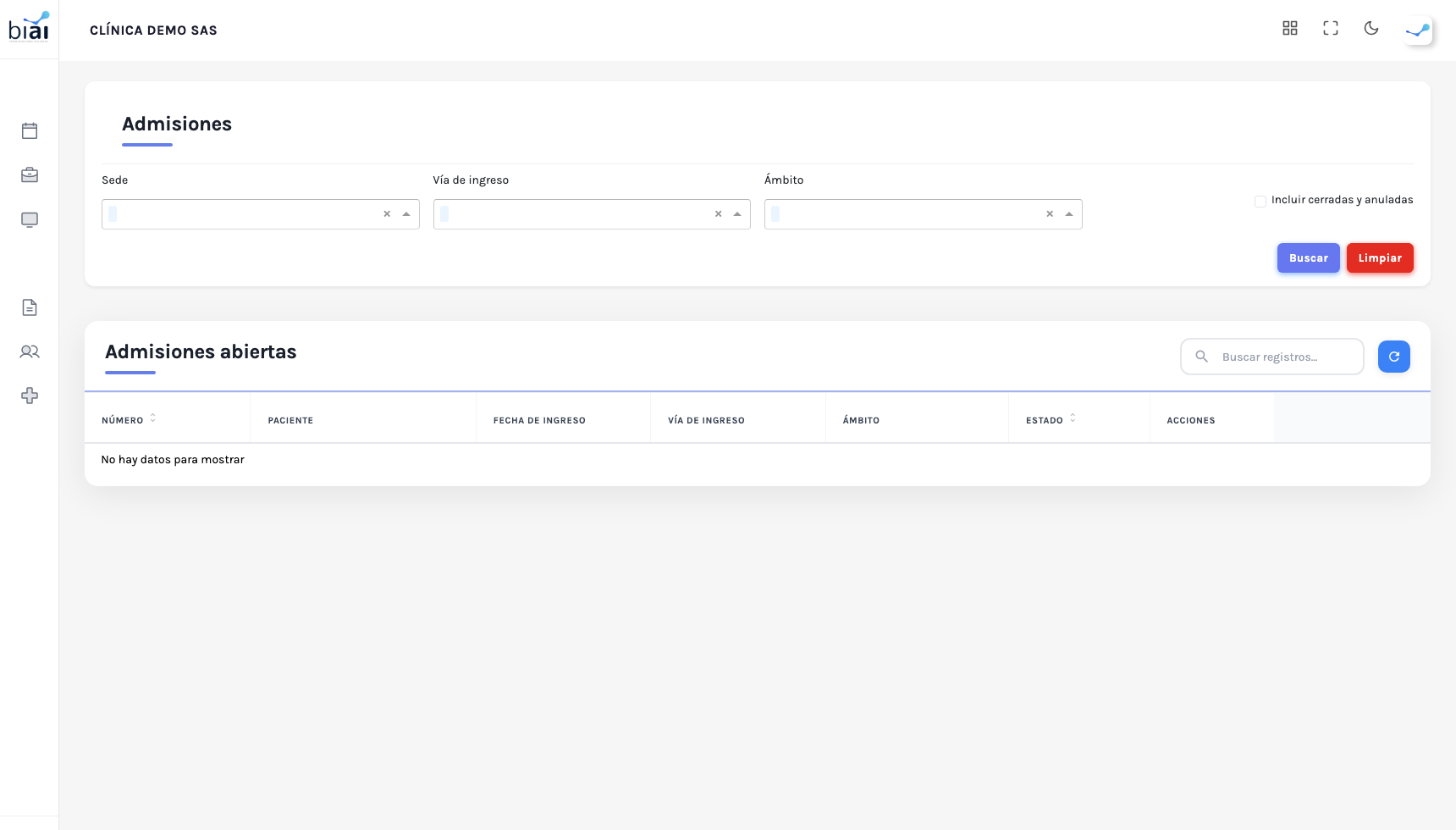
Dirección en el sistema:
/admisiones/listado