El chat del asistente
Cómo abrirlo, cómo escribirle, cómo autorizar una acción y qué quiere decir cada respuesta.
Cómo abrirlo
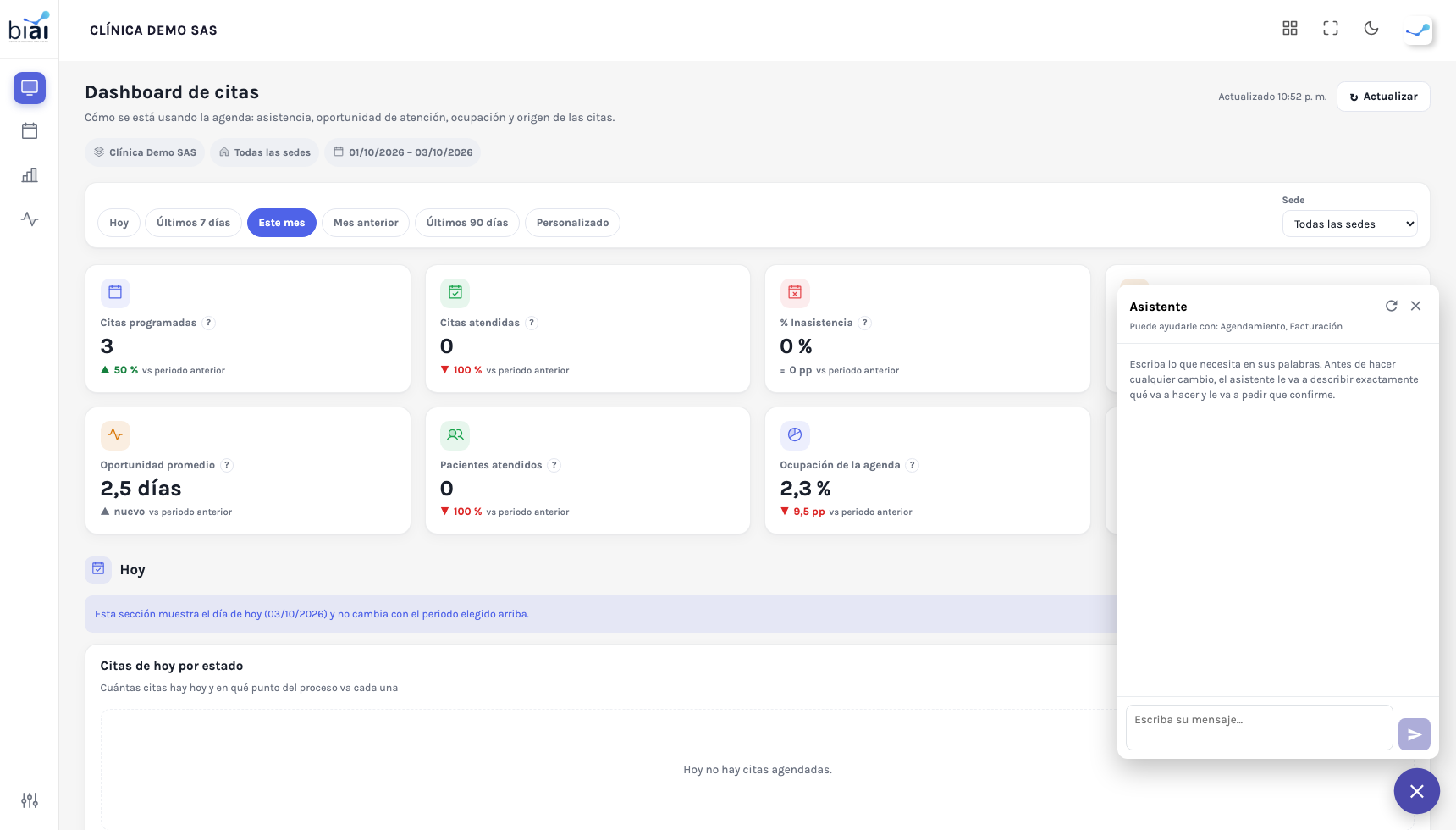
No lo busque en el menú: no está ahí. El asistente es una burbuja con un robot que aparece en la esquina de cualquier pantalla, siempre que su institución se lo haya habilitado —vea por qué a veces no aparece.
Un clic en la burbuja abre el panel de conversación.
Lo primero que va a ver, arriba, es de qué le puede hablar: «Puede ayudarle con: Agendamiento, Facturación», por ejemplo. Es la pregunta que cualquiera se hace frente a un chat en blanco, así que la pantalla se la responde de entrada.
Debajo aparece «Módulo: Agendamiento», el módulo en el que usted está en ese momento. El asistente se comporta según ese módulo: BIAI Salud puede darle instrucciones distintas y asignarle un modelo distinto en cada uno. Si cambia de pantalla con el panel abierto, el módulo se actualiza solo. En pantallas que no pertenecen a un módulo con asistente, la línea no aparece y el asistente responde con su comportamiento general.
Cómo escribirle
Escriba en el cuadro de abajo y oprima Enter para enviar. Si necesita hacer un salto de línea sin enviar todavía, use Shift+Enter, igual que en cualquier chat.
Mientras el asistente prepara la respuesta, aparece un «Pensando…».
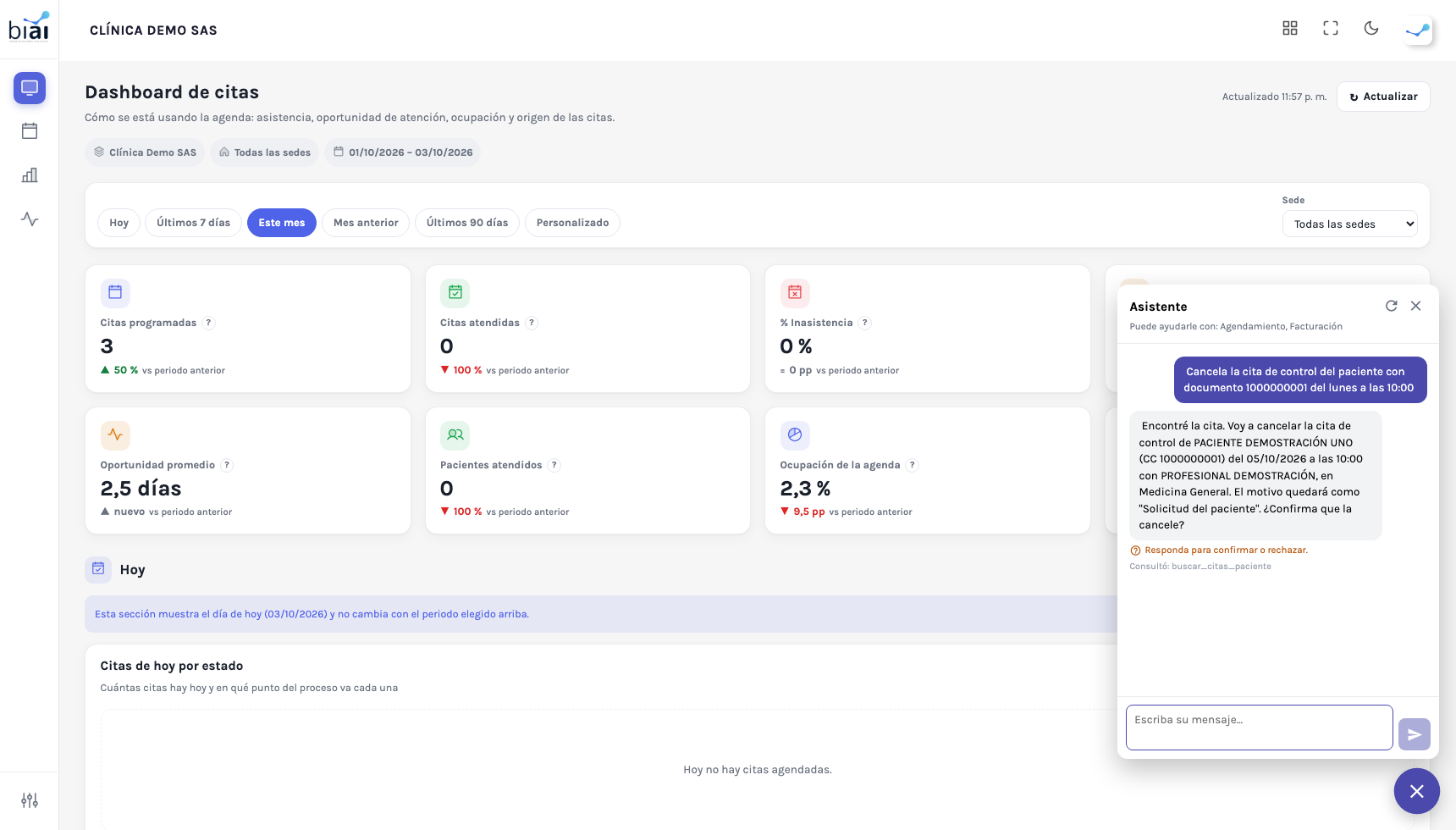
Si para responderle tuvo que ir a mirar algo en el sistema, debajo del mensaje aparece una línea pequeña que dice «Consultó: …» con lo que revisó. Es su manera de mostrarle de dónde sacó lo que le está diciendo, para que usted pueda verificarlo si quiere.
Cuando le propone hacer algo
Antes de crear, modificar o anular cualquier cosa, el asistente le describe con palabras exactamente qué va a hacer y se queda esperando. Un aviso al lado del mensaje se lo recuerda: «Responda para confirmar o rechazar».
Un botón que diga «Confirmar» se puede oprimir sin haber leído la frase de arriba. Pasa todos los días, con todos los sistemas.
Tener que escribir la respuesta obliga a haber leído qué es lo que se está autorizando. Es incómodo a propósito.
El asistente nunca va a hacer algo para lo que su usuario no tenga permiso. Si usted no puede hacerlo a mano, tampoco lo va a lograr pidiéndoselo a él.
Cuando la respuesta se corta
A veces el asistente termina antes de lo que usted esperaba. Siempre le va a decir por qué, pegado al final de ese mismo mensaje —nunca en un aviso aparte, para que quede claro que es cosa de esa respuesta y no una falla general del sistema.
| Lo que dice | Qué significa |
|---|---|
| Tope de gasto de la conversación | Esta conversación se acabó su presupuesto. Empiece otra y siga. |
| Tope de gasto diario | Toda la institución se acabó el presupuesto del día. Hasta mañana no responde, y abrir otra conversación no lo arregla. |
| Conversación muy larga | El hilo se estiró demasiado. Empiece uno nuevo. |
| El asistente no puede ayudar con eso | Lo que le pidió está fuera de lo que él puede hacer. |
| Se quedó dando vueltas | No logró resolverlo y prefirió cortar. Vale la pena pedírselo de otra manera. |
| El servicio no respondió | Falló el proveedor de inteligencia artificial. Espere un momento y vuelva a intentar. |
| Algo falló al procesar el mensaje | Un error interno. Si se repite, avise al equipo técnico. |
Empezar una conversación nueva
El ícono de refrescar, arriba en el panel, borra la conversación actual —la de la pantalla y la que guarda el servidor— y la deja en blanco.
Es lo que hay que hacer cuando se topó con un límite de gasto o cuando la conversación se fue por las ramas y ya no se entiende.
Las conversaciones no se guardan
El chat no guarda lo que usted conversó ni le permite volver a abrir una conversación anterior.
Si recarga la página, o cierra el panel y lo abre después en otra sesión, lo que había se pierde. Cada conversación existe únicamente mientras el panel siga abierto en esa pestaña del navegador.
Si falla la conexión
Un mensaje que no se pudo enviar no se pierde en silencio. Aparece en el mismo hilo, como si fuera una respuesta del asistente, explicándole qué pasó: que ya no tiene el asistente habilitado, o que hay que revisar la conexión.
La idea es que ningún mensaje suyo quede ahí colgado sin que nadie le diga nada.
Consejos
- Lea la propuesta antes de confirmar. El asistente se la va a describir; no hay forma de saltarse ese paso, y por algo es.
- Si le dice que no puede ayudarle con algo, créale. No es que esté ocupado o que falle: está fuera de lo que él puede hacer, y no va a poder aunque insista.
- No cuente con recuperar una conversación cerrada. Si algo de lo que le dijo le sirve, cópielo antes de recargar la página o cerrar el panel.
Así se ve la pantalla