Informes
Cada informe del sistema vive normalmente detrás del botón Exportar de la pantalla donde se produce. Si nadie entró a esa pantalla, nadie sabe que el informe existe. Esta página los reúne todos en un solo lugar para que sea fácil encontrarlos.
No reemplaza esos botones: siguen funcionando donde están. Aquí solo se encuentran más fácilmente, y se descargan igual.
Cómo llegar
En el menú: Dirección > Informes.
Solo ve lo que su perfil puede descargar
El catálogo se arma para cada persona según sus permisos. Por eso dos usuarios pueden ver listas distintas. Si su lista está vacía, aparece el mensaje Tu perfil no tiene informes habilitados para ver. Eso quiere decir que le faltan permisos, no que el sistema no tenga informes.
Cómo está organizada la página
Los informes se agrupan primero por de dónde vienen y, dentro de cada grupo, por módulo:
| Grupo | Qué contiene |
|---|---|
| De los módulos operativos | Los mismos informes del botón Exportar de cada pantalla (por ejemplo, de Citas y de Contratación), reunidos aquí. |
| De Gerencial | Reportería propia de este módulo, como los reportes normativos. |
| Personalizados | Informes hechos a la medida de su institución, creados desde administración. Además de estar en su propio grupo, la tarjeta lleva la etiqueta Personalizado. |
Distinguir los personalizados importa: los demás los mantiene el sistema para todas las instituciones; estos los pidió la suya.
Buscar un informe
Escriba en el cuadro Buscar por título o descripción…. La búsqueda ignora mayúsculas y tildes (buscar «facturacion» encuentra «Facturación»). Si nada coincide, aparece No se encontraron informes que coincidan con «...».
Descargar un informe
Cada informe es una tarjeta con su título, una descripción y el botón Descargar. Se descarga en Excel.
- Si el informe no pide filtros, oprima Descargar y listo.
- Si pide filtros, aparecen campos en la tarjeta y hay que completarlos todos: mientras falte alguno, el botón Descargar queda desactivado. Es a propósito, para que nadie descargue por accidente el histórico completo.
Los filtros más comunes son:
| Campo | Qué poner |
|---|---|
| Desde / Hasta | Las fechas del periodo. |
| Sede | Elija una de la lista. |
| Especialidad | Elija una de la lista. |
| Profesional | El profesional, escrito como texto. |
| Estado | El estado que quiere filtrar, escrito como texto. |
| Buscar | Un texto libre para acotar. |
Mientras se prepara el archivo, el botón dice Generando….
La página sigue funcionando. Esos campos pasan a ser de texto libre en lugar de lista desplegable.
Así se ve la pantalla
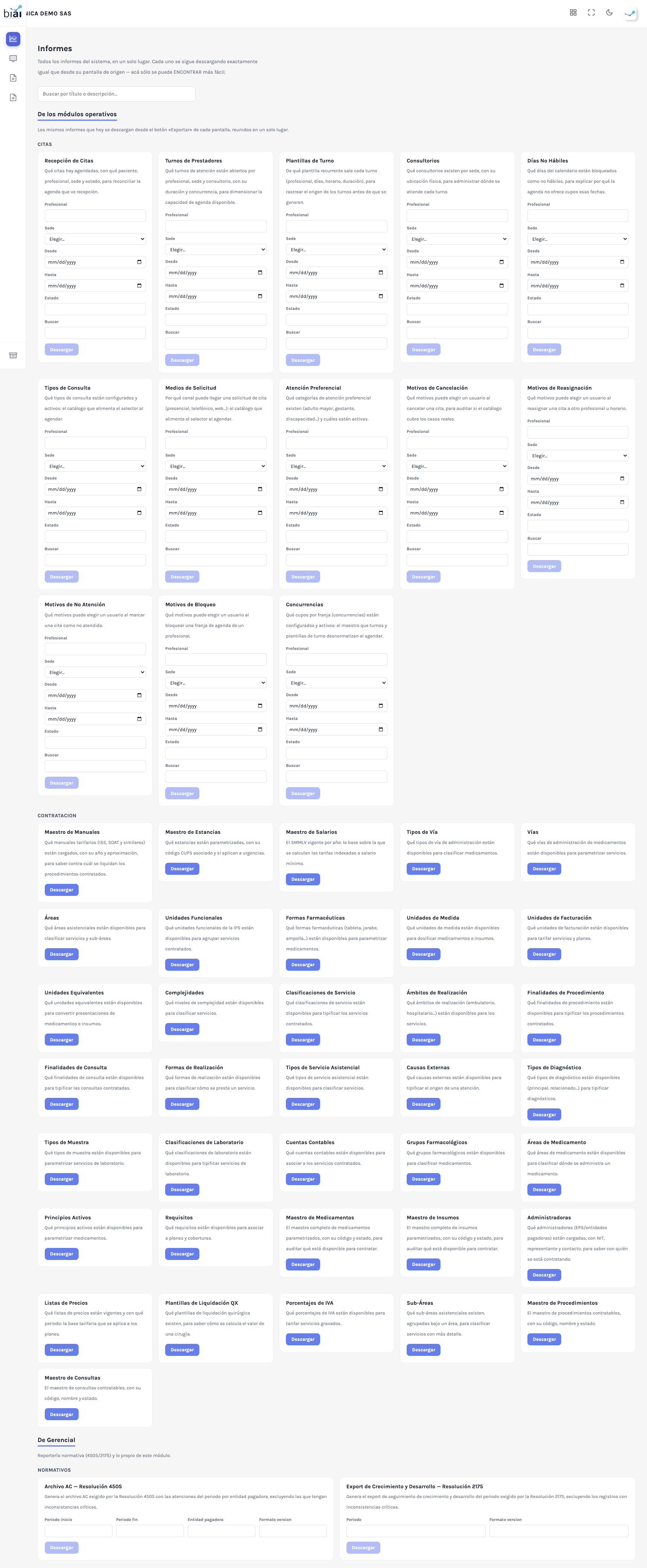
Dirección en el sistema:
/gerencial/informes