Tableros
Aquí la dirección ve, en tarjetas, los indicadores de gestión de la institución: cómo va la agenda, cuánto se facturó y qué quedó pendiente en la parte clínica. Todos se calculan solos a partir de lo que ya se registró en el resto del sistema.
Cómo llegar
En el menú: Dirección > Tableros. También es la pantalla a la que entra el módulo Gerencial por defecto. Usa los mismos filtros y tarjetas que los demás dashboards: ver Dashboard institucional.
Elegir el periodo
Arriba hay una barra de filtros que vale para todas las tarjetas a la vez. Es a propósito: si cada tarjeta tuviera su propio periodo, no podría comparar una con otra (por ejemplo, «bajó la facturación y subió la inasistencia») porque hablarían de fechas distintas.
| Filtro | Qué poner |
|---|---|
| Periodo | Botones Hoy, Últimos 7 días, Este mes, Mes anterior, Últimos 90 días y Personalizado. Al abrir, está en Últimos 90 días. |
| Desde / Hasta | Solo aparecen con Personalizado. El día final se cuenta completo. |
| Especialidad | Una especialidad concreta. Con Todas las especialidades se suman todas. |
| Sede | Una sede concreta. Con Todas las sedes se suman todas. |
| Profesional | Un profesional concreto. Con Todos los profesionales se suman todos. |
| EAPB | Una entidad pagadora concreta. Con Todas las EAPB se suman todas. |
Los cambios se aplican de inmediato, sin botón de confirmación. El botón Actualizar, junto al título, vuelve a consultar con los mismos filtros, y al lado se ve la hora de la última actualización. Bajo el título aparecen la institución, la sede, la especialidad y el periodo consultados.
El sistema avisa "Elija un rango de fechas válido" y desactiva Actualizar en dos casos:
- La fecha Hasta es anterior a Desde.
- El rango pasa de 730 días (dos años). Acote el periodo.
Comparación con el periodo anterior
Cada indicador se compara con un periodo anterior de la misma duración, inmediatamente antes de la fecha inicial. Así se ve de un vistazo si el número mejoró o empeoró:
- Una flecha ▲ o ▼ con el porcentaje de cambio; = si no cambió. Las tasas (como la inasistencia) se comparan en puntos porcentuales (pp).
- El color indica si el cambio es favorable (verde) o no (rojo). En la inasistencia o la oportunidad, bajar es bueno.
- Sin dato del periodo anterior, la tarjeta lo dice: "Sin dato del periodo anterior".
Cómo se lee una tarjeta
Las tarjetas están agrupadas en tres secciones:
| Sección | De qué trata |
|---|---|
| Asistencial | Cómo se está comportando la agenda: espera, inasistencia y cancelaciones. |
| Financiero | Qué se facturó, a quién, y qué queda por cobrar. |
| Clínico | Qué se atendió y qué quedó sin cerrar. |
En cada sección, los indicadores que son una sola cifra van arriba en una fila de tarjetas con su comparación. Pase el cursor o toque el ? junto al nombre: dice qué cuenta exactamente (léalo: indica qué casos se excluyen). Los demás indicadores tienen su propia tarjeta con:
- Una gráfica de evolución mes a mes. Junto al total del periodo, la línea Periodo anterior con su comparación.
- Una gráfica de barras por categorías (por motivo, por especialidad, por administradora...).
Si la tarjeta trae un texto de advertencia, léalo antes de sacar conclusiones: explica cómo no interpretar el número (por ejemplo, «el promedio se calculó sobre 1 de cada 2 citas porque las demás no tenían fecha deseada»).
Los indicadores disponibles
| Bloque | Indicador | Qué mide |
|---|---|---|
| Asistencial | Oportunidad de cita | Días promedio entre que el paciente pidió la cita y que lo atendieron. Solo cuenta citas atendidas que tengan registrada la fecha que el paciente deseaba. Menos es mejor. |
| Inasistencia | Porcentaje de citas a las que el paciente no fue, sobre las que llegaron al día (atendidas más inasistencias). Las canceladas y reprogramadas no cuentan, porque liberaron el cupo. | |
| Cancelaciones por motivo | Citas canceladas, agrupadas por el motivo que se anotó al cancelarlas. | |
| Tiempo hasta clasificación en triage | Minutos promedio entre que el paciente entra a urgencias y que se le asigna su nivel de gravedad. | |
| Tiempo hasta atención por nivel de triage | Minutos promedio entre la clasificación y que se abre la atención médica, por nivel (I a V). Los que siguen esperando aún no cuentan. | |
| Admisiones por estado | Admisiones del periodo agrupadas por su estado actual. Las de los últimos días pueden seguir abiertas solo porque no han tenido tiempo de cerrarse. | |
| Ocupación de agenda | Porcentaje de los cupos ofrecidos que terminaron en una cita vigente. Una cita cancelada o reprogramada libera el cupo y no cuenta como usado. | |
| Tiempo de espera en sala (turnero) | Minutos promedio entre que el paciente saca su turno digital y que empieza a ser atendido. | |
| Financiero | Facturado por mes | Total neto facturado por mes de emisión. No incluye facturas en borrador. |
| Facturado por administradora | Total neto facturado, agrupado por EPS, ARL, prepagada, etc. | |
| Cartera vencida | Facturas del periodo cuyo vencimiento ya pasó y siguen sin aceptar ni pagar, agrupadas por administradora. El vencimiento se evalúa contra la fecha de hoy. | |
| Clínico | Atenciones por especialidad | Atenciones abiertas en el periodo, por especialidad del profesional. |
| Diagnósticos más frecuentes | Los diagnósticos que más se repiten. Cuenta diagnósticos, no atenciones: una atención con tres diagnósticos aporta tres. | |
| Atenciones abiertas sin cerrar | Atenciones que siguen abiertas. Importa porque una atención sin cerrar bloquea el cierre de la admisión y, con ello, la cuenta, la factura y los RIPS. | |
| Egresos de programas PyP por motivo | Pacientes que salieron de un programa del módulo Programas, por el motivo del egreso. |
La pantalla no tiene una lista fija: muestra los indicadores que el sistema tenga publicados. Si su institución recibe indicadores nuevos, aparecen solos en el bloque que corresponda.
Exportar el tablero y botones del encabezado
Además del Excel de cada tarjeta, el encabezado trae botones para el tablero completo, siempre con los mismos filtros que está viendo:
| Botón | Qué hace |
|---|---|
| Exportar Excel | Descarga todo el tablero en Excel. |
| Exportar PDF | Descarga todo el tablero en PDF. |
| Informe de dirección | Abre el Informe de dirección, la versión resumida para la gerencia. |
| Metas de indicadores | Abre las Metas de indicadores. Solo aparece si su perfil tiene ese permiso. |
Mientras se prepara un archivo, el botón dice Generando….
Metas y semáforo
Cuando la institución fijó una meta para un indicador, la tarjeta muestra una baldosa Meta y el color del valor lo decide el semáforo: verde si cumple la meta, amarillo si está en alerta y rojo si no cumple, con el umbral a la vista (por ejemplo, «Rojo si > 8 días»). Sin meta, el color solo refleja si el cambio frente al periodo anterior es favorable. Las metas se fijan en Metas de indicadores.
Descargar una tarjeta en Excel
Cada indicador, sea una cifra o una tarjeta con gráfica, tiene su botón Excel. Descarga los datos con exactamente los mismos filtros que está viendo en pantalla (periodo, sede y especialidad), así que lo que ve es lo que se exporta. Mientras se prepara, el botón dice Generando….
Para que el tablero abra rápido, el sistema guarda los indicadores durante 10 minutos. Un dato recién registrado puede tardar hasta 10 minutos en verse en la tarjeta y en el Excel. Si algo no aparece de inmediato, espere unos minutos y vuelva a consultar.
Mensajes que puede encontrar
| Mensaje | Qué significa |
|---|---|
| Sin datos en el periodo | No hubo casos que contar en esas fechas. No es un error. |
| No se pudo calcular este indicador. Intente actualizar el tablero. | Ese indicador falló, pero los demás siguen funcionando. Use Actualizar. Es distinto de «Sin datos»: una tarjeta que falló no significa que «no pasó nada». |
| No se pudo cargar el tablero de dirección. | Falló toda la consulta. Use Reintentar; si ya había datos en pantalla, se siguen mostrando los últimos obtenidos. |
Un indicador le dice que algo se movió, no por qué. Si la inasistencia sube, el siguiente paso es ir a la agenda a mirar qué profesionales, sedes o días pesan más.
Así se ve la pantalla
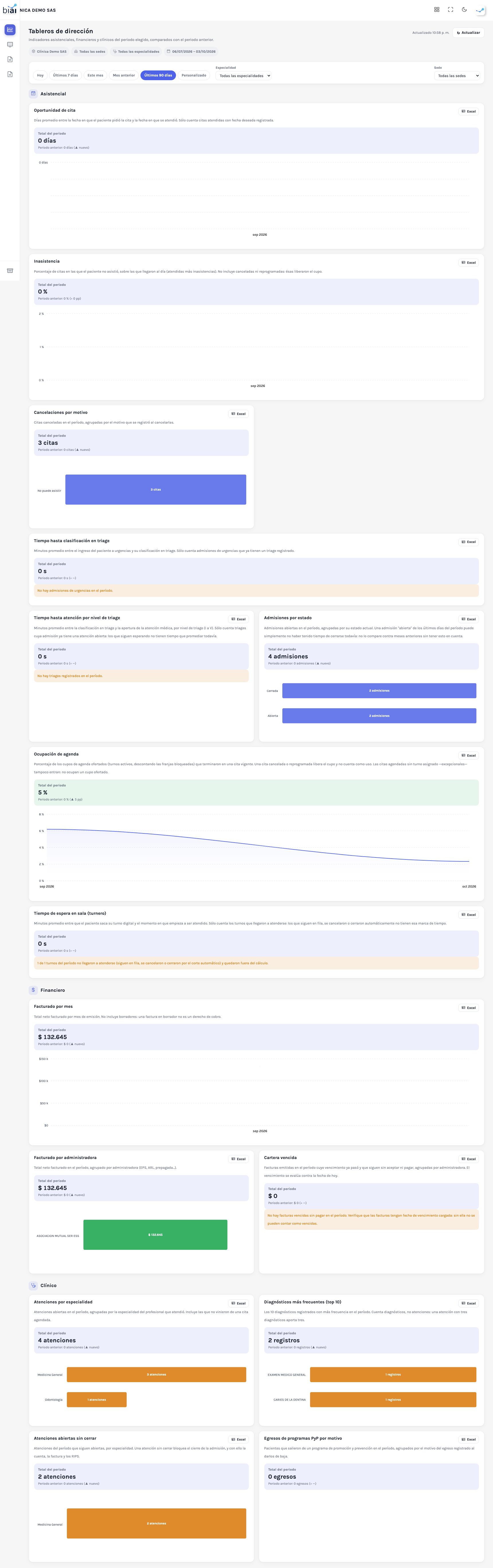
Dirección en el sistema:
/gerencial/tableros