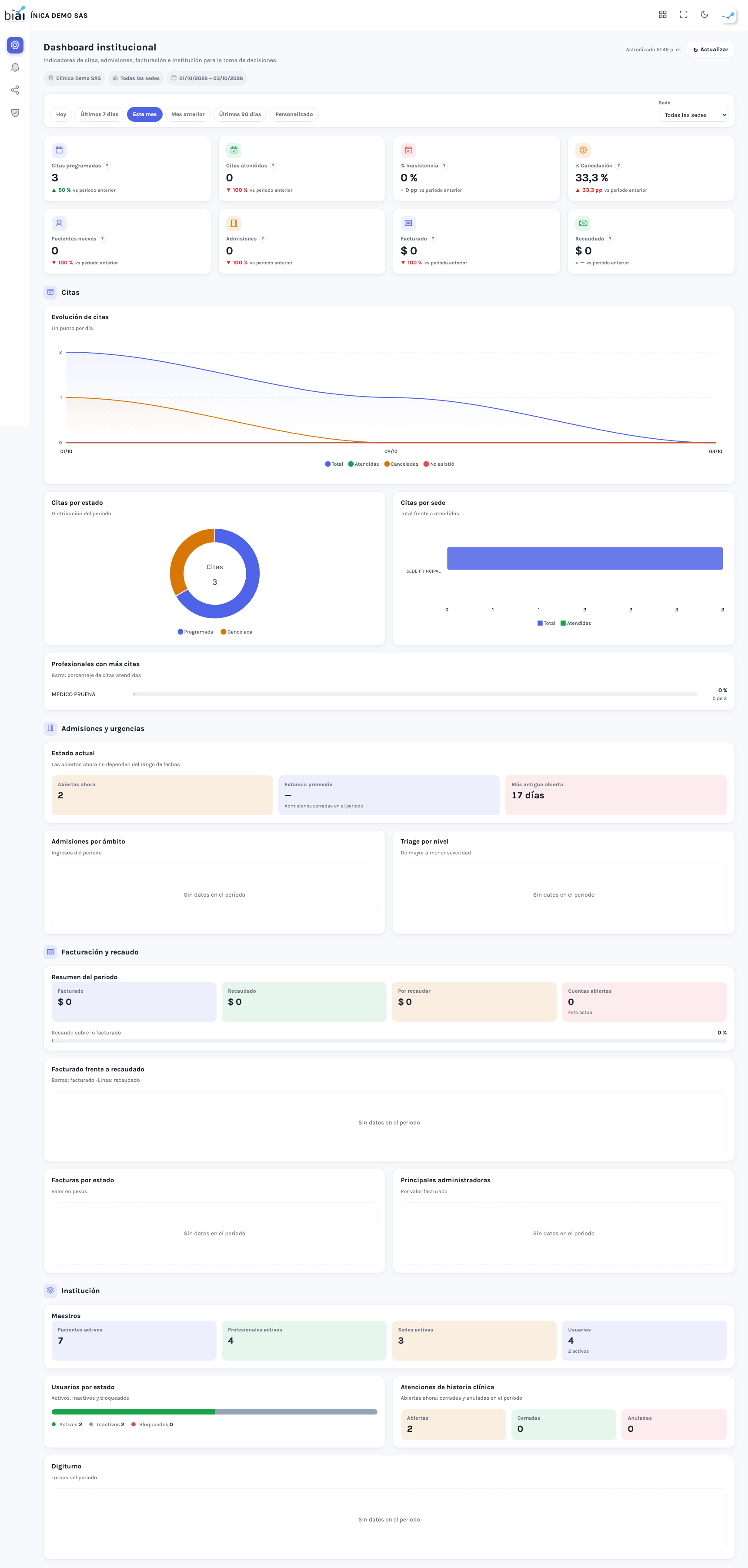
Dashboard institucional
Tablero de solo lectura para quien administra la institución: en una sola pantalla, cómo van las citas, las admisiones, la facturación y el recaudo, y cuántos pacientes, profesionales, usuarios y sedes hay activos. Está pensado para decidir, no para operar: las cifras se leen, no se editan.
Esta página también explica cómo funcionan los filtros, las tarjetas y la comparación con el periodo anterior, que son los mismos en los dashboards de Citas, Digiturno, Chatbot, Historia clínica, Contratación, Facturación y Gerencial.
Acceso
- Menú: Administración > Dashboard, primer ícono del menú lateral del módulo.
- Ruta:
/administracion/global.
Filtros comunes
Debajo del título hay una barra de filtros. Cada cambio se aplica de inmediato.
| Filtro | Qué hace |
|---|---|
| Periodo | Botones Hoy, Últimos 7 días, Este mes, Mes anterior, Últimos 90 días y Personalizado. Al abrir, está en Este mes. |
| Desde / Hasta | Solo aparecen con Personalizado. El día final se cuenta completo. |
| Sede | Todas las sedes o una sede concreta. |
El rango máximo es de 366 días. Si la fecha inicial es posterior a la final, o el rango es demasiado largo, la pantalla avisa "Elija un rango de fechas válido" y el botón Actualizar se desactiva.
Arriba, junto al título, se ven la institución, la sede y el periodo que se están consultando, la hora de la última actualización (Actualizado …) y el botón Actualizar.
Cómo leer las tarjetas
Cada tarjeta de indicador (KPI) muestra el valor del periodo y, debajo, la comparación con el periodo anterior: un periodo de la misma duración inmediatamente antes de la fecha inicial. Por ejemplo, si consulta del 1 al 31 de octubre, se compara con los 31 días anteriores.
| Lo que ve | Qué significa |
|---|---|
| ▲ o ▼ con un porcentaje | El valor subió o bajó esa proporción frente al periodo anterior. |
| = | No cambió. |
| nuevo | Antes era cero y ahora hay casos. |
| Variación en pp | En los indicadores que son porcentaje (como la inasistencia) la diferencia se expresa en puntos porcentuales, no en porcentaje. |
| Verde o rojo en la variación | Verde si el cambio es favorable y rojo si no. Depende del indicador: en la inasistencia, bajar es bueno. |
| Texto en lugar de ▲▼ | Es una foto de este momento (por ejemplo, abiertas ahora): no depende de las fechas, así que no se compara. |
El botón ? junto al nombre de cada tarjeta explica qué cuenta exactamente.
Cuando un gráfico o una lista no tiene casos en el periodo, muestra "Sin datos en el periodo"; no es un error. Si falla la consulta, aparece un aviso con el botón Reintentar; si ya había datos en pantalla, se siguen mostrando los últimos obtenidos.
Los datos pueden venir de una memoria temporal de hasta 5 minutos. Si registra algo y no lo ve, espere un momento y use Actualizar.
Los indicadores
| Tarjeta | Qué cuenta |
|---|---|
| Citas programadas | Citas con fecha dentro del periodo, sin contar las reprogramadas. |
| Citas atendidas | Citas del periodo en las que el paciente fue atendido. |
| % Inasistencia | De las citas atendidas o no asistidas, el porcentaje en que el paciente no llegó. Menos es mejor. |
| % Cancelación | Porcentaje de las citas del periodo que se cancelaron. Menos es mejor. |
| Pacientes nuevos | Pacientes registrados por primera vez en el periodo. |
| Admisiones | Ingresos de pacientes en el periodo, sin las anuladas. |
| Facturado | Valor neto de las facturas emitidas en el periodo, sin borradores ni anuladas. |
| Recaudado | Pagos recibidos de las administradoras en el periodo, sin los anulados. |
Las secciones
Citas
- Evolución de citas: una línea por Total, Atendidas, Canceladas y No asistió. Un punto por día, o por mes cuando el rango es largo.
- Citas por estado: distribución del periodo.
- Citas por sede: total frente a atendidas.
- Profesionales con más citas: la barra indica el porcentaje de citas atendidas.
Admisiones y urgencias
Muestra el estado actual de las admisiones abiertas, las admisiones por ámbito y el triage por nivel. Las abiertas ahora no dependen del rango de fechas.
Facturación y recaudo
- Resumen del periodo: Facturado, Recaudado, Por recaudar y Cuentas abiertas (esta última es una foto del momento).
- Facturado frente a recaudado: barras de lo facturado y línea de lo recaudado.
- Facturas por estado: valor en pesos.
- Principales administradoras: por valor facturado.
Institución
Una foto de la estructura de la institución, sin filtrar por sede. Si elige una sede, la sección lo avisa: "Estos indicadores corresponden a toda la institución".
- Maestros: Pacientes activos, Profesionales activos, Sedes activas y Usuarios.
- Usuarios por estado: Activos, Inactivos y Bloqueados.
- Atenciones de historia clínica: Abiertas (ahora), Cerradas y Anuladas (en el periodo).
- Digiturno: Tickets, Atendidos, No se presentaron y Espera promedio (en mm:ss).
Recomendaciones
- Compare periodos iguales. Para ver una tendencia, use Este mes o Mes anterior: la comparación automática trae el periodo previo de la misma duración.
- Use la sede para ubicar un problema. Si la inasistencia sube, filtre por sede y revise Citas por sede antes de buscar causas.
- Una tarjeta en rojo no es un diagnóstico. Dice que algo se movió; el detalle está en el módulo correspondiente.
Así se ve la pantalla
Dirección en el sistema:
/administracion/global