Dashboard de citas
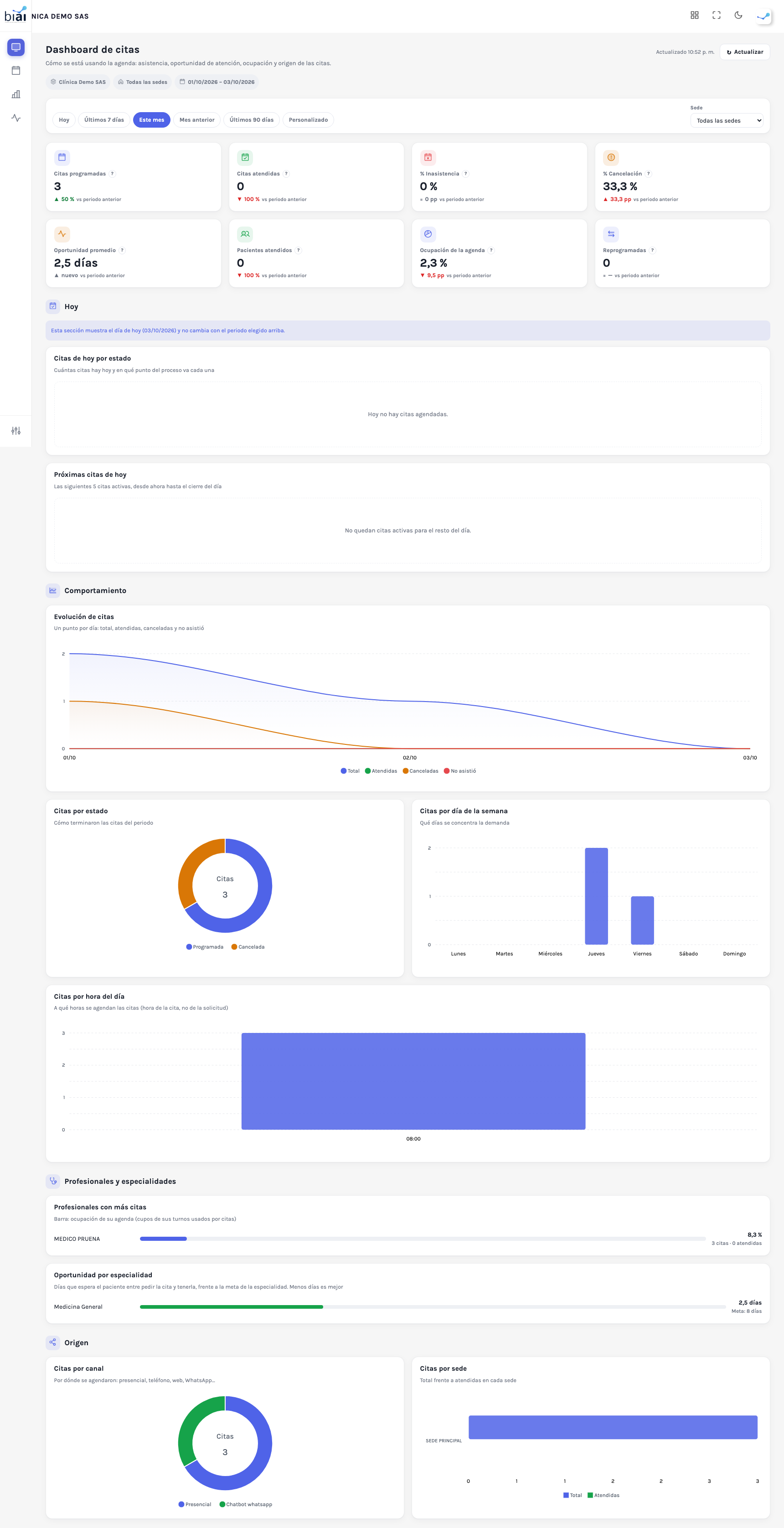
Tablero de solo lectura sobre el uso de la agenda: asistencia, oportunidad de atención, ocupación y origen de las citas, con la foto del día de hoy en una sección aparte.
Los filtros, la comparación con el periodo anterior y la lectura de las tarjetas funcionan igual que en el resto de dashboards: están explicados en Dashboard institucional.
Acceso
- Menú: Dashboard > Dashboard.
- Ruta:
/citas/dashboard.
Es la pantalla a la que entra el módulo por defecto.
Los filtros
Periodo (Hoy, Últimos 7 días, Este mes, Mes anterior, Últimos 90 días o Personalizado con Desde y Hasta) y Sede. Al abrir, el periodo es Este mes y la sede, Todas las sedes. Todo lo que muestra la pantalla corresponde a ese periodo, salvo la sección Hoy, que siempre es el día en curso.
Los indicadores
Cada tarjeta se compara con el periodo anterior (▲ ▼ =).
| Tarjeta | Qué cuenta |
|---|---|
| Citas programadas | Citas con fecha dentro del periodo, sin contar las reprogramadas. |
| Citas atendidas | Citas en las que el paciente fue atendido. |
| % Inasistencia | De las citas atendidas o no asistidas, el porcentaje en que el paciente no llegó. Menos es mejor. |
| % Cancelación | Porcentaje de las citas programadas que se cancelaron. Menos es mejor. |
| Oportunidad promedio | Días promedio entre que el paciente pide la cita y la fecha de la cita. Menos es mejor. |
| Pacientes atendidos | Pacientes distintos que tuvieron al menos una cita atendida. |
| Ocupación de la agenda | Porcentaje de los cupos de las agendas que quedaron ocupados por citas. |
| Reprogramadas | Citas que se movieron a otra fecha. Se cuentan aparte de las canceladas a propósito: no se perdieron, se movieron. |
Hoy
Un aviso lo recuerda: "Esta sección muestra el día de hoy y no cambia con el periodo elegido arriba".
- Citas de hoy por estado: Total del día y una baldosa por cada estado que tenga citas hoy (Programadas, Confirmadas, En atención, Atendidas, No asistieron, Canceladas, Reprogramadas). Sin citas dice "Hoy no hay citas agendadas.".
- Próximas citas de hoy: las siguientes 5 citas activas, desde ahora hasta el cierre del día, con la hora, el paciente, el profesional y el estado.
Comportamiento
- Evolución de citas: Total, Atendidas, Canceladas y No asistió, un punto por día o por mes si el rango es largo.
- Citas por estado: cómo terminaron las citas del periodo.
- Citas por día de la semana: qué días se concentra la demanda. Muestra siempre los siete días.
- Citas por hora del día: a qué horas están agendadas las citas (la hora de la cita, no la de la solicitud).
Profesionales y especialidades
- Profesionales con más citas: la barra es la ocupación de su agenda (cupos de sus agendas usados por citas); debajo, el total de citas, las atendidas y, si las hay, cuántas no asistió.
- Oportunidad por especialidad: los días que espera el paciente entre pedir la cita y tenerla, frente a la meta de cada especialidad. Las que la superan llevan la etiqueta Supera la meta, y arriba un aviso cuenta cuántas son. Sin meta configurada dice Sin meta configurada.
Origen
- Citas por canal: por dónde se agendaron (presencial, teléfono, web, WhatsApp…).
- Citas por sede: total frente a atendidas en cada sede.
Recomendaciones
- Úselo al abrir la jornada. La sección Hoy dice cuántas citas siguen en Programadas y cuántas ya llegaron a la sede.
- Vigile Citas por día de la semana y por hora antes de abrir agendas nuevas: muestran dónde falta o sobra oferta.
- Al cierre del mes, revise No asistió por profesional. Es el insumo del indicador de ausentismo.
Así se ve la pantalla
Dirección en el sistema:
/citas/dashboard