Historial del Paciente
Muestra todas las citas de un paciente, de la más reciente a la más antigua, y permite ver la trazabilidad de cada una: quién la asignó, cuándo se confirmó, si se recibió al paciente, si se canceló y por qué. Responde preguntas como "¿este paciente ya tenía cita con cardiología?" o "¿quién canceló esta cita y cuándo?".
Es una pantalla de consulta: solo lee, no crea ni modifica citas.
Acceso
- Menú: Agendamiento > Historial del Paciente.
- Ruta:
/citas/historial-paciente.
Buscar las citas de un paciente
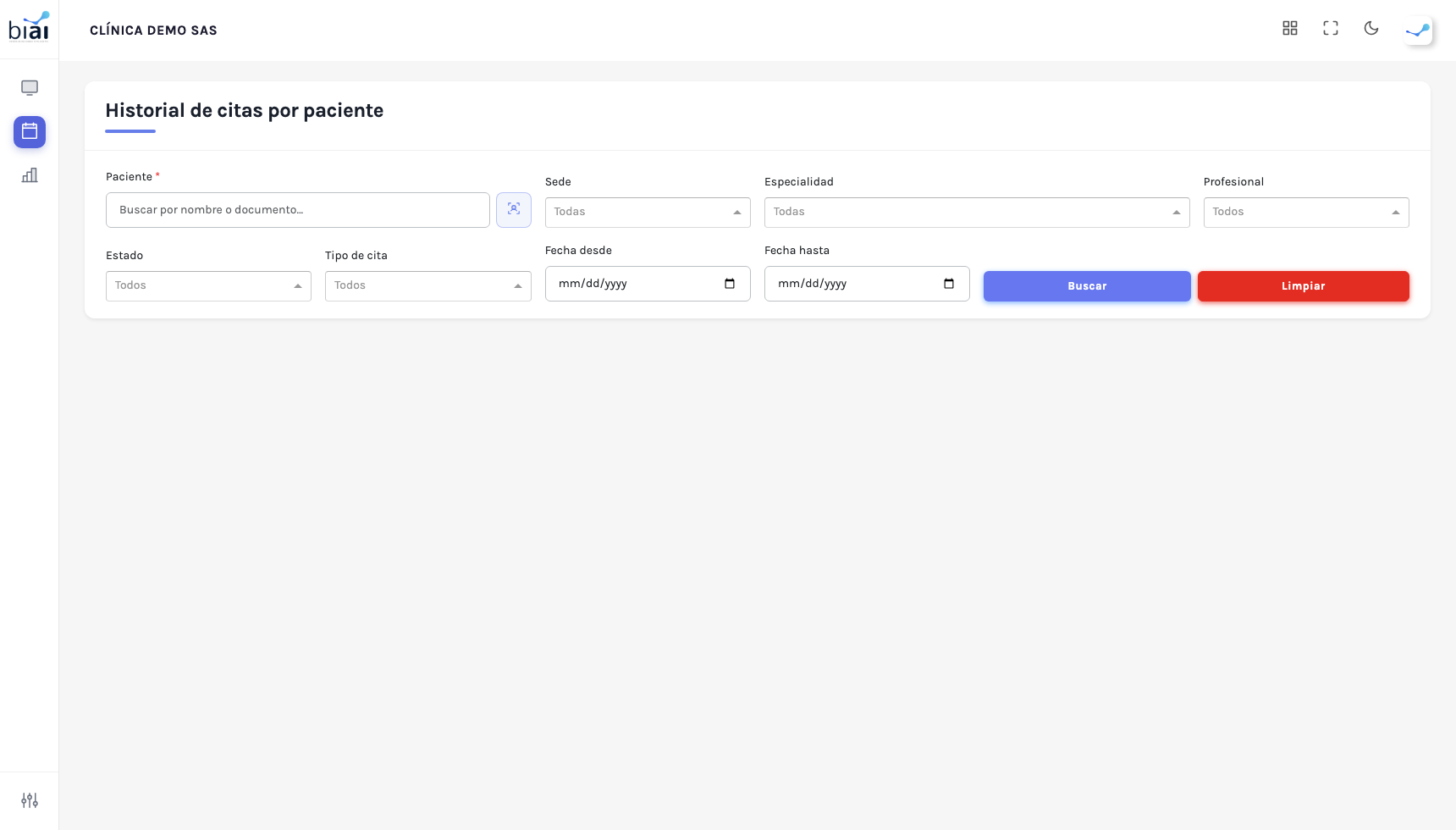
Esta consulta es siempre por paciente: sin elegir uno no hay nada que mostrar. Por eso, al entrar, la pantalla solo tiene los filtros y ninguna tabla; la tabla aparece después de pulsar Buscar.
| Filtro | Obligatorio | Qué poner |
|---|---|---|
| Paciente | Sí | Escriba el nombre o el documento en Buscar por nombre o documento… y elija de la lista. Cada opción muestra el tipo y número de documento seguidos del nombre. El botón de la derecha abre el Maestro de Pacientes completo, y la × quita al paciente elegido. |
| Sede | No | Deje Todas para ver las citas de cualquier sede. |
| Especialidad | No | Especialidad de la cita. |
| Profesional | No | Prestador que atendía o iba a atender. |
| Estado | No | Uno de los estados de la cita. |
| Tipo de cita | No | Primera vez, Control, Urgencia o Procedimiento. |
| Fecha desde / Fecha hasta | No | Rango de fechas de la cita. |
Pulse Buscar para consultar. Si no ha elegido un paciente, la pantalla se lo recuerda: "Elige un paciente para consultar su historial de citas."
Limpiar borra los filtros, quita al paciente y oculta la tabla, para empezar de nuevo.
Si el paciente existe pero no tiene citas que cumplan los filtros, la tabla aparece vacía. Antes de concluir que "nunca ha tenido cita", pulse Limpiar y busque sin filtros: un rango de fechas o una sede puestos por descuido ocultan citas que sí existen.
La tabla
| Columna | Contenido |
|---|---|
| Fecha y hora | Momento de la cita, con la hora en formato de 12 horas (a. m. / p. m.). Es la única columna por la que se puede ordenar. |
| Profesional | Prestador de la cita. |
| Especialidad | Especialidad de la cita. |
| Sede | Sede donde se presta la atención. |
| Tipo de cita | Primera vez, Control, Urgencia o Procedimiento. |
| Estado | Etiqueta de color con el estado. |
| Acciones | Icono para ver la trazabilidad. |
Los resultados se muestran de 20 en 20, con paginación en la parte inferior de la tabla.
La trazabilidad de una cita
El icono del reloj de la columna Acciones (Ver trazabilidad de la cita) abre una ventana con la historia de esa cita en orden cronológico, del primer evento al último. Está disponible en todas las filas, porque toda cita tiene al menos su evento de asignación.
Cada evento muestra su nombre y la fecha y hora en que ocurrió. Según el tipo de evento, se agregan más datos:
| Evento | Datos adicionales |
|---|---|
| Cita asignada | El Medio por el que se pidió la cita y el Canal por el que se asignó. |
| Cita reprogramada desde otra cita | La Fecha original de la cita que se movió. |
| Cita confirmada | Confirmada por, Canal (Mostrador, Teléfono, Web, App o Integración externa) y, si la confirmación vino de un sistema externo, su Origen externo. |
| Recordatorio enviado | Solo la fecha y hora del envío. |
| Paciente recibido | Solo la fecha y hora de la llegada. |
| Inicio de la atención | Solo la fecha y hora. |
| Atención finalizada | Solo la fecha y hora. |
| El paciente no asistió | El Motivo registrado. |
| Cita cancelada | Cancelada por, Medio, Motivo, Detalle del motivo, Solicitada por y Observaciones. |
| Cita reprogramada a otra fecha | La Nueva fecha. |
Solo aparecen los datos que se registraron: si nadie escribió observaciones al cancelar, esa línea no se muestra. Si una cita no tiene ningún evento registrado, la ventana lo dice: "Esta cita no tiene eventos registrados."
Cuando un paciente reclama ("nadie me avisó que cancelaron mi cita") o una administradora pregunta por una atención, esta ventana permite reconstruir qué pasó y quién lo hizo, sin buscar en otras pantallas. Recuerde que un motivo de cancelación bien diligenciado hoy es lo que se lee aquí mañana: vea Motivos de cancelación.
Otras formas de ver el historial
En la pantalla de asignación de citas, el botón Historial de citas muestra una versión resumida del historial del paciente que se está agendando, con acceso al detalle de las cancelaciones. Sirve para revisar si el paciente ya tiene una cita pendiente antes de darle otra; esta pantalla, en cambio, es para consultar con filtros y con la trazabilidad completa.
Recomendaciones
- Empiece sin filtros y afine solo si el paciente tiene muchas citas.
- Busque al paciente por nombre o documento, lo que le resulte más cómodo: ambas búsquedas llevan al mismo paciente.
- Use la trazabilidad antes de llamar al paciente para reprogramar o aclarar una cancelación: le da el contexto completo de la conversación.
Así se ve la pantalla
Dirección en el sistema:
/citas/historial-paciente