Plantillas de agendas
Una plantilla guarda el horario habitual de un prestador: sus días de la semana, su horario, su consultorio, la duración de cada cita y la concurrencia. Sirve para dejar documentada la programación estable de cada profesional y, desde la misma pantalla, generar sus agendas de un período sin volver a digitar esos datos.
Plantillas de equipos. Con el selector Profesional / Equipo en Equipo (o desde el menú Agenda de equipos > Plantillas de equipos) la plantilla es de un equipo: se elige equipo y servicio (examen) en lugar de profesional y especialidad. Ver Agenda de equipos.
Acceso
- Menú: Agendamiento > Plantillas de agendas.
- Ruta:
/citas/plantillas-turno.
Crear o editar una plantilla
El formulario superior. El título cambia entre Nueva plantilla y Editar plantilla según lo que estés haciendo; en edición aparece además el botón Cancelar edición.
| Campo | Obligatorio | Descripción |
|---|---|---|
| Profesional | Sí | Prestador dueño de la plantilla. |
| Especialidad | Solo si la visibilidad no es interna | Especialidad de la agenda. Con Web o Ambos es obligatoria y debe tener Clasificación de citas configurada. |
| Sede | Sí | Sede donde atiende. |
| Consultorio | No | Consultorio habitual. |
| Hora inicio | Sí | Inicio de la jornada. |
| Hora fin | Sí | Fin de la jornada. |
| Duración (min) | Sí | Minutos de cada franja. |
| Concurrencia | Sí | Pacientes por franja. Se elige del catálogo Concurrencias; solo aparecen las activas. |
| Clasificación | No | Consulta o Procedimiento. Igual que en Generar agendas, sección Clasificación y programa. |
| Programas | No | Programa al que se dedica la plantilla. |
| Activo | No | Estado de la plantilla. |
| Visibilidad | Sí | Quién puede ver y tomar las agendas de esta plantilla: Solo uso interno, Web o Ambos. Viene en Solo uso interno. |
| Servicio | No | Servicio (consulta o procedimiento) que se ofrece. Con Web o Ambos queda deshabilitado. |
| Tipo de cita | No | Primera vez, Control, Urgencia o Procedimiento. Con Web o Ambos queda deshabilitado. |
| Días de la semana | Sí | Botones de lunes a domingo. Marca al menos uno. |
Si no hay ninguna concurrencia activa, la pantalla lo avisa arriba del formulario y pide configurarlas antes de crear una plantilla.
Visibilidad, servicio y tipo de cita
La visibilidad significa lo mismo que al generar agendas: Solo uso interno es para el personal, Web es para el chatbot de pacientes y Ambos es para las dos cosas. Las palabras cambian según la pantalla (en Generar agendas se llaman Solo interna, Pública y Mixta), pero son los mismos tres valores.
Si la visibilidad es Web o Ambos, el Servicio y el Tipo de cita quedan deshabilitados (y se vacían si ya tenían algo): no se fijan en la plantilla. En su lugar, la plantilla exige la especialidad y que esa especialidad tenga la Clasificación de citas configurada, igual que al generar agendas. Una plantilla pública sin especialidad, o con una especialidad sin clasificación, no se puede guardar: el sistema muestra un aviso que explica qué falta. Con Solo uso interno no hace falta nada de esto.
Por qué. En una agenda pública el sistema decide el servicio y el tipo de cita al agendar cada cita, según la historia del paciente. Un servicio fijo en la plantilla se impondría sobre esa decisión y las citas quedarían mal facturadas.
Si edita una plantilla pública antigua que tenía servicio y tipo de cita fijos, esos valores se limpian al guardar. Las agendas que se generen desde una plantilla pública tampoco copian servicio ni tipo de cita.
El listado
| Columna | Contenido |
|---|---|
| Profesional | Prestador. |
| Especialidad | Especialidad de la plantilla. |
| Sede / Consultorio | Dónde atiende. |
| Días | Días de la semana, resumidos. |
| Hora inicio / Hora fin | Horario, en formato de 12 horas (a. m. / p. m.). |
| Duración (min) | Minutos por franja. |
| Concurrencia | Cupos por franja. |
| Clasificación | Consulta o Procedimiento; vacío si no tiene. |
| Programa | Programa, si tiene. |
| Visibilidad | Solo uso interno, Web o Ambos. |
| Activo | Etiqueta de color Sí/No. |
| Acciones | Editar (lápiz) y Generar agendas (calendario con visto bueno). |
La edición se hace en el formulario de arriba, no en un modal: el selector de días es de selección múltiple y no cabe en el modal estándar. Al pulsar el lápiz, la plantilla se carga arriba.
A la izquierda de cada fila hay una casilla para seleccionar plantillas y generar sus agendas en lote (ver más abajo). La casilla del encabezado marca todas las que se ven en la tabla.
Generar agendas desde plantillas
Guardar una plantilla no abre agenda por sí solo. Para crear las agendas reales de un período, use el botón Generar agendas de la plantilla o la generación en lote. Las agendas se crean con los datos de la plantilla: días, horario, sede, consultorio, duración, concurrencia, clasificación, programa y visibilidad.
Solo lo ven los usuarios con permiso para crear plantillas.
Una plantilla
- En la fila de la plantilla, pulse Generar agendas (icono de calendario con visto bueno).
- En la ventana Generar agendas desde la plantilla revise el resumen: profesional, sede, consultorio, días y horario.
- Elija el rango en Desde y Hasta. Por defecto viene el mes siguiente completo.
- Pulse Generar agendas.
Antes de crear nada, el sistema revisa los conflictos del rango. Si hay fechas con conflicto, la ventana muestra el aviso Hay fechas con conflicto, cuántas agendas se pueden crear sin conflicto y las fechas omitidas por motivo (los motivos se explican en Generar agendas). Entonces puede elegir:
- Crear las N sin conflicto: se crean solo las libres.
- Cambiar el rango: vuelve al formulario para ajustar las fechas.
- Cancelar (no crear nada).
Si todas las fechas tienen conflicto, el aviso lo dice ("No se puede crear ninguna agenda: todas las fechas del rango tienen conflicto.") y no hay nada que crear.
Cuando se genera, la ventana no se cierra sola: muestra cuántas agendas se crearon y, si alguna fecha se saltó, cuál y por qué. Desde ahí puede pulsar Ver agendas generadas, que abre Generar agendas filtrado por ese rango, esa sede y ese profesional.
Varias plantillas a la vez (en lote)
- Marque las casillas de las plantillas que quiere generar (o la casilla del encabezado para marcar todas las que se ven).
- Pulse Generar agendas de las seleccionadas, en la parte superior de la tabla. Sin ninguna plantilla marcada, el botón está apagado.
- Revise la lista y elija Desde y Hasta.
- Pulse Generar agendas.
Igual que con una sola plantilla, si hay conflictos la ventana muestra primero una tabla con Profesional o equipo, Sede, Horario, Se crearían y Conflictos por cada plantilla, para decidir entre Crear las N sin conflicto, Cambiar el rango o Cancelar (no crear nada).
El resultado se muestra por plantilla: si se generó o no, cuántas agendas creó, cuántas fechas omitió y, si falló, el motivo. Arriba aparece el total. Una plantilla que falla no detiene a las demás: por ejemplo, si una es de agenda pública y su especialidad no tiene clasificación configurada, esa queda como No generada y el resto se genera normalmente.
Las plantillas inactivas que marque se muestran con el aviso Inactiva: no se generará y no se envían. Se pueden generar hasta 100 plantillas a la vez.
Qué se omite (y por qué puede repetir sin miedo)
Al generar, el sistema salta las fechas en que:
- el profesional ya tiene una agenda que se cruza con el horario de la plantilla en la misma especialidad, o en el mismo consultorio. Un profesional sí puede tener agendas a la misma hora en consultorios distintos si son de especialidades distintas;
- el consultorio ya está ocupado a esa hora por otra agenda;
- es un día no hábil registrado para la institución.
Por eso generar dos veces el mismo rango no duplica la agenda: la segunda vez todas las fechas aparecen como omitidas. Si un prestador cambia de horario, actualice la plantilla y genere el período que falta; revise antes las agendas ya creadas con el horario anterior en Generar agendas.
Cuándo no deja generar
La ventana o el resultado explican el motivo. Los casos son:
| Motivo | Qué hacer |
|---|---|
| La fecha Hasta es anterior a Desde. | Corrija el rango. |
| El rango empieza en una fecha pasada. | Empiece hoy o después. |
| El rango supera 184 días (un semestre). | Genere por partes. |
| La plantilla está inactiva. | Actívela y guárdela. |
| El profesional, la sede o el consultorio están inactivos. | Actívelos en su catálogo o edite la plantilla. |
| La plantilla es de agenda Web o Ambos y la especialidad no tiene Clasificación de citas configurada (o la plantilla no tiene especialidad). | Configure la clasificación de esa especialidad, o complete la especialidad de la plantilla. |
Diferencia con Generar agendas
En Generar agendas también se pueden generar agendas llenando el formulario a mano, sin plantilla. Esa vía sigue igual. La generación desde plantillas agrega las protecciones de arriba (profesional ocupado, días no hábiles, fechas pasadas y tope del rango), así que es la forma recomendada para abrir la agenda habitual.
Recomendaciones
- Una plantilla por prestador y por sede. Si atiende en dos sedes con horarios distintos, son dos plantillas.
- Abra el mes desde las plantillas. Seleccione las plantillas de todos los prestadores y genérelas en lote con el rango del mes: es más rápido y evita errores de digitación.
- Revise el resultado antes de cerrar la ventana. Las plantillas marcadas como No generada dicen qué falta; corríjalo y genere de nuevo solo esas.
- Inactive en lugar de borrar cuando un prestador deja de atender en un horario: conserva el registro histórico de cómo estaba programado, y una plantilla inactiva no genera agendas.
Así se ve la pantalla
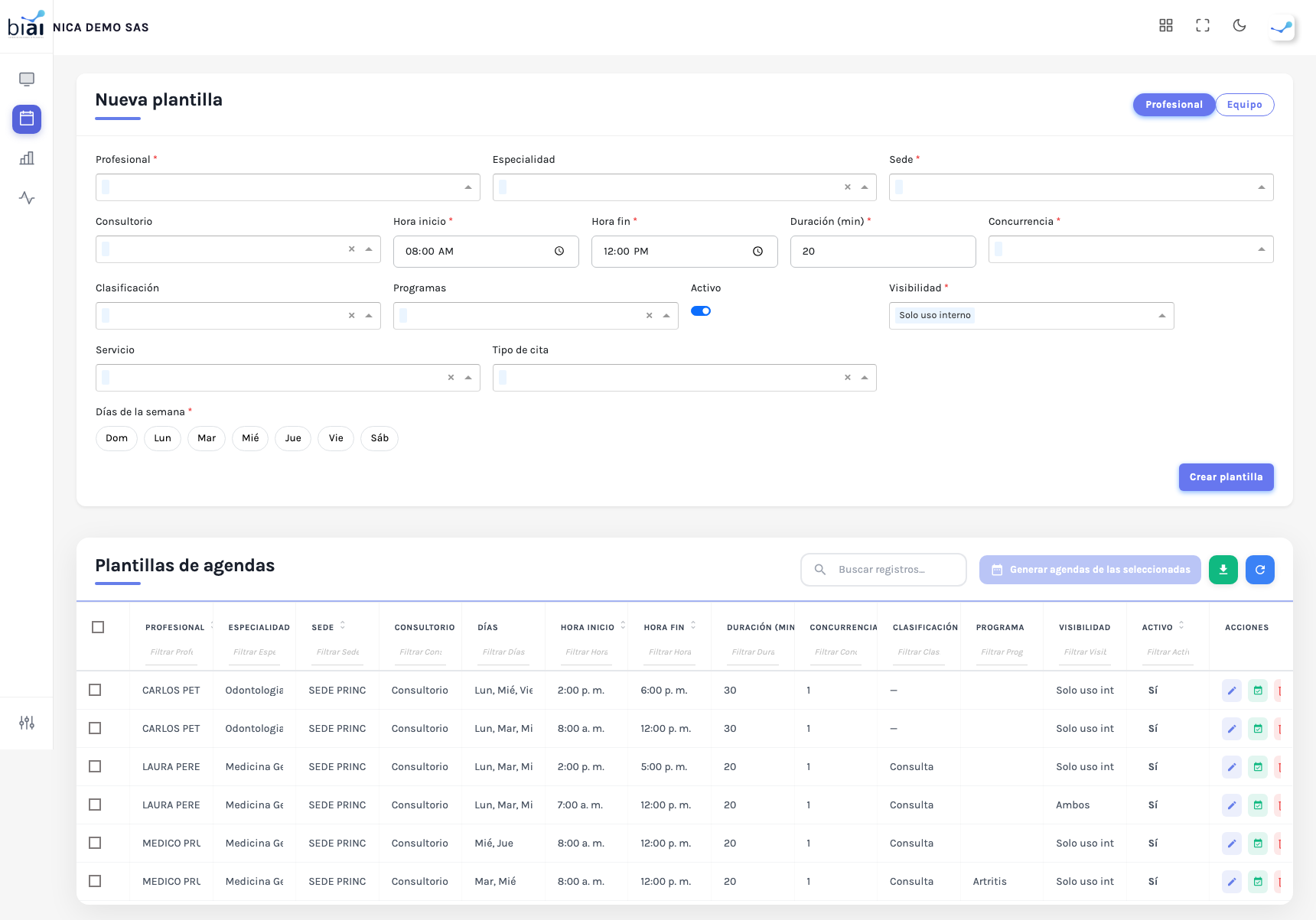
Dirección en el sistema:
/citas/plantillas-turno