Clasificación de citas
Configura cómo el sistema decide, sin que nadie lo tenga que adivinar, si una cita es de primera vez o de control, y qué servicio (código CUPS) se factura en cada caso.
Por qué importa. La primera consulta y la de control de una misma especialidad se facturan con códigos distintos. Si se clasifican mal, el error no se nota al agendar: aparece semanas o meses después, como una glosa de la administradora. Por eso esta pantalla fija las reglas una sola vez, y el sistema las aplica igual en cada cita.
Acceso
- Menú: Configuraciones > Clasificación de citas.
- Ruta:
/citas/configuraciones/clasificacion.
Esta pantalla es una opción de menú que se habilita por perfil, igual que las demás. Si no la ve dentro de Configuraciones, pida al administrador del sistema que la active para su perfil. También se llega desde el aviso que muestra Generar agendas cuando una especialidad todavía no tiene clasificación configurada.
Cuándo se usa la clasificación automática
El sistema clasifica una cita solo cuando no se le indica ni el tipo de cita ni el servicio. Hoy eso ocurre cuando el chatbot de pacientes agenda una cita por web o WhatsApp en una agenda pública: el paciente no sabe si es "primera vez" o "control", así que el sistema lo resuelve mirando su historia en esa especialidad.
En la pantalla de Asignación de citas, en cambio, quien agenda elige el tipo de cita y el servicio a mano, y el sistema respeta lo elegido sin clasificar.
Si la configuración de esta pantalla está incompleta para una especialidad, el sistema no inventa un valor: no clasifica, y esa cita no se puede agendar por el chatbot (el paciente es derivado a un asesor). Por eso conviene dejar la configuración completa antes de abrir agenda pública.
Cómo decide el sistema
Para cada cita, en este orden:
- Busca la regla que aplica. La de la especialidad, si existe; si no, la regla por defecto.
- ¿El paciente está en un programa? Si la regla está configurada para no aplicarse a pacientes de programa y el paciente tiene una inscripción vigente a un programa en la fecha de la cita, la cita es de control, sin mirar nada más.
- Mira la última atención del paciente en esa especialidad y decide según la regla:
- Regla por meses: si la última atención fue hace más de esos meses, es de primera vez; si fue dentro de ese plazo (el último día del plazo todavía cuenta), es de control.
- Regla por año calendario: si la última atención fue en un año distinto al de la cita, es de primera vez; si fue en el mismo año, es de control.
- Si el paciente nunca ha sido atendido en esa especialidad, es de primera vez.
- Busca el servicio que corresponde a esa especialidad y ese tipo de cita, en la tabla de servicios.
Cada cita clasificada guarda la explicación de por qué quedó como primera vez o control (qué regla se aplicó y qué atención previa la sustentó). Es lo que facturación puede consultar cuando una administradora pregunta por qué se facturó un control.
Regla por defecto
Es lo primero que se configura, porque rige para toda especialidad que no tenga una regla propia.
| Campo | Obligatorio | Qué poner |
|---|---|---|
| Meses sin atención | Sí, salvo que use el reinicio por año | Si un paciente no vuelve a atenderse en la especialidad durante esta cantidad de meses, su siguiente consulta vuelve a ser de primera vez. Entero de 1 en adelante. |
| Reiniciar por cambio de año | No | Cambia el criterio a "año calendario". Ver la advertencia de abajo. |
| Aplicar a pacientes de programa | No | Viene activado. Ver la explicación de abajo. |
| Activa | No | Solo una regla activa se aplica. |
Pulse Guardar regla por defecto. Si intenta guardar sin meses y sin reinicio por año, el sistema lo impide: "Los meses sin atención deben ser un número entero mayor o igual a 1, o activa el reinicio por cambio de año." Sin uno de los dos, la regla no tendría con qué decidir.
Reiniciar por cambio de año
Con Reiniciar por cambio de año activado, la regla deja de mirar los meses: se vuelve puramente de año calendario. El campo Meses sin atención se deshabilita y no se guarda. El único criterio es si la atención anterior cayó en un año calendario distinto al de la cita.
Esto tiene dos consecuencias que conviene conocer antes de activarlo:
- Un paciente atendido el 20 de diciembre que tiene cita el 5 de enero ya es de primera vez a las dos semanas, porque cambió de año.
- Al revés: un paciente atendido el 10 de enero que vuelve el 15 de diciembre del mismo año sigue siendo de control, aunque hayan pasado once meses.
No es un error: es el significado de "primera vez en el año". Actívelo sabiéndolo; no lo descubra en una glosa. Con el interruptor apagado, la regla vuelve a depender solo de los meses.
Aplicar a pacientes de programa
Los programas son los de promoción y prevención en los que se inscribe a un paciente, desde su ficha, para hacerle seguimiento en el tiempo.
| Interruptor | Qué pasa con un paciente con inscripción vigente a un programa |
|---|---|
| Activado (por defecto) | Se clasifica como cualquier otro paciente, por meses o por año. |
| Desactivado | Se clasifica siempre como control, sin mirar meses ni año. |
Con el interruptor desactivado, la decisión se toma por la inscripción del paciente, no por la agenda. Un paciente inscrito en un programa se clasifica como control aunque la consulta sea una ordinaria, fuera del programa. Además, la primera consulta de ingreso al programa también se clasifica como control, aunque el paciente no tenga atención previa.
La regla por defecto está en la tarjeta Regla por defecto del tenant. Para ver el detalle de cualquiera de estas advertencias sin salir de la pantalla, use los botones de ayuda (el signo de interrogación y el triángulo de advertencia) que hay junto a los títulos de cada sección. Cada uno abre una ventana con la explicación completa.
Servicio según especialidad y tipo de cita
Aquí se registra, para cada especialidad, qué servicio corresponde cuando la cita es de primera vez y cuál cuando es de control. Con esto configurado, el sistema elige el servicio automáticamente al agendar.
| Campo | Obligatorio | Qué poner |
|---|---|---|
| Especialidad | Sí | Especialidad a la que aplica. |
| Tipo de cita | Sí | Primera vez o Control. Son las únicas opciones: la urgencia y el procedimiento no se deducen de la historia del paciente. |
| Servicio (CUPS) | Sí | El código de la consulta. Solo se ofrecen servicios de tipo consulta. |
| Activo | No | Viene activo. Una correspondencia inactiva no habilita nada. |
Los servicios se administran en la tabla Servicios configurados. Pulse el botón de agregar de la tabla: se abre la ventana Agregar servicio. Para cambiar uno existente, pulse el lápiz de su fila: se abre Editar servicio con sus datos y el botón Guardar cambios. Cada fila tiene un solo lápiz de edición, y solo se ve si su perfil puede modificar esta pantalla.
| Campo de la ventana | Obligatorio | Qué poner |
|---|---|---|
| Especialidad | Sí | Especialidad a la que aplica. |
| Tipo de cita | Sí | Primera vez o Control. Son las únicas opciones: la urgencia y el procedimiento no se deducen de la historia del paciente. |
| Servicio (CUPS) | Sí | El código de la consulta. Solo se ofrecen servicios de tipo consulta. |
| Días de oportunidad | No | Número entero de 1 a 365. Vacío (Sin límite) = sin ventana. Ver Días de oportunidad. |
| Activo | No | Viene activo. Una correspondencia inactiva no habilita nada. |
Reglas:
- Un servicio por especialidad y tipo de cita. Si intenta repetirlo, el sistema avisa: "Ya hay un servicio para esa especialidad y ese tipo de cita."
- Configure los dos tipos (primera vez y control) para cada especialidad. Si falta uno, el sistema no podrá clasificar las citas que caigan en ese tipo.
- Si los días de oportunidad no son un entero entre 1 y 365, el sistema avisa: "Los días de oportunidad deben ser un número entero entre 1 y 365."
La tabla Servicios configurados muestra Especialidad, Tipo de cita, Servicio (CUPS), Días oportunidad (un guion si no tiene), Activo y las acciones de editar y eliminar.
Días de oportunidad
Es la cantidad máxima de días, contados desde hoy, en que el paciente debería recibir la cita de esa especialidad y tipo de cita. Lo usa el chatbot de pacientes al agendar o reprogramar:
- Si la configuración tiene días de oportunidad, el chatbot busca el cupo dentro de la ventana de hoy hasta hoy + N días y le asigna el más lejano de esa ventana (el último día posible, y dentro del día, la hora más temprana). Así se reparte la demanda sin pasarse del plazo.
- Si no hay cupo dentro de la ventana, ofrece el cupo más temprano de los 14 días siguientes a ella.
- Si el campo está vacío, el chatbot se comporta como siempre, sin ventana.
El efecto en la conversación se explica en Operaciones de citas del chatbot.
Reglas específicas por especialidad
Agregue una regla aquí solo si una especialidad necesita algo distinto a la regla por defecto. La regla de la especialidad manda sobre la de por defecto, y únicamente para esa especialidad. Una especialidad sin regla propia usa siempre la regla por defecto.
| Campo | Obligatorio | Qué poner |
|---|---|---|
| Especialidad | Sí | Especialidad a la que aplica. |
| Meses sin atención | Sí, salvo que use el reinicio por año | Igual que en la regla por defecto. |
| Reiniciar por cambio de año | No | Igual que en la regla por defecto, con la misma advertencia. |
| Aplicar a pacientes de programa | No | Igual que en la regla por defecto. |
| Activa | No | Viene activa. |
Se administran en la tabla Reglas específicas configuradas: el botón de agregar abre la ventana Agregar regla, y el lápiz de la fila abre Editar regla específica con el botón Guardar cambios. Solo puede haber una regla por especialidad: "Ya existe una regla específica configurada para esa especialidad."
La tabla Reglas específicas configuradas muestra Especialidad, Meses sin atención (vacío si la regla es por año), Activa, Reinicia por año y Aplica a programas. Los dos últimos usan un color neutro a propósito: ninguno de los dos valores es "el bueno" o "el malo", solo distintos. La tabla deja ver de un vistazo en qué se diferencian dos especialidades.
Relación con Generar agendas y Plantillas
La clasificación es la que permite abrir agenda pública sin fijar a mano el servicio y el tipo de cita de cada agenda. Si una especialidad no la tiene configurada, la pantalla de Generar agendas no deja generar agendas públicas o mixtas para esa especialidad. Vea la sección Visibilidad para el detalle.
Recomendaciones
- Empiece por la regla por defecto, después la tabla de servicios, y deje las reglas específicas para las excepciones.
- Antes de abrir agenda pública de una especialidad, configure sus dos servicios (primera vez y control).
- Confirme el número de meses con facturación. Un valor equivocado no se nota al agendar; se nota en las glosas.
- Piense dos veces antes de desactivar "Aplicar a pacientes de programa". Cambia la clasificación de todas las consultas de esos pacientes, no solo las del programa.
Así se ve la pantalla
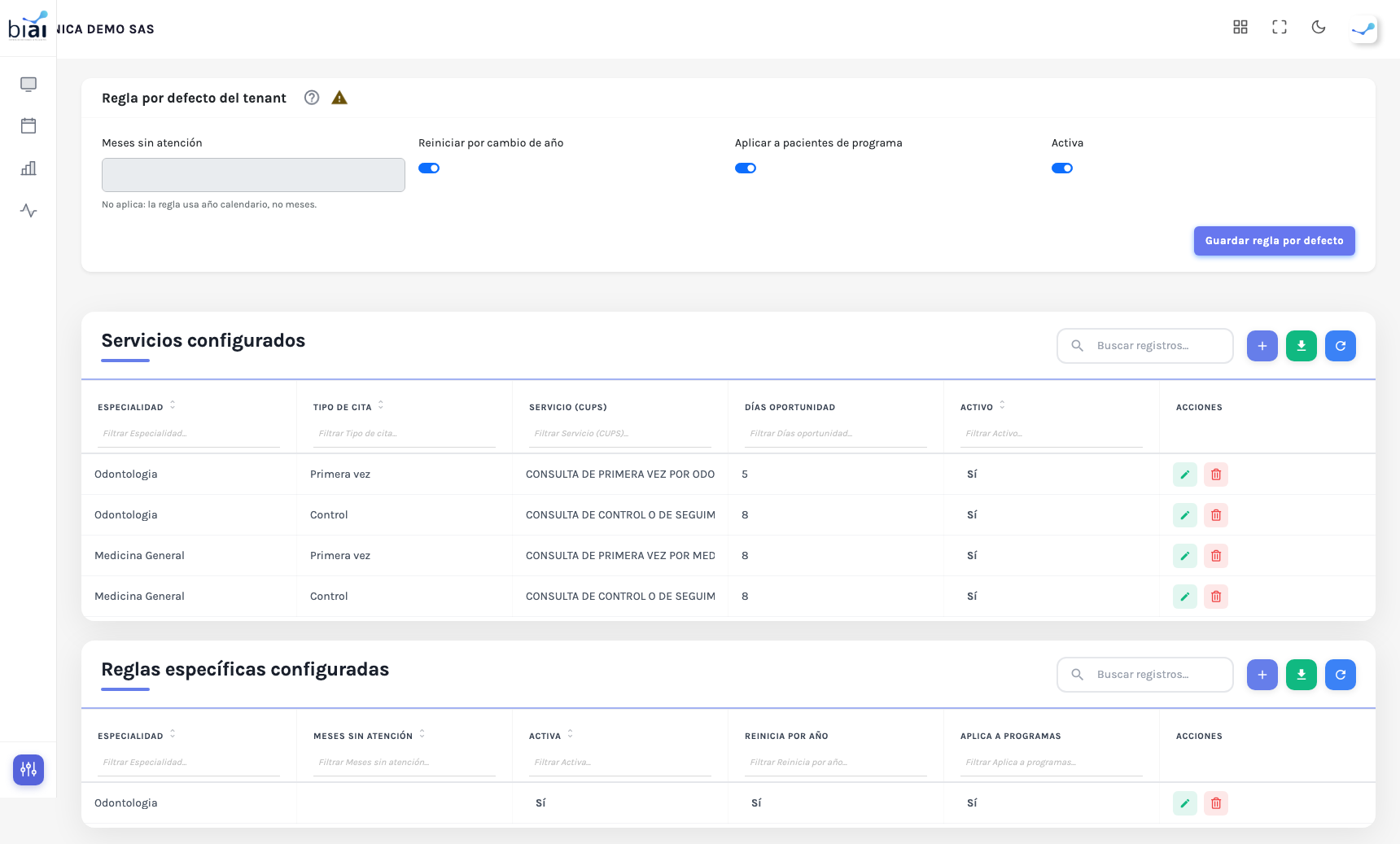
Dirección en el sistema:
/citas/configuraciones/clasificacion