Perfiles de acceso
Un perfil es un conjunto de permisos. Cada usuario tiene exactamente uno, y ese perfil decide qué opciones ve en el menú y qué puede hacer en cada pantalla.
Los perfiles son de la institución: los crea el administrador o los importa del catálogo que publica BIAI. Una vez importados, la copia es propia y se puede ajustar sin afectar al original.
Acceso
- Menú: Administración > Perfiles.
- Ruta:
/administracion/perfiles.
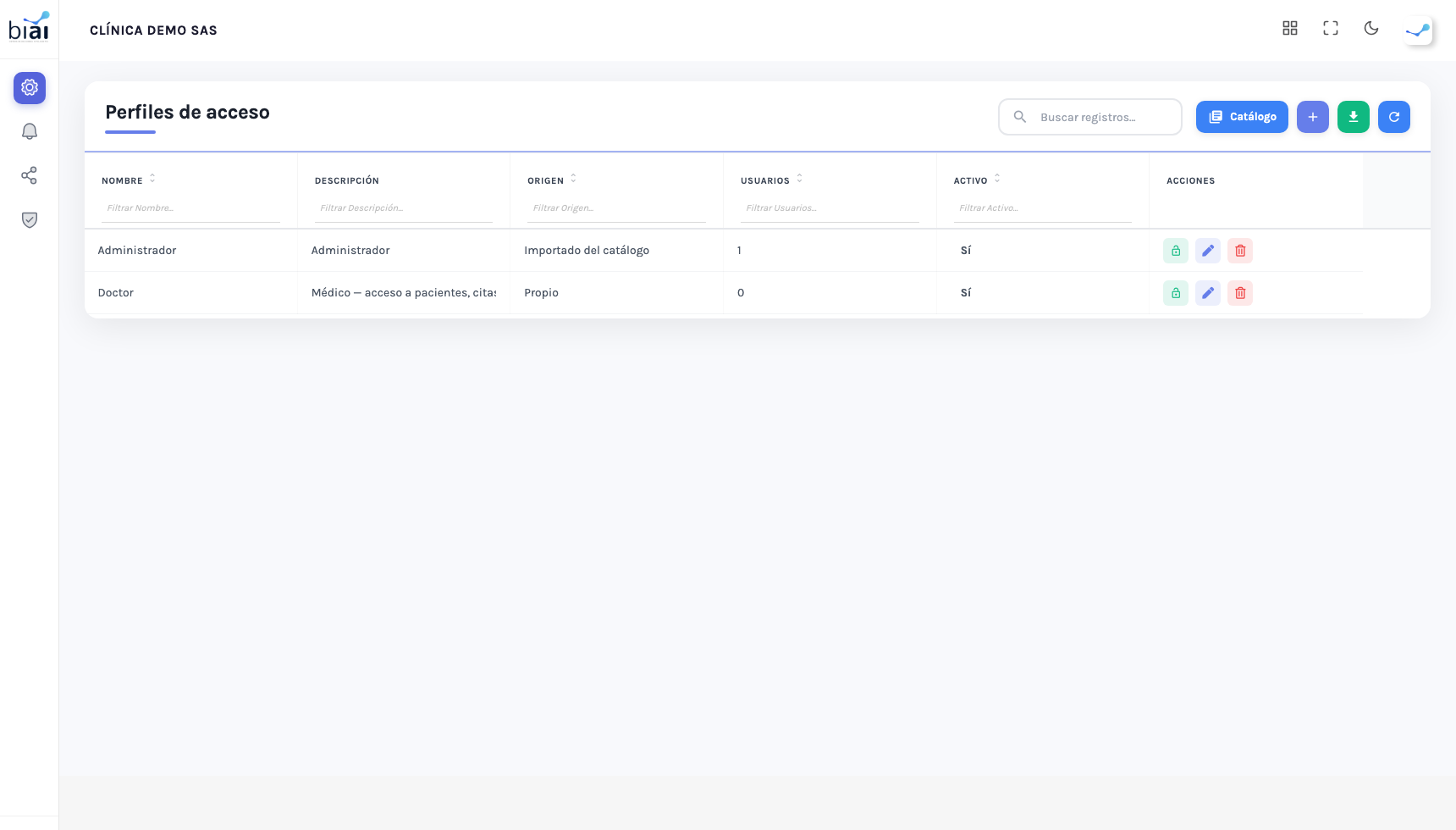
La tabla
| Columna | Contenido |
|---|---|
| Nombre | Nombre del perfil. |
| Descripción | Frase corta que explica para quién es. |
| Origen | Indica si el perfil se importó del catálogo de BIAI o si la institución lo creó de cero. |
| Usuarios | Cuántos usuarios lo tienen asignado. |
| Tipo | Muestra la etiqueta Administrador en el perfil de administrador de la institución. Ese perfil lo define BIAI y no se puede cambiar desde esta pantalla. |
| Soporte | Muestra Habilitado si los usuarios de ese perfil pueden crear solicitudes de soporte técnico. |
| Activo | Etiqueta de color Sí/No. |
| Acciones | Permisos (icono de candado). |
El comportamiento del listado —búsqueda, filtros por columna, exportación— es el estándar.
En el encabezado, además del +, hay un botón propio: Catálogo.
Crear un perfil
Haz clic en + y completa el formulario:
| Campo | Tipo | Descripción |
|---|---|---|
| Nombre * | Texto | Nombre del perfil, por ejemplo Médico general o Auxiliar de facturación. |
| Descripción | Texto | Una frase corta. Se ve en el listado, así que conviene que diga a qué da acceso. |
| Activo | Toggle | Activo por defecto. |
| Puede generar solicitudes de soporte técnico | Toggle | Apagado por defecto. Al encenderlo, los usuarios con este perfil pueden abrir solicitudes a la mesa de ayuda de BIAI. Se puede cambiar en cualquier momento al editar el perfil. |
* Campo obligatorio
Un perfil recién creado no tiene ningún permiso. Al asignárselo a un usuario, esa persona entra al sistema y no ve nada. Configura los permisos inmediatamente después de crearlo.
Importar desde el catálogo de BIAI
El botón Catálogo abre la vitrina de perfiles plantilla publicados por BIAI. Es la vía recomendada: llegan con sus permisos ya configurados y ahorran recorrer la matriz completa.
La ventana lista cada perfil con su nombre, su descripción y cuántos permisos trae. A la derecha:
- Importar, si todavía no lo tienes.
- La etiqueta Importado, si ya lo importaste antes.
Al importar se crea una copia propia con los permisos de la plantilla. A partir de ahí es tuya: los cambios que le hagas no afectan al original ni a otras instituciones.
Efecto secundario importante: al importar, los usuarios que estaban en el perfil de catálogo pasan a tu copia. El mensaje de confirmación te dice cuántos se movieron. Si no se movió ninguno, el mensaje solo confirma que ya puedes ajustar sus permisos.
Los perfiles de superadministrador nunca aparecen en el catálogo: esa condición se salta la matriz de permisos completa y solo la otorga BIAI.
Configurar los permisos de un perfil
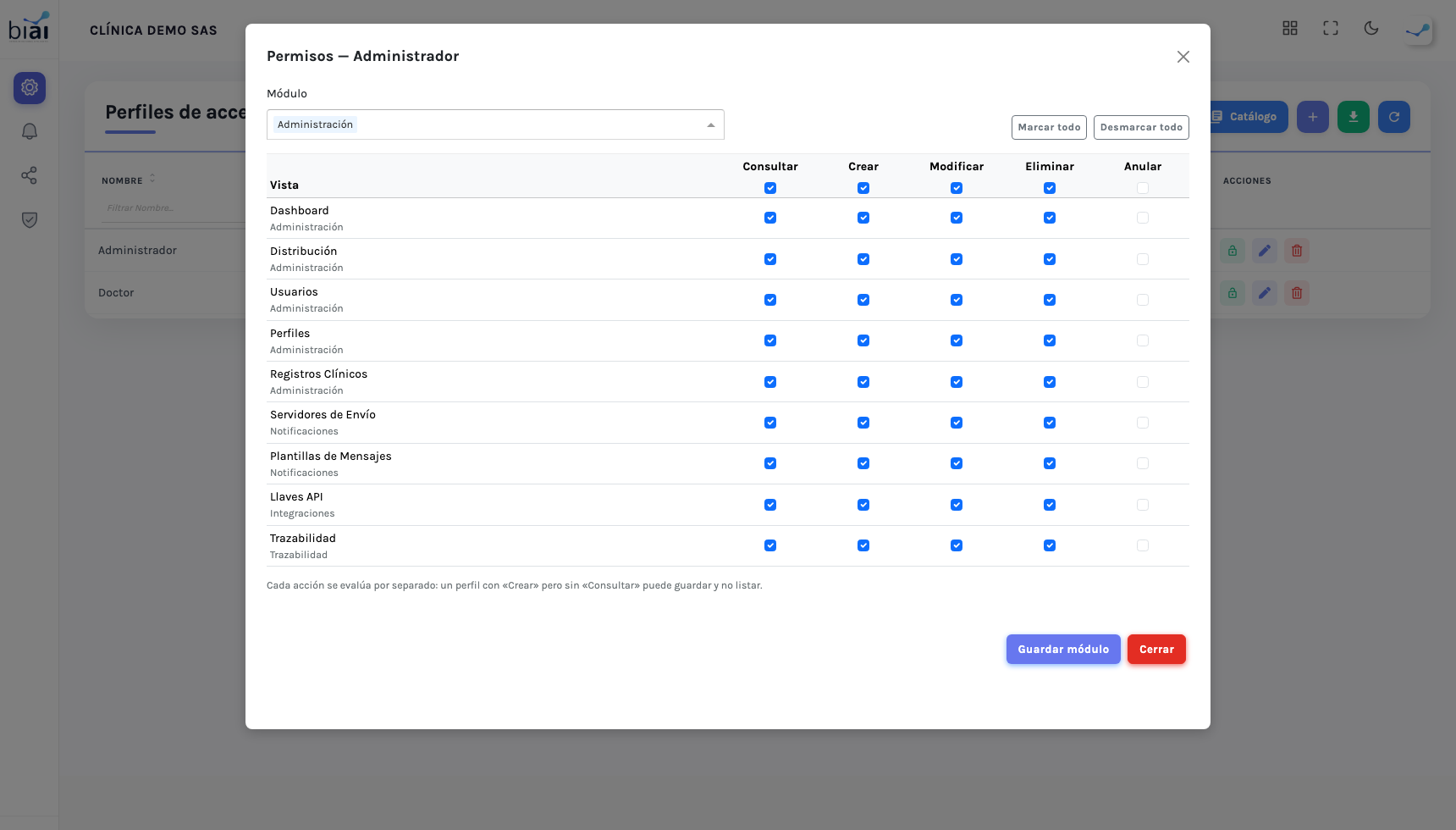
El icono de candado de la fila abre la ventana Permisos — <nombre del perfil>.
Cómo funciona
En la parte superior eliges un Módulo (Contratación, Historia Clínica, Agendamiento, etc.). La tabla se llena con las vistas de ese módulo —una fila por pantalla— y cinco columnas de acciones:
| Acción | Qué habilita |
|---|---|
| Consultar | Abrir la pantalla y ver los registros. |
| Crear | Guardar registros nuevos. |
| Modificar | Editar registros existentes. |
| Eliminar | Borrar registros. |
| Anular | Anular documentos, donde aplique. |
Cada fila muestra el nombre de la vista y, debajo en gris, dónde está en el menú.
Atajos de selección
- Marcar todo / Desmarcar todo: aplica las cinco acciones a todas las vistas del módulo.
- La casilla del encabezado de cada columna: activa o desactiva esa acción en todas las vistas. Cuando algunas filas la tienen y otras no, la casilla se ve en estado intermedio.
Se guarda un módulo a la vez
El botón dice Guardar módulo, y es literal: guarda solo el módulo que tienes en pantalla. Los permisos de los demás módulos no se tocan.
Esto es deliberado. Para configurar un perfil completo, recorre los módulos uno por uno y guarda cada uno antes de cambiar de módulo.
Consultar no se marca sola
Cada acción se evalúa por separado. Un perfil con Crear pero sin Consultar puede guardar un registro y no puede listarlo. El sistema no marca Consultar automáticamente al activar otra acción, porque hay pantallas donde esa combinación es intencional.
En la práctica, para casi todas las vistas: marca siempre Consultar junto con cualquier otra acción.
Si el módulo elegido muestra "Este módulo no tiene vistas registradas", es que su navegación no se administra por permisos.
Editar y eliminar
La edición y el borrado se hacen desde el listado, con el comportamiento estándar.
No elimines un perfil que tenga usuarios asignados. La columna Usuarios está justamente para verificarlo antes. Si un perfil queda obsoleto, mueve primero a sus usuarios a otro perfil y después inactívalo con el toggle Activo.
Recomendaciones
- Empieza por el catálogo. Importar y ajustar es más rápido y menos propenso a huecos que construir una matriz desde cero.
- Un perfil por función real, no por persona. Si terminas con un perfil por empleado, la matriz se vuelve imposible de mantener.
- Guarda módulo por módulo y verifica entrando con un usuario de prueba. La matriz es larga; la única forma de confirmar que quedó bien es iniciar sesión con ella.
- Revisa los permisos después de cada versión nueva del sistema. Las pantallas nuevas llegan sin permisos: hasta que no las marques, nadie las ve.
Así se ve la pantalla
Dirección en el sistema:
/administracion/perfiles