Dashboard
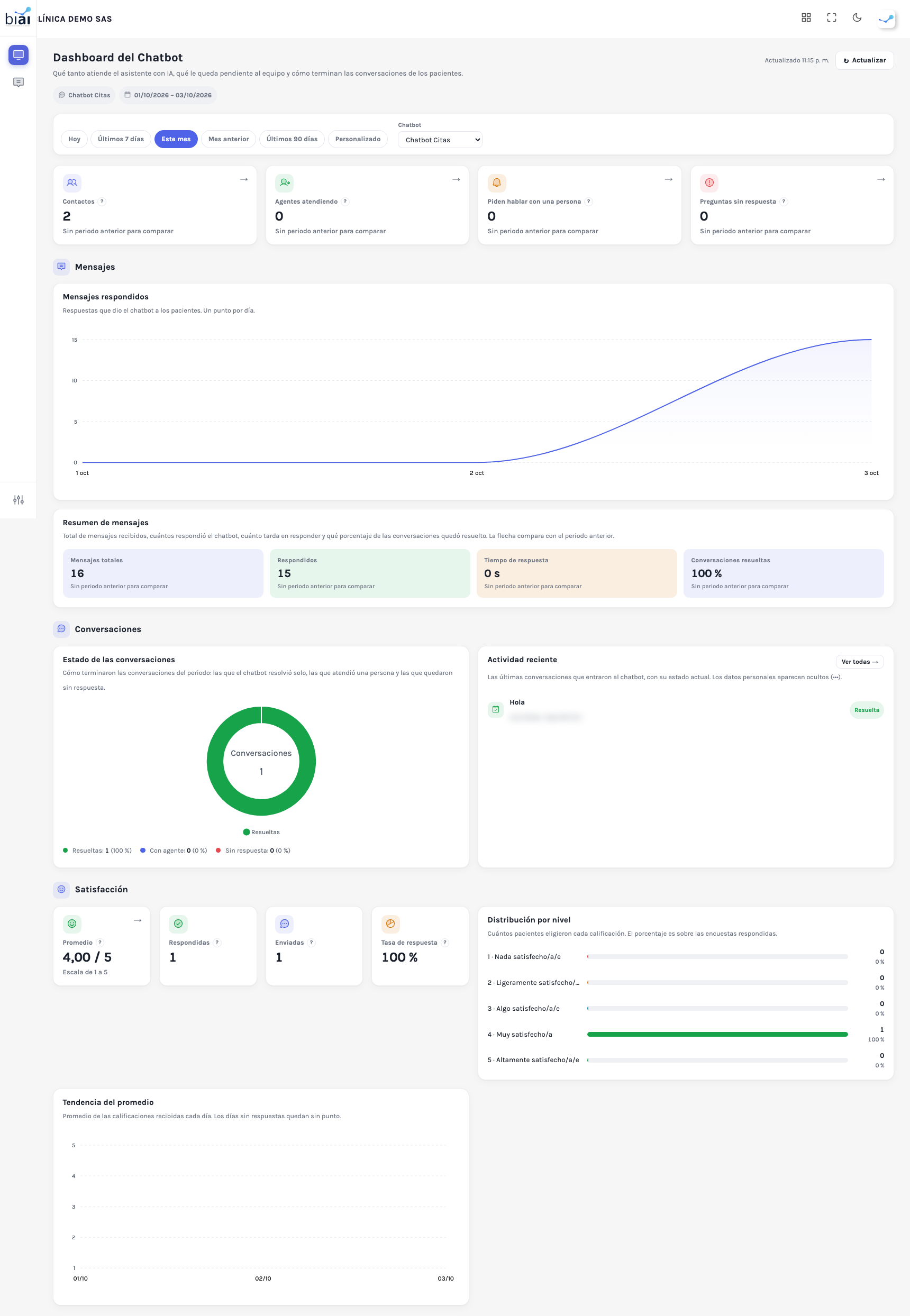
Es la pantalla de entrada del módulo. Resume cómo le va al chatbot en el periodo que usted escoja: cuánta gente ha escrito, cuántos casos esperan a una persona, qué tan bien está respondiendo el asistente y qué tan satisfechos quedan los pacientes.
Cómo llegar
En el menú: Dashboard > Dashboard. También es la pantalla que se abre al entrar al módulo.
Los filtros de arriba
| Campo | Qué poner |
|---|---|
| Periodo | Botones con el rango a revisar: Hoy, Últimos 7 días, Este mes, Mes anterior, Últimos 90 días o Personalizado. |
| Desde / Hasta | Aparecen al elegir Personalizado. Escriba el rango exacto que quiere ver. La fecha inicial no puede ser posterior a la final y el rango no puede pasar de 366 días; si no cumple, la pantalla se lo avisa y no consulta. |
| Chatbot | El chatbot que quiere revisar. Si su institución tiene uno solo, ya viene elegido. |
Si todavía no hay ningún chatbot, la pantalla dice «Todavía no tiene chatbots.» Cree uno en Configuración.
Arriba aparecen el nombre del chatbot y el periodo consultado, la hora de la última actualización y el botón Actualizar. Además, la pantalla se actualiza sola cada 10 segundos: no hace falta recargarla para ver los casos nuevos.
Las cuatro tarjetas
Cada tarjeta es un botón: al oprimirla, la pantalla lo lleva al lugar donde puede atender ese tema. Si pasa el cursor por el número, una ayuda explica qué cuenta.
| Tarjeta | Qué cuenta | A dónde lo lleva |
|---|---|---|
| Contactos | Personas distintas que escribieron al chatbot en el periodo. | Contactos |
| Agentes atendiendo | Conversaciones que una persona está atendiendo en este momento (el asistente está en silencio). | Pestaña Modo agente activo de Conversaciones |
| Piden hablar con una persona | Pacientes que piden hablar con una persona y aún esperan. | Pestaña Solicitan agente |
| Preguntas sin respuesta | Preguntas que el asistente no supo contestar. | Pestaña Preguntas no respondidas |
Debajo de cada número, una flecha compara con el periodo anterior de la misma duración (los mismos días inmediatamente antes de la fecha Desde). El color de la flecha dice si el cambio es bueno o malo, no si el número subió o bajó: por ejemplo, que Piden hablar con una persona o Preguntas sin respuesta suban se pinta como algo malo, y que suban los mensajes respondidos, como algo bueno. Si no hay periodo anterior con qué comparar, aparece el aviso «Sin periodo anterior para comparar».
Mensajes
La gráfica de mensajes respondidos
Muestra cuántas respuestas dio el asistente a los pacientes. Con rangos cortos la gráfica agrupa por día; con rangos más largos, por semana o por mes. Un texto de ayuda indica si cada punto es un día, una semana o un mes.
Resumen de mensajes
Cuatro indicadores, cada uno con su comparación frente al periodo anterior:
| Indicador | Qué significa |
|---|---|
| Mensajes totales | Todos los mensajes del periodo. |
| Respondidos | Los que el asistente alcanzó a contestar. La encuesta de satisfacción y su agradecimiento no se cuentan aquí. |
| Tiempo de respuesta | Cuánto tarda en responder (en segundos o minutos). Entre menos, mejor. |
| Conversaciones resueltas | Del total de conversaciones, qué porcentaje se resolvió. |
Cuando algo no se puede calcular todavía, verá una raya (—) en vez de un número.
Conversaciones
Estado de las conversaciones
Una rosquilla que reparte las conversaciones del periodo en tres grupos, con su cantidad y su porcentaje:
- Resueltas (verde). El centro de la rosquilla muestra este porcentaje.
- Con agente (azul): las que llegaron a una persona.
- Sin respuesta (rojo): las que el asistente no logró resolver.
Actividad reciente
Las últimas conversaciones, cada una con su título, quién escribió y hace cuánto (ahora, hace 5 min, hace 2 h, ayer…). El estado puede ser Resuelta, En proceso o Sin respuesta. Si la persona no tiene nombre guardado, verá Visitante web o Contacto de WhatsApp. Los datos personales aparecen ocultos (•••).
El enlace Ver todas → abre la bandeja de Conversaciones.
Satisfacción
Resume la encuesta de satisfacción que el chatbot envía a los pacientes. Solo aparece cuando el sistema ya trae esa información.
| Elemento | Qué muestra |
|---|---|
| Promedio | Calificación media de 1 a 5, con dos decimales. Verde desde 4, ámbar desde 3 y rojo por debajo. Al oprimirlo se abre el reporte de encuestas con el mismo rango de fechas que está mirando. Dice «Aún nadie responde» si todavía no hay respuestas. |
| Respondidas | Encuestas que el paciente contestó con una calificación. |
| Enviadas | Encuestas que el chatbot envió. |
| Tasa de respuesta | De cada 100 encuestas enviadas, cuántas contestó el paciente. |
| Distribución por nivel | Cuántos pacientes eligieron cada calificación (de Nada satisfecho/a/e a Altamente satisfecho/a/e), con su porcentaje sobre las encuestas respondidas. |
| Tendencia del promedio | El promedio de cada día. Los días sin respuestas quedan sin punto. |
Los indicadores de satisfacción no se comparan con el periodo anterior.
Consejos
- Empiece el día por «Piden hablar con una persona». Es la única tarjeta donde hay una persona esperando respuesta de verdad.
- Compare contra el periodo anterior, no contra su intuición. Elija Personalizado para revisar, por ejemplo, la semana de una campaña y ver si los números cambiaron.
- Si «Preguntas sin respuesta» crece, el problema casi siempre es de conocimiento, no del asistente. Revise la pestaña y convierta las preguntas frecuentes en respuestas; vea Preguntas no respondidas y feedback.
Así se ve la pantalla
Dirección en el sistema:
/chatbot/dashboard