Conversaciones
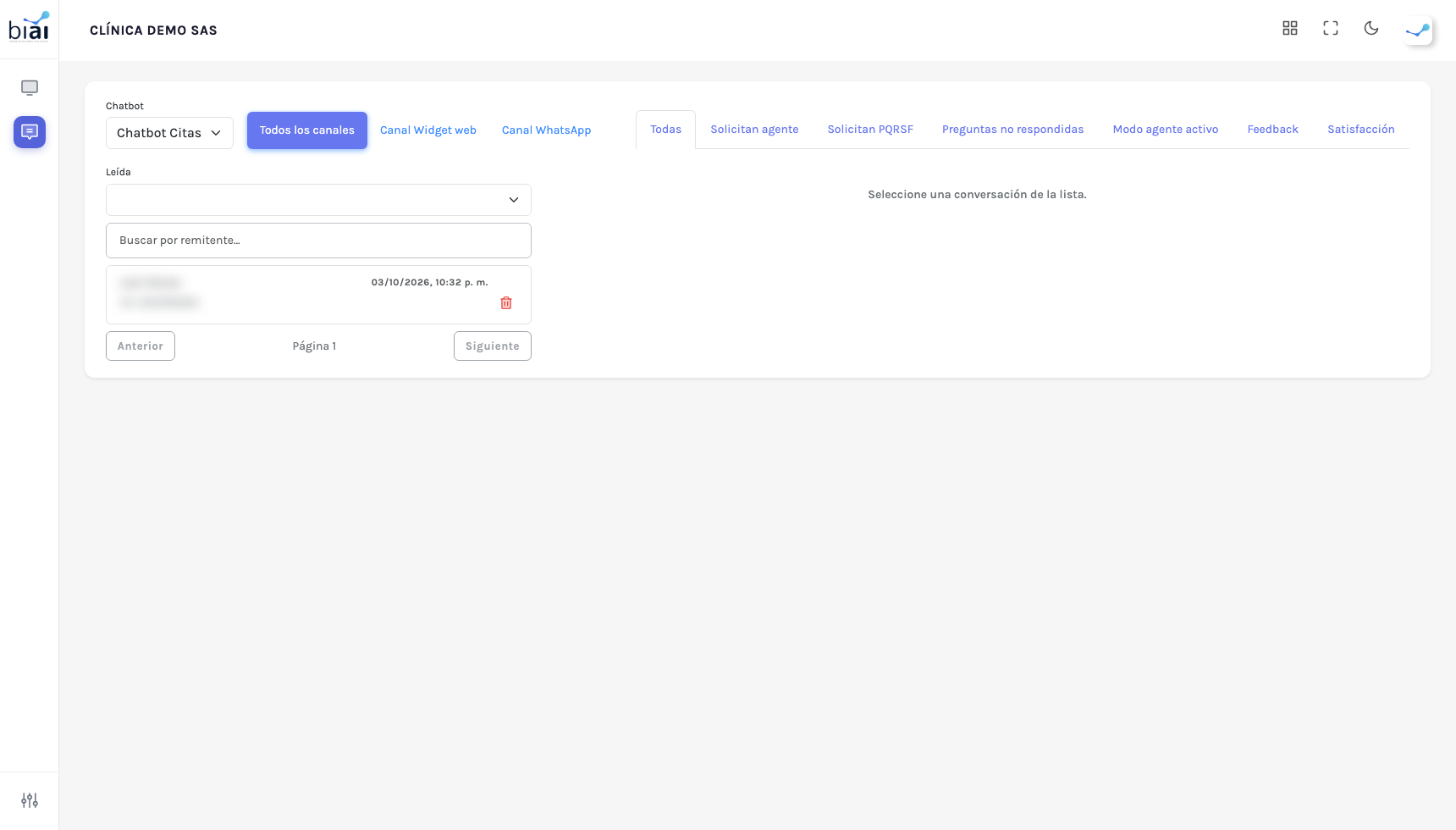
Es la bandeja donde usted lee lo que los pacientes le han escrito al chatbot, contesta personalmente cuando hace falta y cierra o elimina conversaciones. Tiene una lista a la izquierda y el hilo de mensajes a la derecha.
Cómo llegar
En el menú: Chatbot > Conversaciones.
Cómo está organizada la pantalla
Arriba: chatbot, canal y pestañas
| Control | Para qué sirve |
|---|---|
| Chatbot | Elige de qué chatbot ver las conversaciones. Es el mismo que usa el Dashboard. |
| Todos los canales / Canal Widget web / Canal WhatsApp | Filtra por dónde escribió el paciente. Solo aparece en las cuatro primeras pestañas. |
| Pestañas | Todas, Solicitan agente, Solicitan PQRSF, Preguntas no respondidas, Modo agente activo, Feedback, Satisfacción. |
Qué muestra cada pestaña:
| Pestaña | Qué muestra |
|---|---|
| Todas | Todas las conversaciones. |
| Solicitan agente | Conversaciones abiertas donde el paciente pidió hablar con una persona y nadie le ha respondido todavía. |
| Solicitan PQRSF | Conversaciones donde el paciente quiso presentar una petición, queja, reclamo, sugerencia o felicitación. |
| Modo agente activo | Conversaciones que una persona ya tomó; el asistente está en silencio en ellas. |
| Preguntas no respondidas y Feedback | Son listas aparte; se explican en Preguntas no respondidas y feedback. |
| Satisfacción | Reporte de las encuestas de satisfacción que el chatbot envía a los pacientes; vea Encuestas de satisfacción. |
A la izquierda: la lista
| Elemento | Qué hace |
|---|---|
| Leída | Filtra por Leídas y no leídas, No leídas o Leídas. |
| Buscar por remitente… | Busca por el identificador de quien escribió (por ejemplo, el número de WhatsApp). |
| Cada fila | Muestra el nombre del contacto (o su identificador si no tiene nombre), el teléfono si se conoce, la fecha del último mensaje y etiquetas: PQRSF y Agente. El nombre sale en negrita mientras la conversación no ha sido leída por un agente. |
| Anterior / Siguiente | Pasan de página (25 conversaciones por página). |
Todas las fechas y horas de esta pantalla se muestran en horario de Colombia (por ejemplo, 03/10/2026, 09:55 p. m.), sin importar la zona horaria del computador.
La lista no se actualiza sola: se refresca cuando usted cambia un filtro, pasa de página o hace una acción. Use el botón de recargar de su navegador si quiere ver conversaciones nuevas, o vigile el Dashboard, que sí se actualiza solo.
A la derecha: el hilo
Al elegir una conversación se abre el hilo. Mientras esté abierto, se actualiza solo cada 3 segundos.
Cada mensaje trae una etiqueta con quién lo dijo:
| Etiqueta | Quién es |
|---|---|
| Usuario | El paciente (con su nombre si se conoce). |
| Asistente - Asistente IA | El chatbot. |
| Agente | Una persona de su institución (con su nombre). |
| Sistema | Avisos automáticos. |
Casos especiales:
- Nota de voz: el mensaje del paciente fue un audio. Si el sistema no pudo convertirlo en texto, el asistente le pide al paciente que escriba su consulta.
- Imagen recibida: el paciente envió una foto. Oprima Ver imagen para abrirla en una ventana. Si dice que la imagen no quedó disponible, es porque no se pudo guardar cuando llegó.
- Nota interna — no se envió al paciente: un mensaje que un agente dejó solo para el equipo.
- Pulgares arriba / abajo: debajo de cada respuesta del asistente puede calificarla como útil o no útil. Sirve para saber qué respuestas mejorar; vea Preguntas no respondidas y feedback.
Responder a un paciente
Debajo del hilo, en Responder como agente, escriba el mensaje y elija:
| Botón | Qué hace |
|---|---|
| Enviar al canal | Se lo manda al paciente. En WhatsApp sale en los próximos segundos; en la página web, el paciente lo ve la próxima vez que su chat consulte los mensajes. |
| Guardar interno | Guarda una nota que nunca llega al paciente. Sirve para dejar constancia al equipo. |
En cuanto usted responde —sea con Enviar al canal o con Guardar interno— la conversación pasa a modo agente: el asistente deja de contestar en ella y la conversación sale de Solicitan agente. Esto evita que el paciente reciba dos voces a la vez.
Para que el asistente vuelva a atender, oprima Cerrar modo agente (arriba a la derecha del hilo, solo visible cuando el modo está activo). El aviso será «El bot vuelve a atender esta conversación.»
Otras acciones del hilo
| Botón | Qué hace |
|---|---|
| Descargar .md | Baja la conversación completa como un archivo de texto, con el canal, el identificador y cada mensaje con su fecha. |
| Marcar leído / Marcar no leído | Cambia la marca de lectura. Al responder, la conversación queda como leída. |
| Cerrar modo agente | Devuelve la conversación al asistente (ver arriba). |
| Cerrar conversación | La da por terminada. Pide confirmación con Sí, cerrar conversación. |
Qué pasa al cerrar
La conversación deja de recibir respuestas, tanto de agentes como del asistente. Puede seguir consultando su historial, pero no se puede reabrir desde esta pantalla. Una conversación cerrada muestra el aviso «Esta conversación está cerrada. No se pueden enviar más respuestas.» y sale de las pestañas de casos pendientes.
Eliminar una conversación
Cada fila de la lista tiene un ícono de papelera. Al oprimirlo, el sistema pide confirmar: se elimina la conversación con todos sus mensajes y calificaciones y no se puede deshacer.
Cerrar conserva el historial. Eliminar lo borra para siempre. Si solo quiere que la conversación deje de aparecer como pendiente, ciérrela.
El registro de Operaciones de citas no se borra al eliminar la conversación.
Consejos
- Atienda primero «Solicitan agente» y «Solicitan PQRSF». Son personas esperando.
- Escriba como escribiría a un paciente por WhatsApp: corto, claro y sin jerga. Recuerde que tratamos con "usted".
- No escriba datos clínicos ni documentos en la respuesta si no es indispensable: queda guardada en la conversación.
- Use las notas internas para pasarle el caso a un compañero en lugar de depender de la memoria.
Vea también
La conversación desde el lado del paciente, en El chat en la página web.
Así se ve la pantalla
Dirección en el sistema:
/chatbot/conversaciones