Contactos
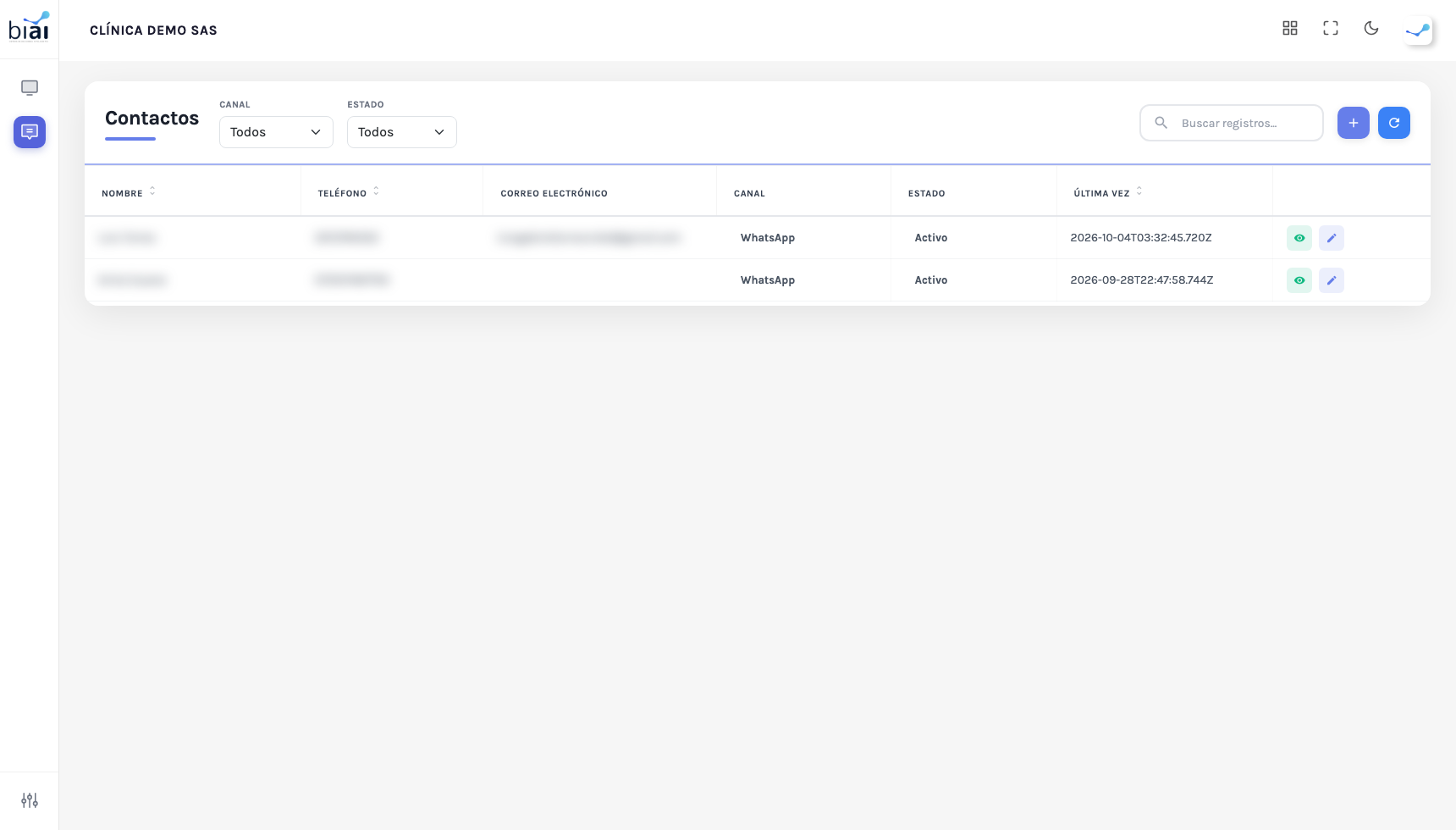
Es el directorio de las personas que le han escrito al chatbot. El asistente crea cada contacto solo, cuando alguien abre una conversación por primera vez. Aquí usted puede consultarlos y completar o corregir sus datos para reconocerlos mejor en la bandeja de Conversaciones.
Cómo llegar
En el menú: Chatbot > Contactos. También desde la tarjeta Contactos del Dashboard.
A diferencia de las demás pantallas del módulo, Contactos no tiene selector de chatbot: muestra las personas de toda la institución, sin importar con cuál chatbot hablaron. Si quiere ver solo las de un canal, use el filtro Canal.
Qué muestra cada columna
| Columna | Qué contiene |
|---|---|
| Nombre | Nombre del contacto, si se conoce. |
| Teléfono | Su teléfono, si se conoce. |
| Correo electrónico | Su correo, si se conoce. |
| Canal | Widget web o WhatsApp. |
| Estado | Activo o Inactivo. |
| Última vez | La última vez que la persona abrió una conversación (no el último mensaje que escribió). |
| Acciones | El ojo (Ver contacto) y el lápiz (Editar contacto). |
Arriba de la tabla puede filtrar por Canal y Estado, y buscar por texto.
Crear un contacto a mano
Normalmente no hace falta, porque el asistente los crea. Sirve, por ejemplo, para registrar de antemano a alguien que usted sabe que va a escribir.
Oprima el botón de agregar (+) de la tabla. Se abre Nuevo contacto:
| Campo | Obligatorio | Qué poner |
|---|---|---|
| Canal | Sí | Widget web o WhatsApp. |
| ID externo | Sí | El identificador con el que la persona llega: en WhatsApp, su identificador de WhatsApp; en la web, el identificador del visitante. |
| Nombre | No | Nombre de la persona. |
| Teléfono | No | Teléfono de contacto. |
| Correo electrónico | No | Correo. |
| Notas | No | Cualquier observación útil para el equipo. |
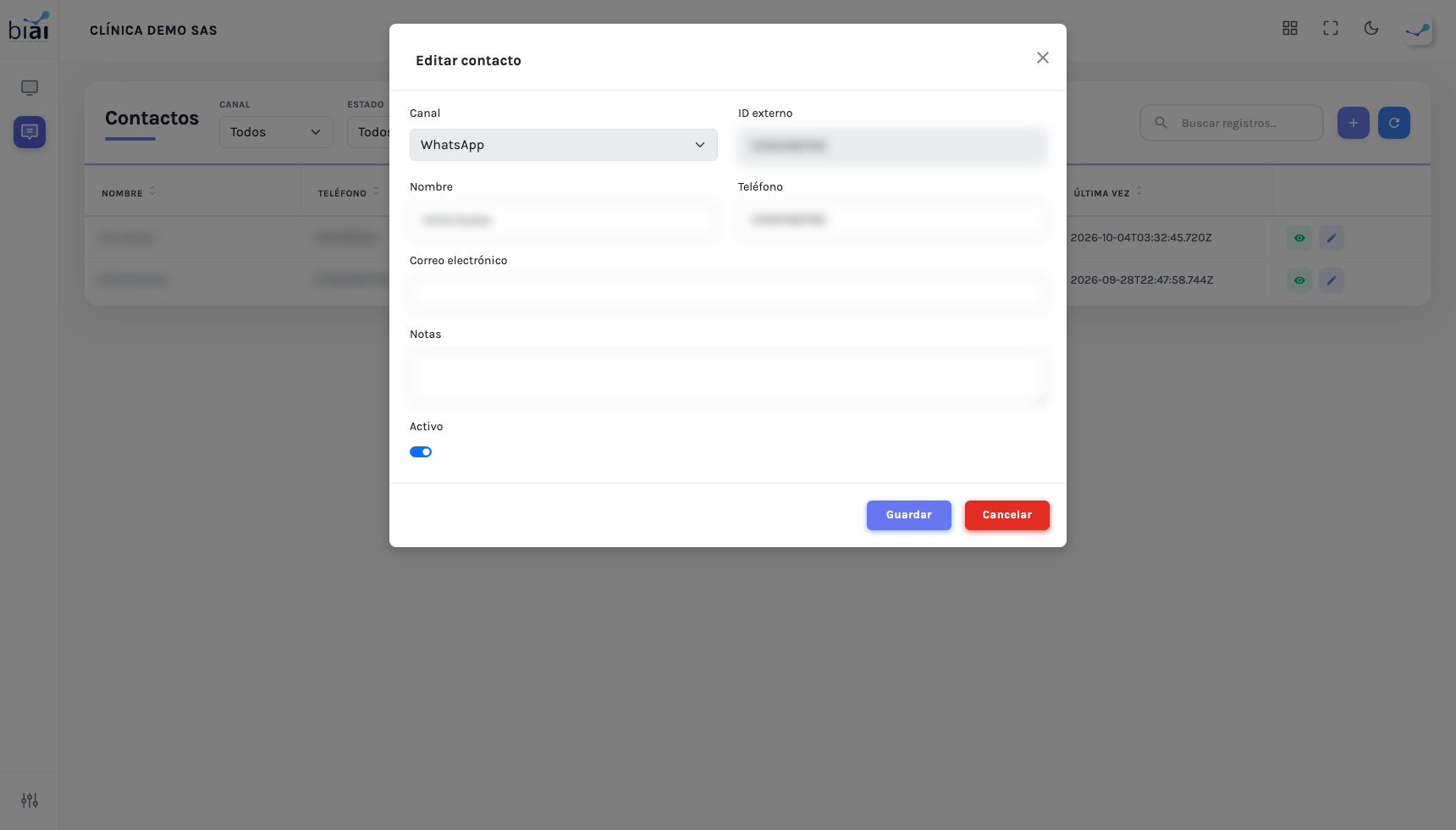
Una vez creado el contacto, esos dos campos quedan bloqueados: son los que permiten al sistema reconocer a la persona cuando vuelve a escribir. Si se equivocó, no hay forma de corregirlos desde aquí.
Ver y editar
- El ojo abre el contacto en solo lectura.
- El lápiz abre Editar contacto, donde puede cambiar Nombre, Teléfono, Correo electrónico y Notas, y activar o desactivar el interruptor Activo.
Al guardar aparece «Contacto actualizado.»
Consejos
- Ponga el nombre a quienes escriben seguido. En la bandeja verá el nombre en lugar de un número, y será más fácil saber a quién está contestando.
- No guarde datos clínicos en Notas. Es un campo para apoyar la atención (por ejemplo, «prefiere que le escriban en la tarde»), no una historia clínica.
Así se ve la pantalla
Dirección en el sistema:
/chatbot/contactos