Conocimiento
Aquí se carga la información con la que el asistente responde a los pacientes: horarios, sedes, servicios, requisitos, preguntas frecuentes. El asistente solo sabe lo que usted le cargue en esta pantalla; cuando no encuentra la respuesta, usa su mensaje de «no sé» y la pregunta queda en Preguntas no respondidas.
Cómo llegar
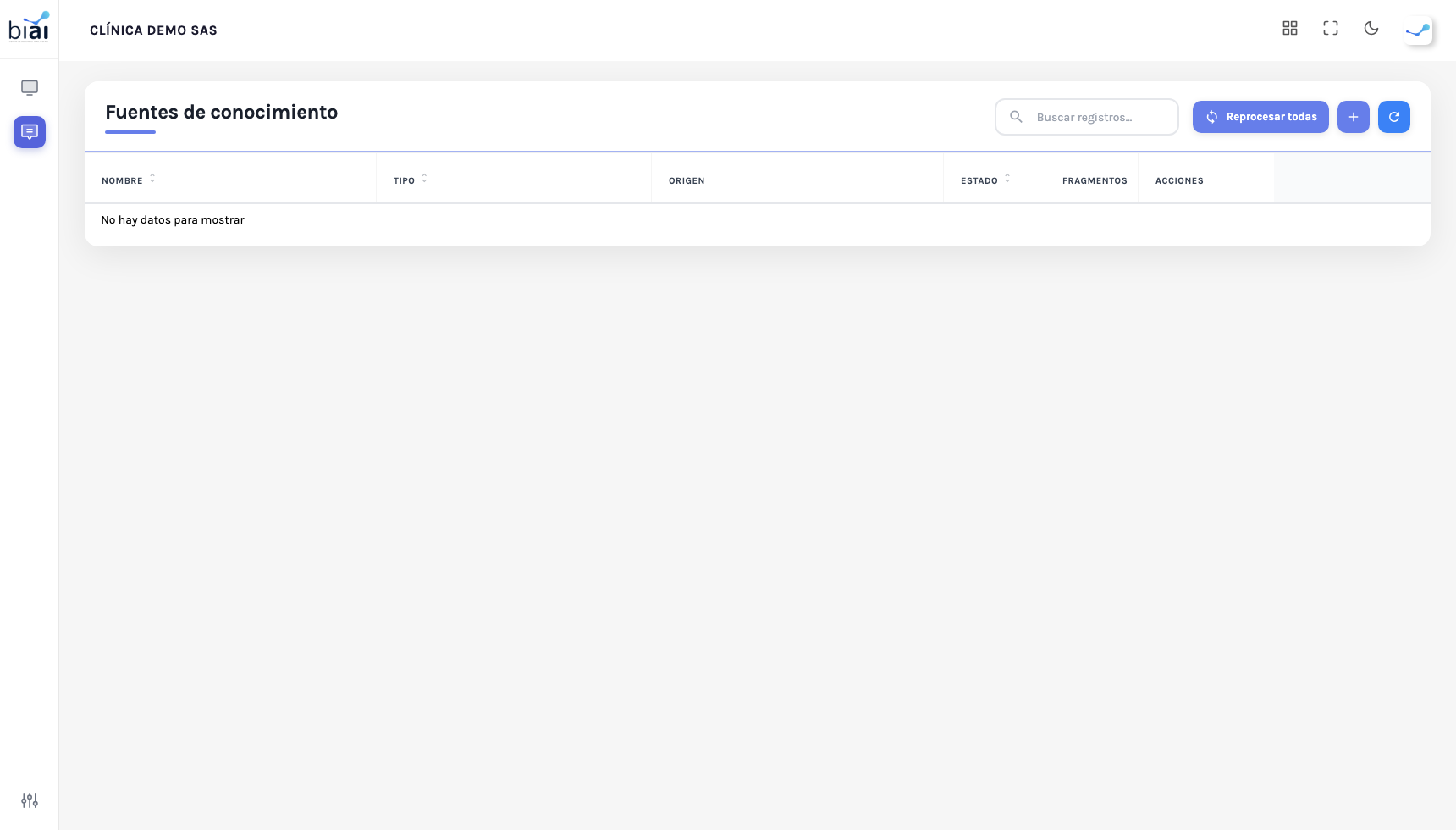
En el menú: Chatbot > Conocimiento.
Esta pantalla no tiene selector de chatbot: la lista muestra todas las fuentes de la institución, y cada fuente se vincula a uno o varios chatbots al crearla.
Las tres clases de fuente
| Tipo | Qué es | Cuándo usarla |
|---|---|---|
| Texto manual | Un texto que usted escribe o pega. | Respuestas cortas y precisas: un horario, un requisito, una política. Es la única clase que se puede editar después. |
| Página web | Una dirección (URL). El sistema descarga la página y la convierte en texto. | Cuando la información ya está publicada en el sitio de su institución. |
| Documento | Archivos que usted sube. | Manuales, portafolios de servicios, listas de preguntas frecuentes. |
Qué muestra la lista
| Columna | Qué contiene |
|---|---|
| Nombre | Cómo se llama la fuente. |
| Tipo | Texto manual, Página web o Documento. |
| Origen | La dirección de la página, Documento subido o Manual. |
| Estado | Pendiente, Preparando…, Listo o Con error. |
| Fragmentos | Cuántas piezas ya están listas de cuántas en total (por ejemplo, 12 / 12). En los textos manuales aparece una raya (—). |
| Acciones | Ver detalle, editar, ver fragmentos y reprocesar (según el tipo). |
Qué significan los estados
Para que el asistente pueda usar una página o un documento, el sistema primero lo prepara: lo parte en pedazos pequeños (los fragmentos) para poder encontrar rápido el que responde cada pregunta.
| Estado | Qué significa | Qué hacer |
|---|---|---|
| Pendiente | En cola, esperando su turno. | Esperar. |
| Preparando… | Se está procesando. | Esperar. |
| Listo | Ya el asistente puede usarla. | Nada. |
| Con error | No se pudo preparar. El detalle explica el motivo. | Corrija el origen y use Reprocesar. |
Mientras haya fuentes en preparación, la pantalla lo avisa arriba («Hay N fuente(s) en preparación. El estado se actualiza solo cada pocos segundos.») y se refresca sola cada 5 segundos.
Agregar una fuente
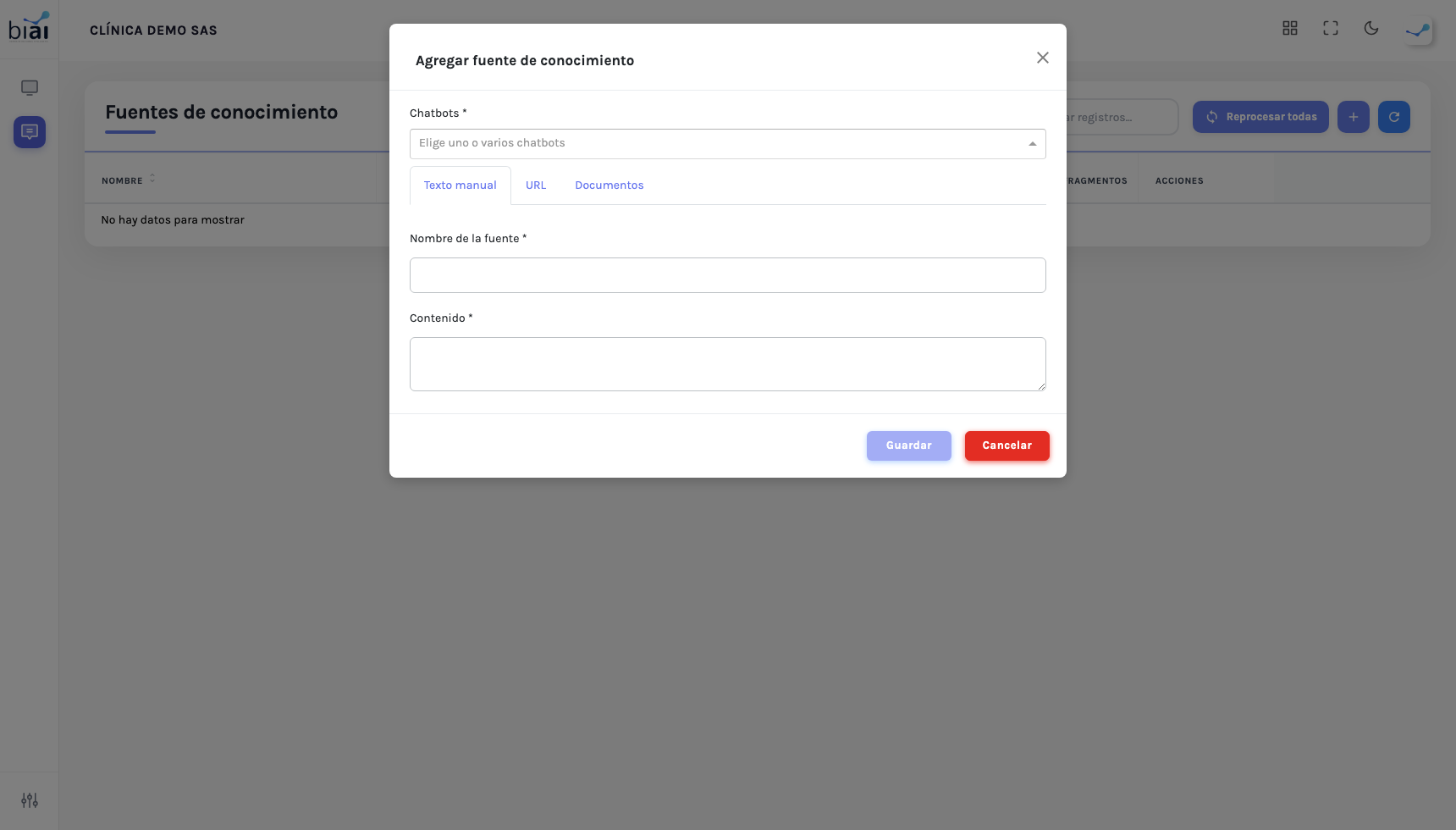
Oprima el botón de agregar (+). Se abre Agregar fuente de conocimiento.
Lo primero, en cualquier pestaña:
| Campo | Obligatorio | Qué poner |
|---|---|---|
| Chatbots | Sí | Uno o varios chatbots que podrán usar esta fuente. |
Pestaña Texto manual
| Campo | Obligatorio | Qué poner |
|---|---|---|
| Nombre de la fuente | Sí | Un nombre para reconocerla en la lista. |
| Contenido | Sí | El texto. Escríbalo como información clara, no como una conversación. |
Pestaña URL
| Campo | Obligatorio | Qué poner |
|---|---|---|
| Nombre de la fuente | Sí | Un nombre para reconocerla. |
| Dirección web (URL) | Sí | Por ejemplo https://www.ejemplo.com/servicios. |
Antes de guardar hay que oprimir Previsualizar: el sistema descarga la página y le muestra el texto que quedaría cargado. Solo puede guardar después de revisarlo. Si cambia la dirección, la previsualización se borra y hay que repetirla. Solo se descarga esa página; no se siguen los enlaces que tenga.
Pestaña Documentos
Elija los archivos con el selector. Reglas:
- Hasta 10 documentos por carga.
- Máximo 10 MB cada uno.
- Formatos: pdf, txt, md, csv, xlsx, docx.
- No se admiten dos archivos con el mismo nombre en la misma carga.
Si un archivo no cumple, aparece un aviso en rojo debajo del selector explicando por qué, y el archivo no entra a la lista. Cada uno se puede quitar con Quitar. El botón final dice Subir en vez de Guardar.
Al cargar una página web (y al convertir una pregunta en conocimiento), el sistema revisa el texto. Si parece incluir un documento, teléfono, correo, dirección o nombre de una persona, no lo guarda y le pide que quite lo identificable.
La razón: el conocimiento se conserva indefinidamente y el asistente lo usa con cualquier paciente. Cargue solo información general.
Ver, editar, reprocesar y eliminar
| Ícono | Qué hace | Disponible para |
|---|---|---|
| Ojo (Ver detalle) | Muestra nombre, tipo, origen, estado, fragmentos, fecha de la última preparación, chatbots vinculados y, si falló, el motivo del error. En los textos manuales muestra además el contenido. | Todas |
| Lápiz (Editar) | Cambia nombre, contenido y chatbots vinculados. | Solo Texto manual |
| Ver fragmentos ya indexados | Muestra, numerados, los pedazos en que se partió la fuente. Sirve para comprobar que el sistema entendió bien su documento. | Página web y Documento |
| Reprocesar esta fuente | Vuelve a descargar y preparar la fuente. Útil si la página cambió o hubo un error. Queda deshabilitado mientras se está preparando («Ya se está reprocesando.»). | Página web y Documento |
| Papelera | Elimina la fuente; el asistente deja de usarla. | Todas |
En la parte superior de la tabla, el botón Reprocesar todas vuelve a preparar de una vez todas las fuentes de tipo página web o documento. Úselo cuando sepa que varias páginas cambiaron. Si no hay ninguna, el sistema lo avisa.
Consejos
- Escriba para el paciente, no para el sistema. Un texto claro como «Las citas de odontología se piden de lunes a viernes de 7 a 12» funciona mejor que un párrafo largo lleno de condiciones.
- Una fuente, un tema. Es más fácil mantener y corregir.
- Revise el estado después de cargar. Una fuente en Con error no se está usando aunque aparezca en la lista.
- Actualice cuando cambie algo. Si cambian los horarios, edite el texto o reprocese la página; un asistente con información vieja es peor que uno que dice «no sé».
Así se ve la pantalla
Dirección en el sistema:
/chatbot/conocimiento