Preguntas no respondidas y feedback
Son dos pestañas de Conversaciones. Sirven para lo mismo: enterarse de dónde le falla el asistente y corregirlo. Una muestra las preguntas que no supo contestar; la otra, las calificaciones que dieron pacientes y agentes.
Cómo llegar
En el menú: Chatbot > Conversaciones, y luego la pestaña Preguntas no respondidas o Feedback. También se llega desde la tarjeta Preguntas sin respuesta del Dashboard.
Ambas pestañas trabajan sobre el chatbot elegido arriba en el selector Chatbot.
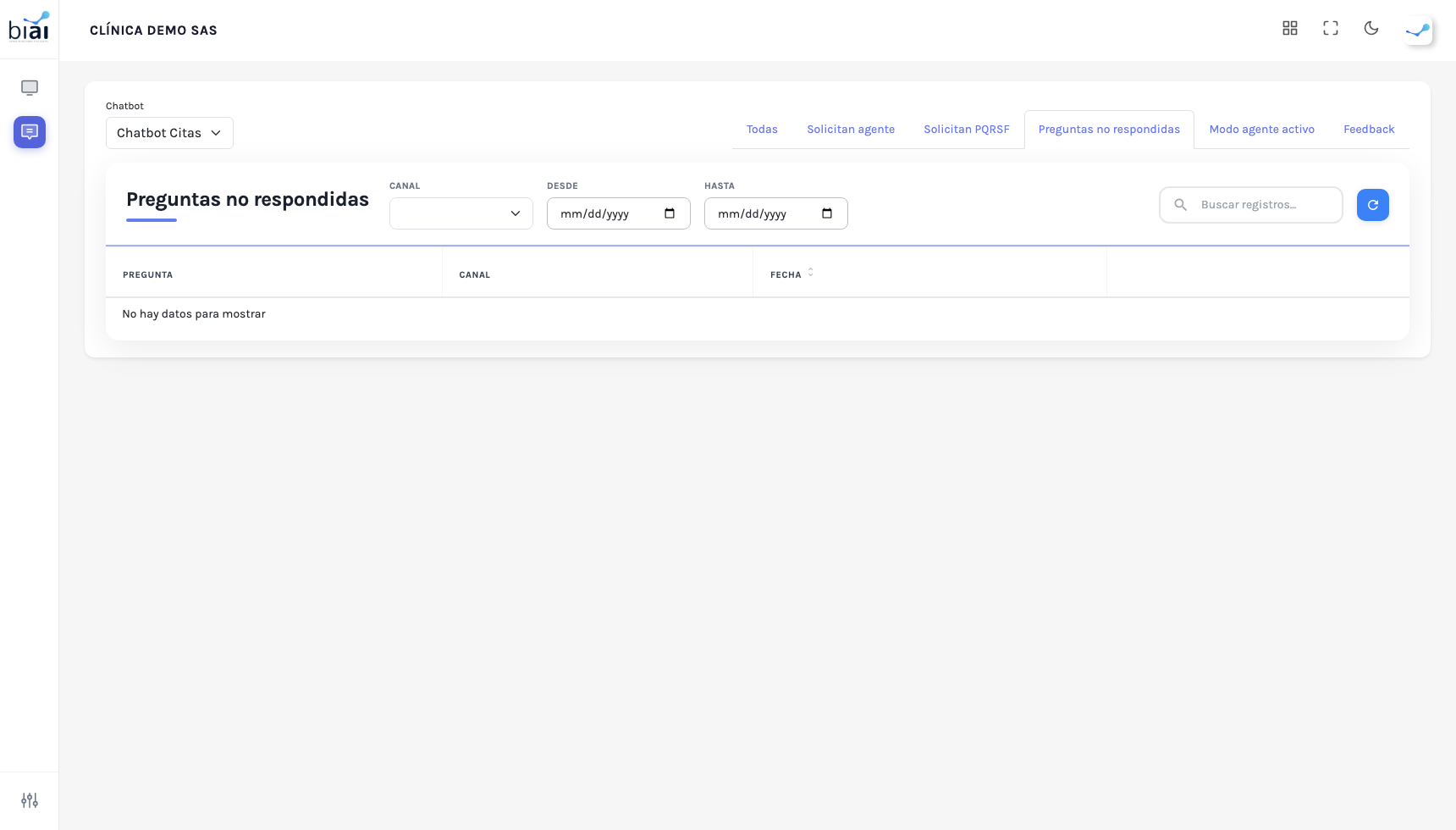
Preguntas no respondidas
Cada fila es una vez que el asistente no tuvo suficiente seguridad para responder y usó su mensaje de «no sé». Es un historial: aunque después la conversación se haya resuelto bien, la pregunta que falló sigue apareciendo aquí.
Qué muestra cada columna
| Columna | Qué contiene |
|---|---|
| Pregunta | Lo que el paciente preguntó. |
| Canal | Widget web o WhatsApp. |
| Fecha | Cuándo ocurrió. |
| Acciones | El botón Agregar a conocimiento. |
Arriba de la tabla puede filtrar por Canal y por rango de fechas (Desde y Hasta).
Cómo convertir una pregunta en conocimiento
- Oprima Agregar a conocimiento en la fila.
- Se abre el formulario Agregar a conocimiento. La pregunta ya viene escrita.
- Llene lo demás y oprima Guardar.
| Campo | Obligatorio | Qué poner |
|---|---|---|
| Nombre de la fuente | Sí | Un nombre corto para reconocerla después en Conocimiento, por ejemplo Horario de vacunación. |
| Pregunta | Sí | La pregunta, tal como la haría un paciente. Puede editarla. |
| Respuesta | Sí | La respuesta tal como quiere que el chatbot se la repita a un paciente. |
Al guardar, se crea una fuente de texto vinculada a ese chatbot y el asistente empieza a usarla.
El formulario le recuerda que no debe quedar ningún dato personal del paciente (documento, teléfono, correo, dirección o nombre). El sistema además lo revisa: si detecta alguno, rechaza el guardado y le pide que reescriba el texto.
El motivo es que el conocimiento no se borra con el tiempo y lo lee el asistente en cualquier conversación futura. Un dato personal ahí podría terminar mostrándose a otro paciente. Redacte la respuesta en términos generales.
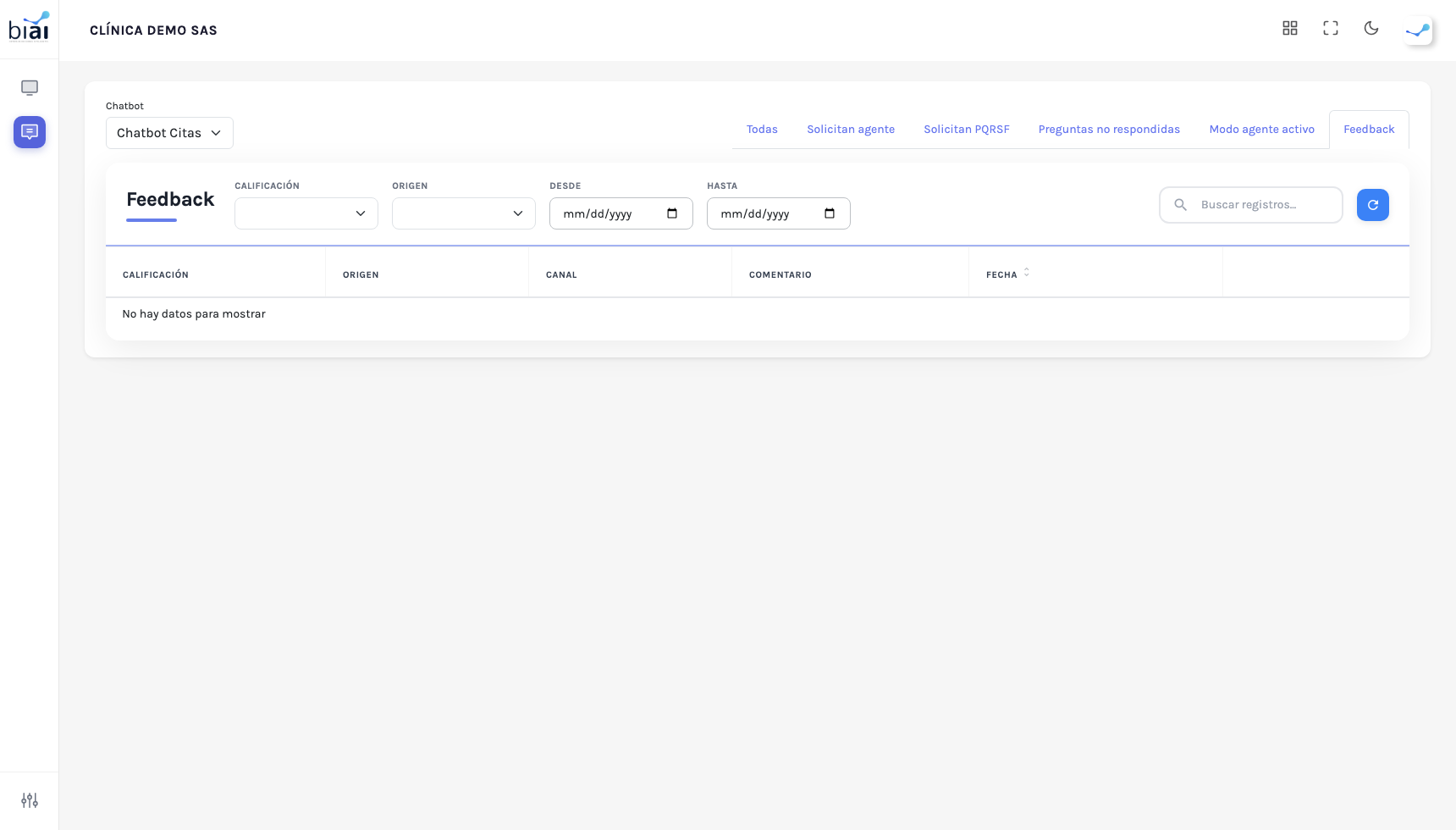
Feedback
Aquí están las calificaciones de Útil 👍 y No útil 👎 que recibieron las respuestas del asistente. Las dan dos tipos de personas: el paciente, desde el chat de la página web, y el agente, desde la bandeja de Conversaciones con los pulgares que aparecen debajo de cada respuesta del asistente.
Qué muestra cada columna
| Columna | Qué contiene |
|---|---|
| Calificación | Útil (verde) o No útil (rojo). |
| Origen | Paciente o Agente. |
| Canal | Widget web o WhatsApp. |
| Comentario | El comentario, si lo dejaron. |
| Fecha | Cuándo se calificó. |
Puede filtrar por Calificación, Origen y rango de fechas (Desde y Hasta).
Ver el detalle
El ícono del ojo abre Detalle del feedback, con calificación, origen, comentario (o «Sin comentario.») y fecha. El botón Ver conversación abre la conversación completa en una ventana, donde puede leerla, responder, marcarla como leída o cerrarla.
Consejos
- Empiece por los «No útil». Abra la conversación y mire qué respondió el asistente: casi siempre falta un dato en Conocimiento o uno está desactualizado.
- Revise las preguntas no respondidas con regularidad (por ejemplo, una vez por semana). Cada una que convierta en conocimiento es una llamada menos a su institución.
- Agrupe las repetidas. Si diez pacientes preguntan lo mismo con palabras distintas, basta una fuente bien redactada.
Así se ve la pantalla
Dirección en el sistema:
/chatbot/conversaciones (pestañas Preguntas no respondidas y Feedback)