Encuestas de satisfacción
Después de atender a un paciente, el chatbot le pregunta qué tan satisfecho quedó. Esta página explica cuándo se envía la encuesta, qué ve el paciente y cómo revisar las respuestas en el reporte.
Cuándo se envía la encuesta
El chatbot envía la encuesta por sí solo, cuando una conversación queda 10 minutos sin actividad del paciente. Para que se envíe tienen que cumplirse todas estas condiciones:
- El paciente y el asistente intercambiaron mensajes de verdad en la conversación.
- La conversación sigue abierta y no la está atendiendo una persona (no está en modo agente).
- El último mensaje del paciente fue hace menos de 24 horas.
- El chatbot está activo.
- En WhatsApp, el paciente autorizó el tratamiento de sus datos. Sin esa autorización no se le escribe.
Como máximo se envía una encuesta por conversación y por día (según el día calendario de Colombia). Una conversación de WhatsApp puede durar semanas, así que, para volver a preguntar otro día, el paciente tiene que haber vuelto a escribir y el asistente haberle respondido después de la última encuesta. Calificar la encuesta no cuenta como volver a escribir.
Qué ve el paciente
El chatbot pregunta: «¿Qué tan satisfecho/a estás con la atención de [nombre del bot]? Responde con un número del 1 al 5» y muestra las cinco opciones:
| Calificación | Nivel de satisfacción |
|---|---|
| 1 | Nada satisfecho/a/e |
| 2 | Ligeramente satisfecho/a/e |
| 3 | Algo satisfecho/a/e |
| 4 | Muy satisfecho/a |
| 5 | Altamente satisfecho/a/e |
En la página web las opciones aparecen como botones debajo del mensaje; en WhatsApp, como una lista para elegir. También puede responder escribiendo el número o el nombre del nivel.
Al calificar, el paciente recibe «¡Gracias por tu calificación! Nos ayuda a mejorar la atención.» y ese mensaje no se trata como una pregunta al asistente.
Si en cambio el paciente escribe otra cosa, la encuesta queda Sin respuesta y su mensaje se atiende como cualquier otro.
Cómo llegar al reporte
- En el menú: Chatbot > Conversaciones y luego la pestaña Satisfacción.
- Desde el Dashboard, oprimiendo el Promedio de la sección Satisfacción: abre el reporte ya filtrado con el mismo rango de fechas.
Trabaja sobre el chatbot elegido arriba en el selector Chatbot.
El reporte
Filtros
| Filtro | Qué hace |
|---|---|
| Calificación | Todas o un nivel específico (por ejemplo, 1 · Nada satisfecho/a/e). |
| Desde / Hasta | Rango de fechas de envío. |
Además, la caja de búsqueda de la tabla y los filtros de columna acotan los resultados. El listado se pide al servidor por páginas.
Columnas
| Columna | Contenido |
|---|---|
| Enviada | Fecha y hora en que se envió la encuesta, en horario de Colombia. |
| Contacto | Nombre del contacto; si no lo tiene, Visitante web o Contacto de WhatsApp. |
| Canal | Widget web o WhatsApp. |
| Estado | Respondida o Sin respuesta. |
| Calificación | El número de 1 a 5, con color; una raya (—) si no respondió. Se puede ordenar. |
| Nivel de satisfacción | El nombre del nivel elegido. |
| Respondida | Fecha y hora de la respuesta. |
El ícono de la fila (Ver conversación) abre la conversación completa para ver qué pasó antes de la calificación.
Exportar a Excel
El botón de exportar de la tabla descarga un archivo .xlsx con todo el resultado del filtro, no solo la página que está viendo.
Consejos
- Lea las conversaciones con calificación 1 y 2. Casi siempre explican qué le falta al asistente; si es información, cárguela en Conocimiento.
- Mire la tasa de respuesta antes de fiarse del promedio. Un promedio de 5 con pocas respuestas dice poco; vea el Dashboard.
- No confunda esta encuesta con el feedback. El feedback son los pulgares sobre cada respuesta; la satisfacción es la calificación de toda la atención. Vea Preguntas no respondidas y feedback.
Así se ve la pantalla
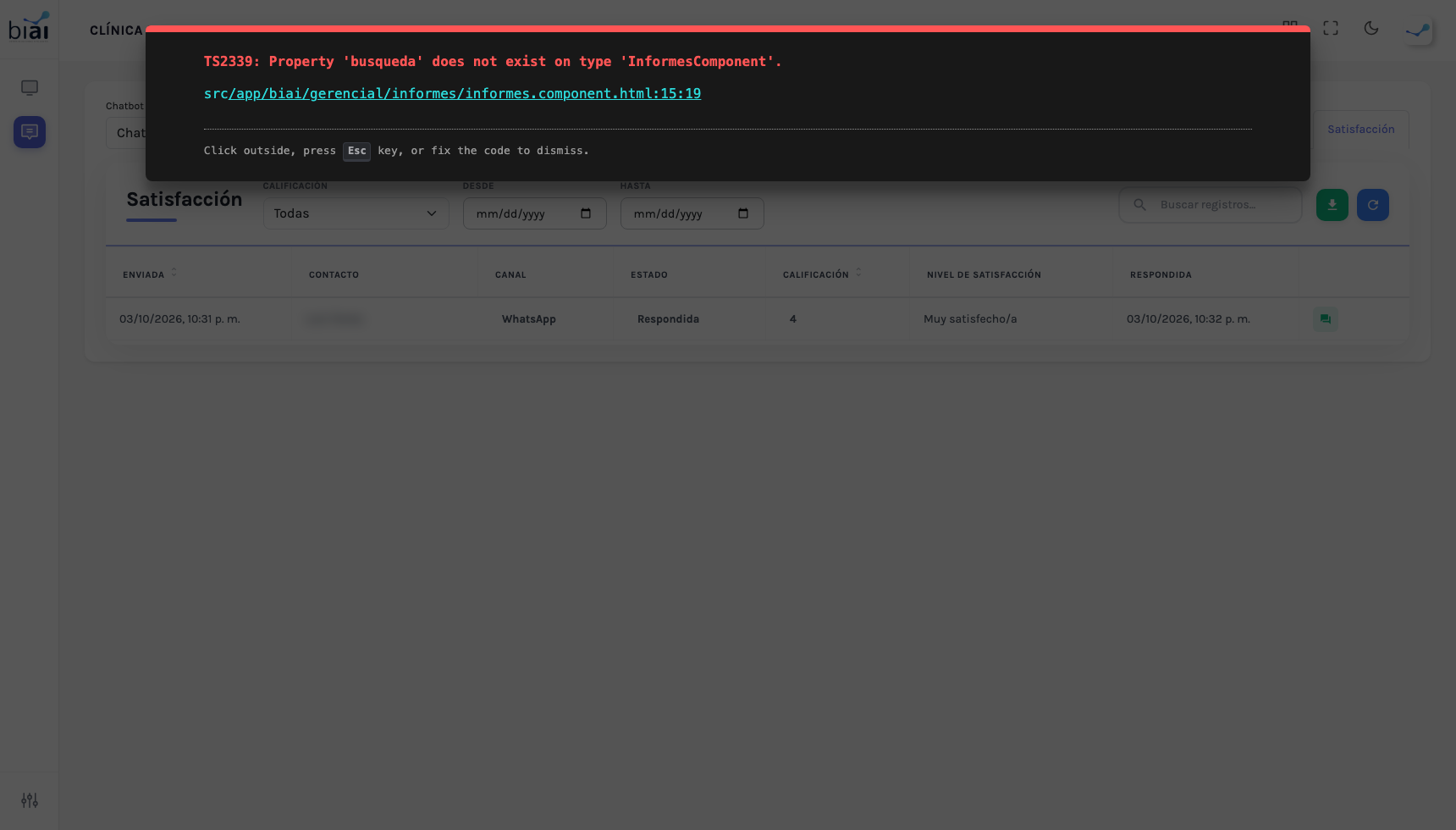
Dirección en el sistema:
/chatbot/conversaciones?tab=satisfaccion