Configuración
Aquí se administran los chatbots de su institución: se crean, se activan o suspenden, se eliminan y se entra a ajustar cada uno. Es la única pantalla del módulo que maneja el ciclo de vida de un chatbot.
Cómo llegar
En el menú: Configuraciones > Configuración.
La pantalla tiene dos vistas: la lista de chatbots y, al entrar a uno, sus cuatro pestañas de ajustes.
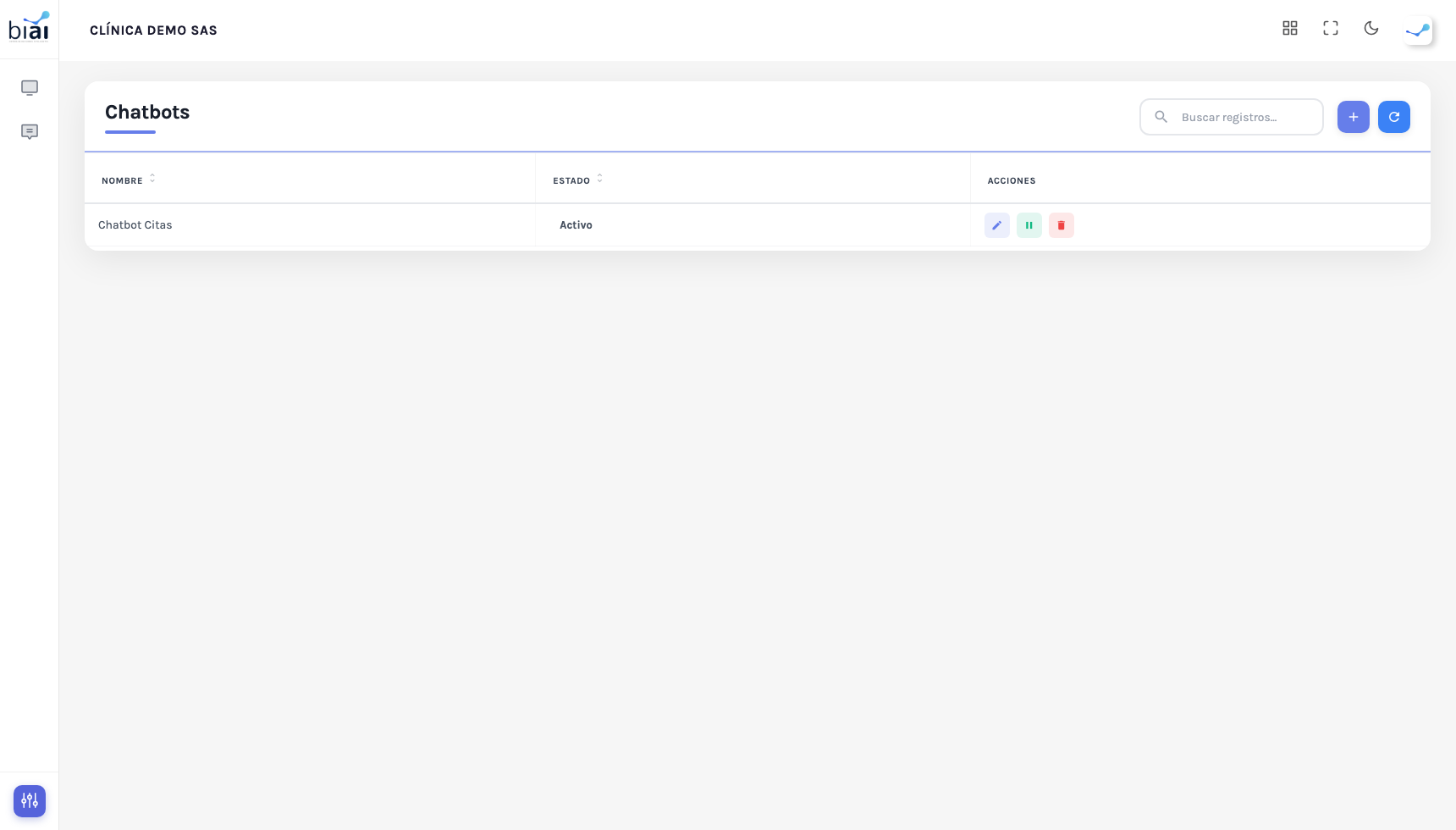
La lista de chatbots
| Columna | Qué contiene |
|---|---|
| Nombre | El nombre interno del chatbot. |
| Estado | Activo o Suspendido. |
| Acciones | Editar, activar o suspender, y eliminar. |
Crear un chatbot
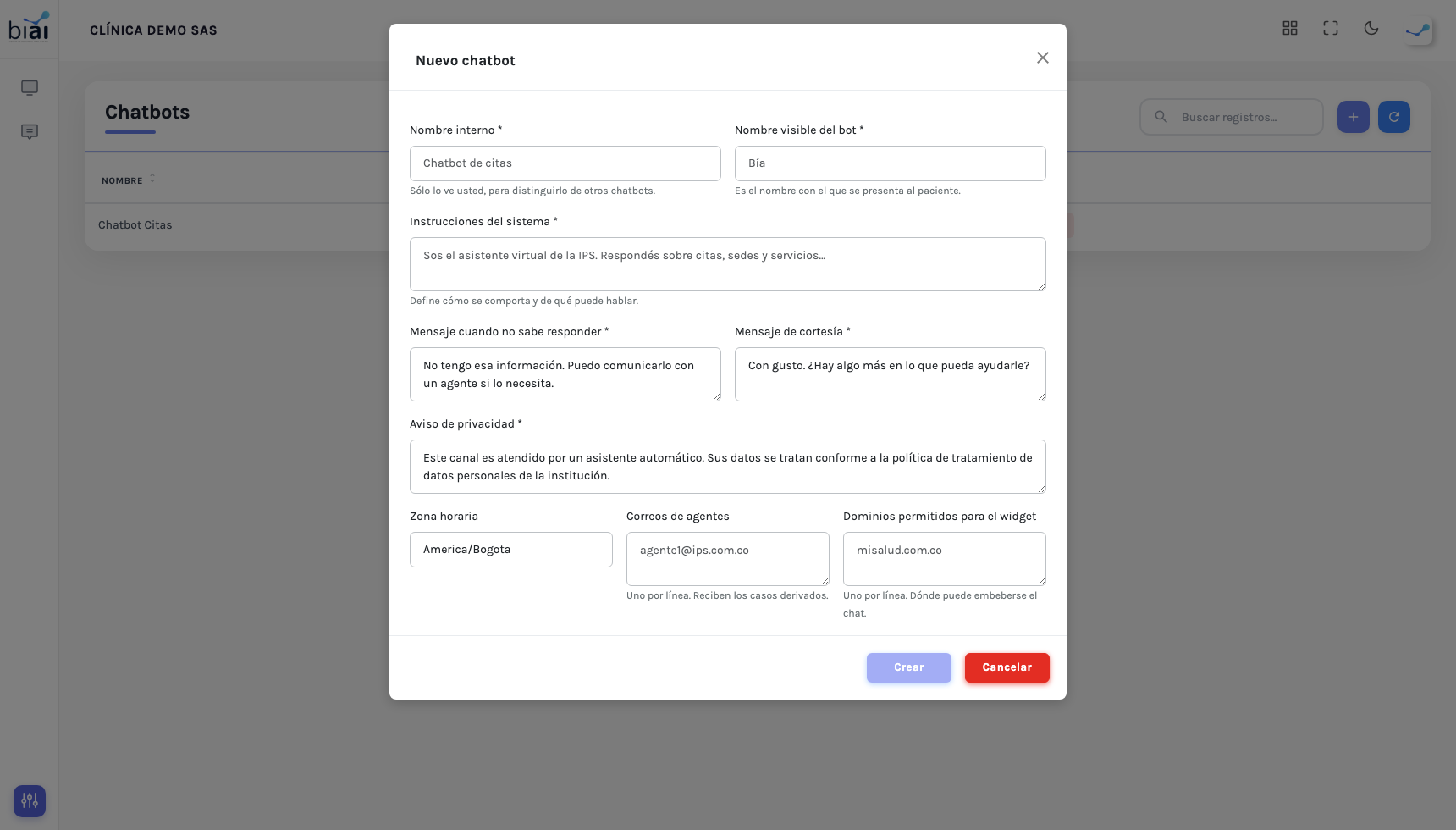
Oprima el botón de agregar (+). Se abre Nuevo chatbot.
| Campo | Obligatorio | Qué poner |
|---|---|---|
| Nombre interno | Sí | Cómo lo va a reconocer usted en el listado y en los selectores. El paciente no lo ve. |
| Nombre visible del bot | Sí | El nombre con el que el asistente se presenta al paciente. |
| Instrucciones del sistema | Sí | Le explican al asistente cómo comportarse y de qué puede hablar. Escríbalas en lenguaje normal, como si le explicara el trabajo a una persona nueva. |
| Mensaje cuando no sabe responder | Sí | Lo que dice cuando no encuentra la respuesta. Ya viene uno sugerido. |
| Mensaje de cortesía | Sí | Su cierre amable. Ya viene uno sugerido. |
| Aviso de privacidad | Sí | El texto que el paciente lee sobre el tratamiento de sus datos. Ya viene uno sugerido; revíselo con quien maneje la protección de datos en su institución. |
| Zona horaria | No | Por defecto America/Bogota. |
| Correos de agentes | No | Uno por línea. Reciben los casos derivados a una persona. |
| Dominios permitidos para el widget | No | Uno por línea. Los sitios web donde se podrá mostrar el chat. |
Al oprimir Crear aparece «Chatbot creado. Queda suspendido hasta que lo active.»
Recién creado no tiene canales conectados ni conocimiento cargado, así que no debe atender a nadie todavía. Termine de configurarlo y solo entonces actívelo.
Cada institución tiene un cupo de chatbots definido por contrato. Si ya lo usó, el sistema no deja crear otro. Puede eliminar uno que no use para liberar el lugar, o pedir a quien administra su cuenta en BIAI Salud que amplíe el cupo. Ese cupo no se cambia desde esta pantalla.
Acciones de cada fila
| Ícono | Qué hace |
|---|---|
| Lápiz (Editar) | Entra a las cuatro pestañas de ajustes de ese chatbot. |
| Activar (▶) | Lo pone a atender. Solo aparece si está suspendido. Aviso: «Chatbot activado. Ya responde por los canales configurados.» |
| Suspender (⏸) | Lo detiene: deja de responder. Solo aparece si está activo. |
| Eliminar | Lo borra. Pide confirmación con Sí, eliminar. |
Un chatbot suspendido sigue ocupando su lugar en el cupo contratado. Solo al eliminarlo se libera.
Eliminar es definitivo desde esta pantalla: el chatbot deja de existir y no se puede recuperar. Sus conversaciones y la auditoría de citas se conservan.
Los ajustes de un chatbot
Al oprimir el lápiz se abre el chatbot con su nombre arriba y el botón Volver al listado. Hay cuatro pestañas:
| Pestaña | Para qué sirve |
|---|---|
| General | Identidad, mensajes, qué trámites de citas permite y cómo ofrece los horarios. |
| Políticas | Reglas de conversación: temas, cortesía, PQRSF y traspaso a una persona. |
| Horario de agentes | En qué horas hay personas atendiendo. |
| Canales | Conectar la página web y WhatsApp. |
Cada pestaña se guarda por separado, con su propio botón. Cambiar de pestaña sin guardar descarta lo que haya modificado.
Así se ve la pantalla
Dirección en el sistema:
/chatbot/configuracion