Listado de Pacientes
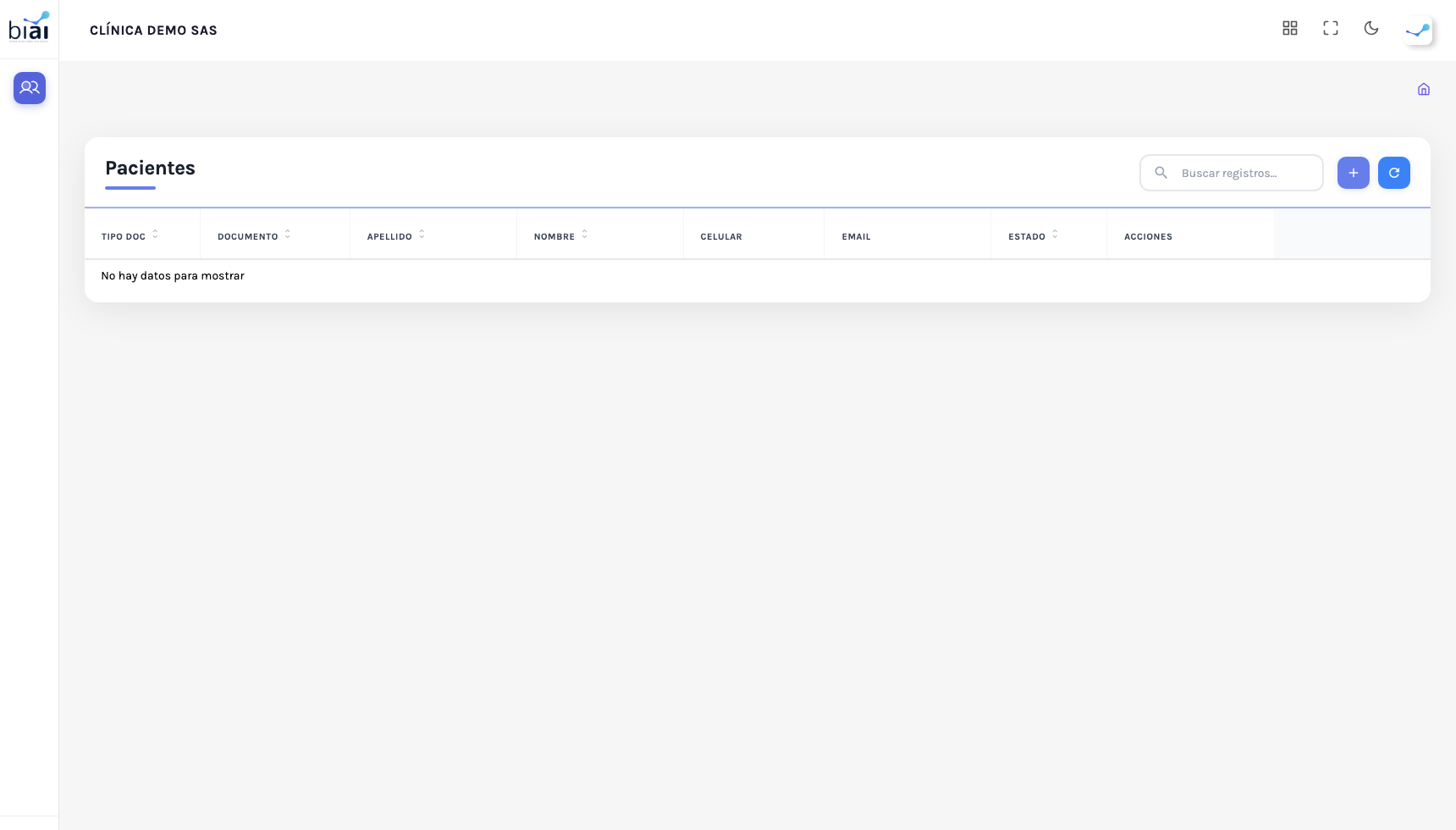
Es la lista de todos los pacientes de la institución. Suele ser la tabla más grande del sistema —decenas de miles de fichas— y esta pantalla es la puerta de entrada a todas ellas.
Cómo llegar
En el menú: Pacientes > Listado de Pacientes.
Es la única pantalla del módulo. Tanto para crear un paciente nuevo como para modificar uno existente se usa el mismo formulario: el Maestro de Pacientes, que es también el que se abre desde la agenda. Hay un solo formulario, no dos.
Qué muestra cada columna
| Columna | Qué contiene |
|---|---|
| Tipo Doc | Qué documento es: cédula, tarjeta de identidad, registro civil… |
| Documento | El número. |
| Apellido | Primer apellido. |
| Nombre | Primer nombre. |
| Celular | El número de móvil. |
| El correo. | |
| Estado | Un recuadro de color: activo en verde, inactivo en rojo o fallecido en gris. |
| Acciones | Editar y eliminar. |
La lista se muestra de a 20 pacientes por página. Al pasar a la siguiente, el sistema trae las que siguen.
Si hace clic en el encabezado de Celular o de Email, no pasa nada. No está dañado: esas dos no se pueden ordenar.
Se dejaron sin el efecto de «botón» a propósito. Un encabezado que parece pulsable pero no ordena hace que uno crea que la lista se reordenó cuando no lo hizo, y eso lleva a buscar mal. Las demás columnas sí ordenan.
Después de crear, editar o borrar un paciente, la tabla vuelve a la misma página en la que estaba, conservando lo que había buscado y cómo lo tenía ordenado.
Crear un paciente
El botón + abre el Maestro de Pacientes en blanco.
Modificar un paciente
El ícono del lápiz abre el maestro con la ficha ya cargada.
Eliminar un paciente
El ícono de la papelera le pide confirmación antes de borrar.
Si el paciente tiene citas, atenciones o facturas, no lo borre. Cámbiele el Estado a inactivo en su ficha: deja de aparecer en la operación diaria, pero su historia se conserva.
El borrado no se puede deshacer.
Consejos
- Busque antes de crear. Siempre. El maestro tiene su propio buscador justamente para eso. Si crea un paciente que ya existía, quedan dos fichas de la misma persona y dos historias clínicas separadas. Juntarlas después es un trabajo manual, lento y delicado.
- Busque por documento cuando lo tenga. La búsqueda por nombre ya funciona por palabras y sin distinguir tildes («maria oviedo» encuentra a «MARÍA FERNANDA OVIEDO DÍAZ»), pero el documento es único y es la forma más segura de llegar a la persona correcta.
- Use el estado, no la papelera. Poner a alguien en inactivo lo saca de circulación sin perder nada de su historia.
Así se ve la pantalla
Dirección en el sistema:
/pacientes