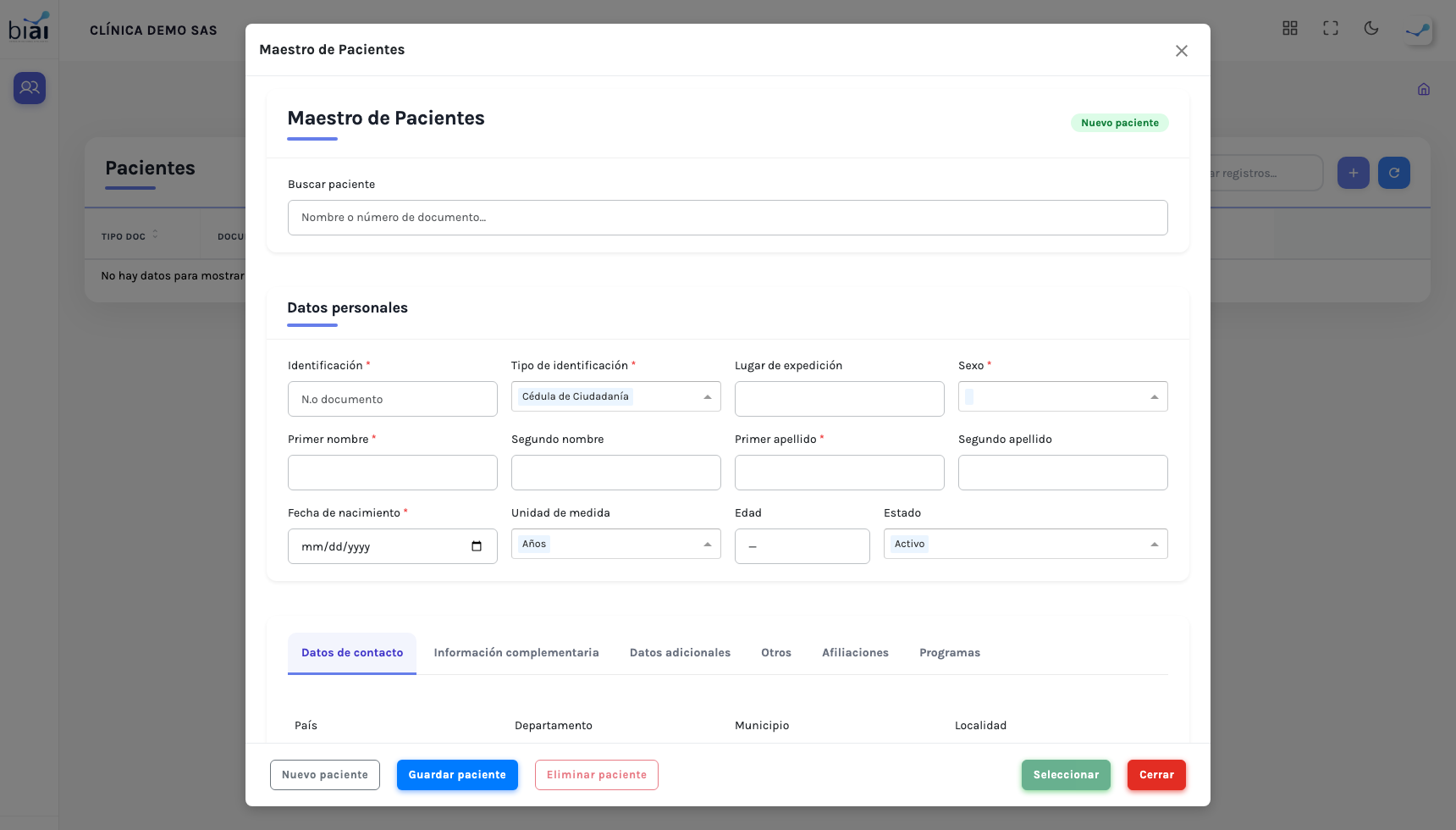
Maestro de Pacientes
Es la ficha completa del paciente: todo lo que el sistema sabe de él.
Es el mismo formulario en todas partes. Se abre desde el listado cuando va a crear o modificar a alguien, y desde la agenda cuando va a elegir a quién agendarle una cita.
Antes había dos: uno corto en el listado y uno completo en la agenda. El resultado fue que quien registraba desde el listado creaba fichas incompletas sin saberlo, y nadie se enteraba hasta que faltaba un dato obligatorio para los reportes al Estado —a veces meses después.
Un solo formulario significa que, se entre por donde se entre, se pide lo mismo.
Cómo está organizada la ficha
- Arriba, el buscador de pacientes.
- Debajo, los Datos personales: lo que identifica al paciente. Siempre están a la vista.
- Más abajo, seis pestañas con el resto de la información.
El buscador
Escriba en la casilla Nombre o número de documento… y elija de la lista que aparece. Mientras busca le muestra «Buscando…»; si no encuentra a nadie, «Sin resultados».
La búsqueda funciona por palabras y sin distinguir tildes: cada palabra que escriba debe aparecer en los nombres, los apellidos o el documento, en cualquier orden. «María Oviedo» encuentra a «MARIA FERNANDA OVIEDO DIAZ», y «Muñoz» encuentra a «MUNOZ».
Es la función más importante de esta pantalla. Un paciente duplicado es el problema más caro de este módulo: dos fichas de la misma persona significan dos historias clínicas separadas, y ninguna de las dos tiene la historia completa.
Si el documento ya está registrado
Al crear un paciente nuevo, cuando termina de digitar la Identificación y sale de la casilla, el sistema revisa si ese número ya existe. Si existe, aparece la ventana Paciente ya registrado con el nombre de la persona y la pregunta «¿Desea importar sus datos?»:
- Sí, importar carga la ficha existente para que la complete o la modifique, en lugar de crear otra.
- No deja el formulario como está.
Aunque elija No, al oprimir Guardar paciente el sistema vuelve a comprobarlo y no permite crear otro paciente con el mismo tipo y número de documento: muestra un aviso con el nombre de quien ya lo tiene.
Datos personales
| Campo | ¿Obligatorio? | Qué poner |
|---|---|---|
| Identificación | Sí | El número del documento. |
| Tipo de identificación | Sí | Cédula de Ciudadanía, Tarjeta de Identidad, Registro Civil, Cédula de Extranjería, Pasaporte, Permiso Especial, Adulto sin identificar, Menor sin identificar, Permiso temporal de permanencia (PT), Carné diplomático (CD), Salvoconducto (SC) o Certificado de nacido vivo (CN). |
| Lugar de expedición | No | Dónde se expidió el documento. |
| Sexo | Sí | El sexo biológico. |
| Primer nombre | Sí | |
| Segundo nombre | No | |
| Primer apellido | Sí | |
| Segundo apellido | No | |
| Fecha de nacimiento | Sí | De aquí sale la edad, y de la edad dependen varias cosas del sistema. |
| Unidad de medida | No | Años, Meses o Días. Sirve para recién nacidos y bebés, donde decir «0 años» no informa nada. |
| Edad | No | La calcula el sistema a partir de la fecha de nacimiento. |
| Estado | No | Activo, Inactivo o Fallecido. Cuando se validan derechos, sigue al estado que informa la EPS. Vea la nota siguiente. |
Cuando la ficha se pone al día con la EPS (vea Validar derechos con la EPS), el estado del paciente se pone igual al que reporta la EPS: Activo, Inactivo o Fallecido. Si la EPS informa una fecha de defunción, el paciente queda Fallecido y se llena la Fecha de muerte de la pestaña Otros. Igual que los demás datos, usted puede corregirlo a mano después.
Pestaña Datos de contacto
Aquí va dónde vive el paciente, cómo ubicarlo y quién le cubre la atención.
Dónde vive
| Campo | ¿Obligatorio? | Qué poner |
|---|---|---|
| País | No | |
| Departamento | No | Solo aparecen los del país que eligió. |
| Municipio | No | Solo aparecen los del departamento que eligió. |
| Localidad | No | |
| Zona | Sí | Urbana o Rural. |
| Dirección | No | |
| Barrio | No |
Estos campos se llenan en orden: primero el país, después el departamento, después el municipio. Cada uno filtra al siguiente.
Cómo ubicarlo
| Campo | ¿Obligatorio? | Qué poner |
|---|---|---|
| Teléfono oficina | No | |
| Teléfono residencia | No | |
| Celular | Sí | A este número llegan los recordatorios por mensaje de texto. |
| No | A este correo llegan los avisos de cita agendada, cancelada y reprogramada. |
Quién le cubre la atención
| Campo | Qué poner |
|---|---|
| Escolaridad | Hasta dónde estudió. |
| Régimen | Contributivo, subsidiado, etcétera. |
| Nivel | El nivel del SISBÉN o equivalente. |
| Tipo de usuario | La clasificación que piden los reportes al Estado. |
| Ocupación | |
| Grupo sanguíneo | |
| Estado civil | |
| Tipo cotizante |
Sin celular no llega el mensaje de texto. Sin correo no llega el aviso. Y un paciente que no recibe recordatorio es un paciente que se olvida de la cita: el consultorio queda vacío y ese cupo se pierde.
Pestaña Información complementaria
Datos de caracterización de la población que exigen los reportes al Estado.
| Campo | Cómo se llena |
|---|---|
| Etnia | Se elige de una lista. |
| Raza | Se elige de una lista. |
| Religión | Se elige de una lista. |
| Creencia | Se elige de una lista. |
| Carné | Se escribe el número del carné de la aseguradora. |
| Víctima del conflicto | Se activa o se deja apagado. |
| Población en discapacidad | Se activa o se deja apagado. |
| Situación de desplazamiento | Se activa o se deja apagado. |
Pestaña Datos adicionales
Dos bloques iguales: uno para el Acompañante y otro para el Responsable.
De cada uno se pide: Identificación, Tipo de identificación, Parentesco, Celular, nombres, apellidos, Dirección y Teléfono.
La diferencia entre los dos importa: el acompañante es simplemente quien vino con el paciente ese día. El responsable es quien responde legalmente por él. En menores de edad y en pacientes con discapacidad, el responsable es un dato que tarde o temprano le van a pedir.
Pestaña Otros
Aquí se registra el fallecimiento del paciente.
| Campo | Qué poner |
|---|---|
| Fallecido | Al activarlo se habilitan los demás campos. |
| Certificado defunción | El número del certificado. |
| Fecha de muerte | |
| Origen de muerte |
Registrar esto es lo que deja al paciente en estado Fallecido, y es lo que impide que el sistema le siga agendando citas.
Si al validar derechos la EPS reporta una fecha de defunción, el sistema marca Fallecido y llena la Fecha de muerte por usted.
Pestaña Afiliaciones
Los planes a los que está afiliado el paciente. Es lo que determina quién paga la atención.
Con un paciente nuevo también puede afiliarlo desde ya: los planes que agregue quedan en la tabla con la etiqueta Por guardar y se registran al oprimir Guardar paciente. Con el icono de papelera (Quitar el plan) puede retirar uno antes de guardar si se equivocó. Si alguno no se puede registrar, el paciente queda creado de todos modos y el sistema le avisa cuál falta, para que lo agregue desde esta pestaña.
Validar derechos con la EPS
En esta pestaña está el botón Validar derechos. Pregunta a la EPS si el paciente sigue afiliado, como quien llama a verificar un carné. Necesita que la institución tenga sus claves en Validación de derechos; si la ventana dice No hay entidades validadoras configuradas, falta registrarlas.
Al oprimirlo se abre una ventana que pide:
| Campo | Descripción |
|---|---|
| Entidad | La EPS a consultar. Si solo hay una, ya viene elegida. |
| CUPS | Opcional. El servicio que se va a prestar, si quiere confirmar su cobertura. |
Oprima Validar contrato. El resultado aparece con una etiqueta de color:
| Etiqueta | Qué significa |
|---|---|
| Validado (verde) | La EPS encontró al paciente. |
| No encontrado (amarillo) | La EPS respondió, pero no lo tiene registrado. |
| Error (rojo) | La consulta no pudo completarse. |
Cuando es Validado, la ventana muestra la afiliación: estado, nombre, documento, fecha de nacimiento, régimen, tipo de afiliado, categoría, Sisbén, programas, IPS primaria, lugar de atención y contacto. Más abajo, una tabla con las IPS y sus contratos. La pestaña Historial lista las consultas anteriores; aunque una consulta falle, queda registrada.
Lo que muestra no cambia la ficha. La ficha se pone al día con lo que responde la EPS cuando el paciente se elige en la agenda, que le muestra los cambios y le pide confirmarlos, o cuando el chatbot lo valida. En esos casos pasa todo: el Estado, los datos del bloque siguiente, los planes que corresponden a los contratos que la EPS reporta y los programas en los que la EPS lo tiene inscrito.
Datos reportados por la EPS
Debajo del botón hay un bloque con lo que la EPS informa del paciente. Se llena solo al validar derechos; usted no tiene que digitarlo. Si algo quedó mal, puede corregirlo a mano como cualquier otro campo de la ficha.
| Campo | Qué contiene |
|---|---|
| Categoría del afiliado | La categoría en la que la EPS clasifica al paciente. |
| Portabilidad | Sí o No. Si el paciente puede atenderse fuera de su municipio de afiliación. |
| Exento de copago | Sí o No. |
| Acción de protección | Sí o No. Si hay una tutela u otra medida que ordene atenderlo. |
| Hábeas data | Sí o No. Si el paciente autorizó a la EPS el manejo de sus datos. |
| Código del afiliado en la EPS | El número con el que la EPS identifica al paciente. |
| Fecha de retiro de la EPS | Desde cuándo dejó de estar afiliado, si la EPS lo retiró. |
| IPS primaria | El nombre de la IPS donde la EPS tiene asignado al paciente, con su NIT, dirección, teléfono y código de habilitación. |
Planes que reporta la EPS
Cuando la ficha se pone al día con la EPS, esta informa en qué contratos de su institución está el paciente. El sistema asigna el plan por el número de contrato: busca, entre los planes de esa administradora, el que tenga ese mismo número de contrato y afilia al paciente. Si la EPS reporta varios contratos, se asignan varios planes. El tipo de afiliado se toma de lo que informa la EPS.
Para que el cruce funcione, el Número del contrato del plan en Administradoras y Planes debe ser el mismo que usa la EPS. Sirve con o sin el prefijo «C-»: 22418 y C-22418 cruzan igual.
- Si la EPS reporta un contrato que no existe en Administradoras, aparece un aviso amarillo con el número del contrato y no se asigna nada. Cree el plan con ese número y vuelva a validar, o afilie al paciente a mano en el bloque siguiente.
- Si la EPS no reporta contratos, el sistema propone, cuando puede, un plan según el régimen del paciente.
- Si el paciente ya tiene un plan de esa administradora y la EPS deja de reportar ese contrato, el plan no se cierra solo. El sistema solo avisa; cerrarlo es una decisión suya, desde la tabla de afiliaciones.
Afiliarlo a un plan
| Campo | ¿Obligatorio? | Qué poner |
|---|---|---|
| Administradora | Sí | La EPS, la ARL, la aseguradora, o particular. |
| Plan | Sí | El plan concreto de esa administradora. |
| Tipo de afiliado | No | Cotizante, Beneficiario o Adicional. |
Oprima Afiliar.
No es un dato administrativo de relleno:
- La cuota moderadora solo la paga el cotizante del régimen contributivo.
- El copago lo paga el beneficiario.
Si se equivoca aquí, en la ventanilla se le va a cobrar al paciente lo que no era —de más o de menos—, y eso se arrastra hasta la factura.
La tabla de afiliaciones
| Columna | Qué contiene |
|---|---|
| Plan | A qué plan está afiliado. |
| Administradora | De quién es ese plan. |
| Tipo afiliado | Cotizante, beneficiario o adicional. |
| Estado | Vigente o Cerrada. |
| Acciones | Quitarle el plan. |
Cuando vaya a agendar una cita, la ventana de Administradora – Plan le muestra primero estos planes. Y si allí elige uno de otra administradora, el paciente queda afiliado automáticamente y ese plan aparece luego en esta tabla.
Pestaña Programas
Los programas del módulo Programas en los que está inscrito el paciente.
Con un paciente nuevo también puede inscribirlo desde ya: los programas quedan con la etiqueta Por guardar y se registran al oprimir Guardar paciente. El icono de papelera (Quitar el programa) los retira antes de guardar.
Programas que reporta la EPS
Cuando la ficha se pone al día con la EPS (vea Validar derechos con la EPS), los programas en los que la EPS tiene inscrito al paciente se inscriben solos en esta pestaña, con la fecha de hoy como fecha de ingreso. No hace falta que usted los agregue.
- Si el programa ya existe en el catálogo de su institución, se usa ese.
- Si no existe, el sistema lo crea en Programas con el nombre que envía la EPS, y luego inscribe al paciente.
- Si el paciente ya estaba inscrito en ese programa, no se repite la inscripción.
Estas inscripciones se ven y se cierran igual que las demás. Si un programa creado por la EPS no le sirve con ese nombre, puede cambiarlo en el catálogo.
Inscribirlo
| Campo | Qué poner |
|---|---|
| Programa | A cuál se inscribe. |
| Fecha de ingreso | Desde cuándo. |
Oprima Inscribir.
Sus programas
| Columna | Qué contiene |
|---|---|
| Programa | El nombre. |
| Ingreso | Desde cuándo está. |
| Estado | Vigente o cerrado. |
| Acciones | Darlo de baja. |
El enlace Ver también los cerrados / Ver solo vigentes cambia si quiere ver también los programas de los que ya salió.
Darlo de baja
El ícono de la fila abre el bloque de salida:
| Campo | Qué poner |
|---|---|
| Fecha de egreso | Cuándo sale. |
| Motivo | Por qué sale. |
| Observación | Lo que quiera agregar. |
Confirmar baja cierra la inscripción. Volver cancela sin hacer nada.
Algunos programas exigen que se escriba un motivo. Cuando es el caso, la pantalla se lo avisa y el botón queda apagado hasta que lo escriba.
Los botones del pie
Están abajo del formulario y se ven desde cualquier pestaña:
| Botón | Qué hace |
|---|---|
| Nuevo paciente | Limpia todo para registrar a otra persona. |
| Guardar paciente / Actualizar paciente | Guarda. El texto cambia según esté creando o modificando. |
| Eliminar paciente | Borra la ficha. Está apagado mientras el paciente sea nuevo. |
| Seleccionar | Solo aparece si llegó aquí desde otra pantalla, como la agenda. Devuelve el paciente elegido a esa pantalla. |
Consejos
- Busque antes de crear. Siempre. Es la única forma de no terminar con dos fichas de la misma persona.
- Llene el celular y el correo desde el primer día. Son lo que hace que al paciente le lleguen sus recordatorios.
- No deje las afiliaciones para después. Un paciente sin plan vigente hay que resolverlo en el mostrador, con el paciente ahí parado esperando.
- Revise el tipo de afiliado. De eso depende si se le cobra cuota moderadora o copago.
- Registre el fallecimiento cuando ocurra. Es lo único que impide que el sistema le siga agendando citas a alguien que ya falleció, con la llamada incómoda que eso significa para la familia.
Así se ve la pantalla