Administradoras y Planes
La administradora es la entidad que paga: una EPS, una ARL, una aseguradora, una entidad territorial o el propio paciente cuando se atiende como particular. El plan es el contrato comercial que la institución tiene con esa entidad y es donde se define, servicio por servicio, qué se cubre, con qué tarifa, con qué autorización y hasta qué monto. Todo lo que la IPS factura sale de aquí: si una administradora o un plan están mal configurados, la factura sale mal.
Esta es la pantalla más profunda del módulo de Contratación. Encima de la administradora se apilan tres niveles: los planes de esa administradora, la configuración fina de cada plan (ocho pestañas) y los topes de cada plan.
Nota de nomenclatura: en BIAI Salud la palabra "plan" se usa en dos sentidos distintos y no deben confundirse. El plan de este módulo es el plan de salud del paciente, es decir, el contrato entre la IPS y la administradora (EPS, ARL, aseguradora o particular). El plan comercial SaaS es el plan que la institución le compra a BIAI para usar el sistema, y se administra desde el panel del superadministrador. Cuando en este manual se dice "plan" sin más, se habla siempre del primero.
¿Para qué sirve?
- Registrar y mantener las administradoras con las que la institución tiene relación contractual.
- Crear los planes de cada administradora con sus datos de contrato, facturación, parametrización contable y notificación.
- Particularizar cada plan: ámbitos de atención habilitados, frecuencias de uso de los servicios, cuotas moderadoras y copagos, tarifas por área y unidad funcional, modo de facturación por unidad, y el detalle de procedimientos y medicamentos con su nivel de autorización.
- Definir los topes de gasto del plan y el porcentaje a partir del cual el sistema debe alertar.
- Duplicar un plan completo con toda su configuración para acelerar el montaje de contratos parecidos.
- Alimentar las demás pantallas del sistema: las autorizaciones se piden siempre contra una administradora y un plan, y las homologaciones de medicamentos se registran por plan.
Acceso
- Menú: Contratación > Parametrización General > Administradoras y Planes.
- Ruta:
/contratacion/parametrizacion/administradoras.
La administradora
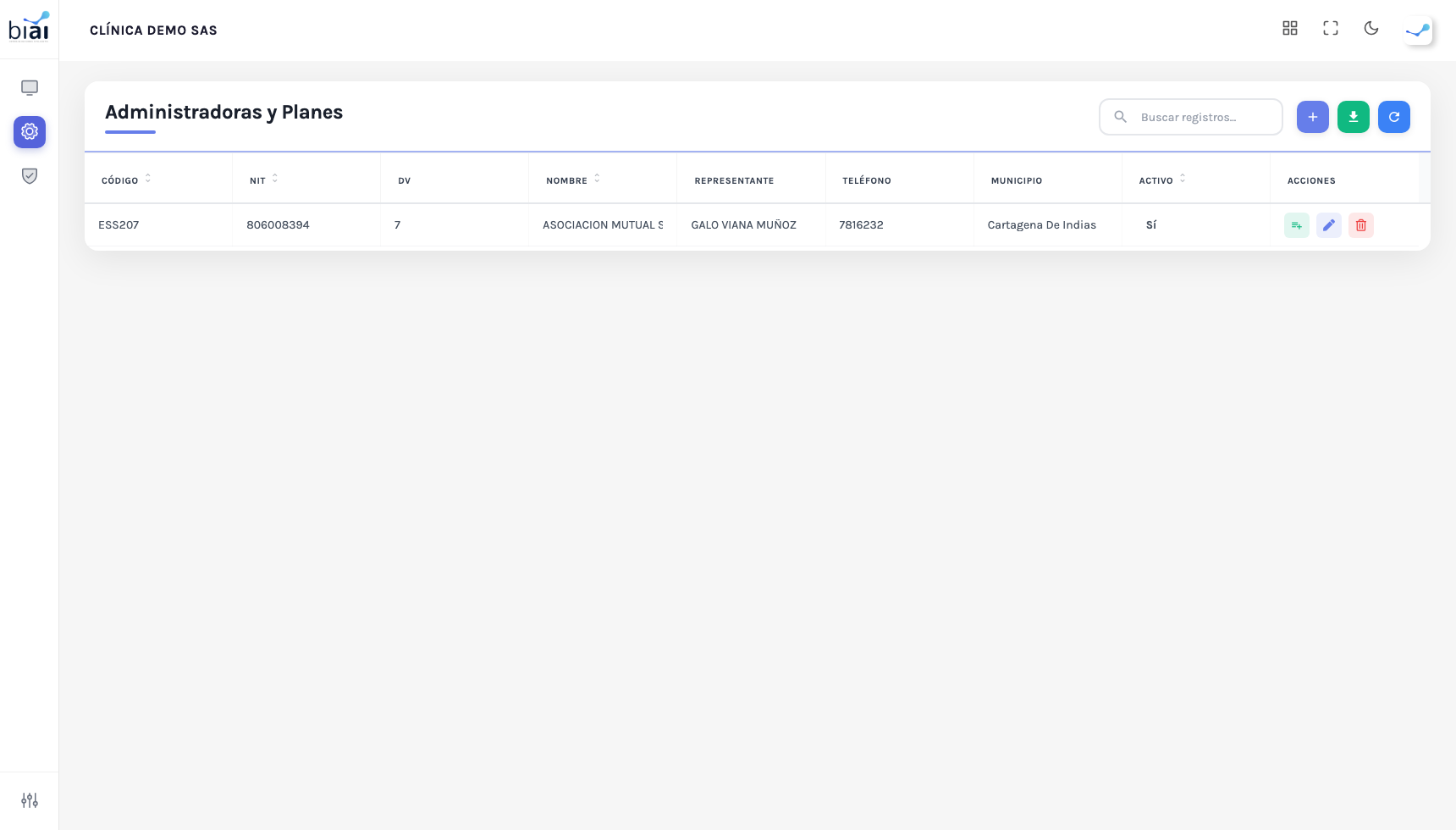
El listado se titula Administradoras y Planes. A diferencia de la mayoría de catálogos, la paginación se resuelve en el servidor con 20 registros por página: al pasar de página, ordenar o buscar, el sistema consulta de nuevo la base de datos. La búsqueda es insensible a mayúsculas y consulta por código, NIT y nombre. El resto del comportamiento del listado es el estándar descrito en Cómo trabajar con los listados.
La tabla
| Columna | Contenido |
|---|---|
| Código | Código interno de la administradora dentro de la institución. |
| NIT | Número de identificación tributaria de la entidad, sin el dígito de verificación. |
| DV | Dígito de verificación del NIT. |
| Nombre | Razón social de la administradora. |
| Representante | Nombre del representante o contacto de la entidad. |
| Teléfono | Teléfono de contacto. |
| Municipio | Municipio de la dirección registrada. |
| Activo | Etiqueta de color Sí/No que indica si la administradora está habilitada. |
| Acciones | Agregar planes, Editar (lápiz) y Eliminar (papelera). |
Crear una administradora
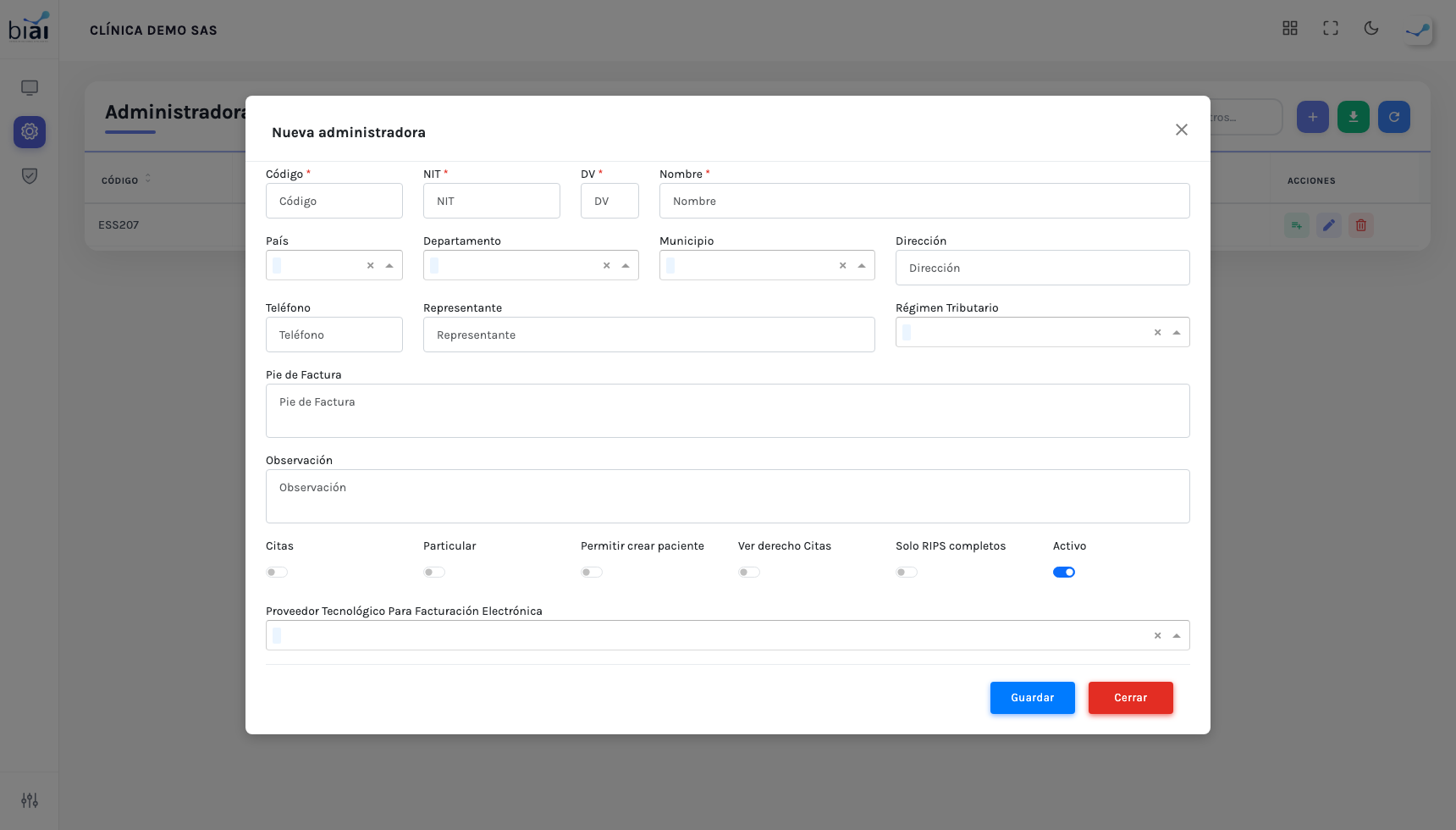
- Haz clic en +. Se abre un modal grande con el formulario completo.
- Diligencia los datos:
| Campo | Tipo | Descripción |
|---|---|---|
| Código * | Texto | Código interno con el que la institución identifica a la administradora. Debe ser único dentro de la institución. |
| NIT * | Texto | NIT de la entidad, sin el dígito de verificación y sin puntos ni guiones. Debe ser único dentro de la institución. |
| DV * | Texto | Dígito de verificación del NIT. El sistema lo valida contra el NIT digitado. |
| Nombre * | Texto | Razón social de la administradora. |
| País | Lista | País de la dirección. Es el primer eslabón de las listas encadenadas de ubicación. |
| Departamento | Lista | Departamento. Solo se carga después de elegir el país. |
| Municipio | Lista | Municipio. Solo se carga después de elegir el departamento. |
| Dirección | Texto | Dirección física de la administradora. |
| Teléfono | Texto | Teléfono de contacto. |
| Representante | Texto | Nombre del representante legal o del contacto comercial. |
| Régimen Tributario | Lista | Régimen tributario de la entidad. Proviene de un catálogo global administrado por el superadministrador. |
| Pie de Factura | Área de texto | Texto que se imprime al pie de las facturas emitidas a esta administradora. |
| Observación | Área de texto | Notas libres sobre la entidad. |
| Proveedor Tecnológico Para Facturación Electrónica | Lista | Proveedor tecnológico con el que se transmite la facturación electrónica de esta administradora. Proviene de un catálogo global. |
* Campo obligatorio
- Ajusta los interruptores según corresponda.
- Haz clic en Guardar.
Las listas encadenadas de ubicación
País, Departamento y Municipio funcionan en cascada: cada lista depende de la anterior.
- Mientras no elijas País, la lista de Departamento no trae opciones.
- Al elegir un país, el sistema carga sus departamentos; al elegir un departamento, carga sus municipios.
- Si cambias el país después de haber seleccionado departamento y municipio, la selección inferior se recarga: verifica siempre los tres niveles antes de guardar.
Diligéncialos de arriba hacia abajo. Intentar seleccionar el municipio primero no funciona porque la lista todavía está vacía.
Los interruptores
| Interruptor | Qué controla |
|---|---|
| Citas | Habilita a la administradora para el agendamiento de citas. |
| Particular | Marca la administradora como pago particular, es decir, cuando quien paga es el propio paciente y no una entidad aseguradora. |
| Permitir crear paciente | Permite crear pacientes nuevos asociados a esta administradora desde los flujos de atención. |
| Ver derecho Citas | Habilita la consulta de derechos del paciente al agendar una cita. |
| Solo RIPS completos | Exige que la información de RIPS esté completa para la administradora. |
| Activo | Habilita o deshabilita la administradora. Una administradora inactiva no debe usarse en operación. |
Regla dura: el NIT se valida con dígito de verificación
El sistema no acepta un NIT cuyo dígito de verificación no corresponda. La validación aplica el algoritmo de módulo 11 definido en el Decreto 2148 de 1983, el mismo que usa la DIAN. Si el DV digitado no coincide con el que arroja el cálculo sobre el NIT, el registro se rechaza y no se guarda.
Esto no es un capricho del sistema: un NIT con DV equivocado hace fallar la facturación electrónica y el reporte de RIPS más adelante, cuando ya es mucho más costoso corregirlo.
Para obtener el dígito de verificación correcto:
- Toma el RUT de la administradora o su certificado de existencia y representación legal. El NIT aparece impreso con el dígito de verificación separado por un guion, por ejemplo
900123456-1: los nueve primeros dígitos van en NIT y el1va en DV. - Si no tienes el documento a mano, consulta el NIT en el servicio de consulta del RUT de la DIAN, que devuelve el número completo con su dígito de verificación.
- No deduzcas el DV ni lo inventes. Tampoco lo copies de otra sede o de otra entidad del mismo grupo empresarial: cada NIT tiene el suyo.
Digita el NIT sin puntos, sin comas y sin el guion. Los separadores hacen fallar el cálculo.
Editar y consultar
Haz clic en el icono de lápiz de la fila para abrir el mismo formulario con los datos cargados. El código y el NIT siguen siendo únicos dentro de la institución: si los cambias por unos ya usados por otra administradora, el sistema rechaza el guardado.
Planes
Los planes de una administradora se administran en un modal propio.
- Ubica la administradora en el listado.
- Haz clic en la acción Agregar planes de la fila.
El modal tiene dos pestañas: Planes y Topes. La pestaña Planes trae el botón Nuevo plan y la tabla de los planes ya creados.
| Columna | Contenido |
|---|---|
| # | Número consecutivo de la fila. |
| Código | Código del plan dentro de la administradora. |
| Nombre | Nombre del plan. |
| Activo | Indica si el plan está habilitado. |
| Acciones | Los cinco iconos descritos abajo. |
Cada fila ofrece cinco acciones:
| Acción | Qué hace |
|---|---|
| Editar | Abre el modal de datos del plan con sus cuatro pestañas. |
| Configuración del plan | Abre el modal de ocho pestañas donde se particulariza el contrato. |
| Topes | Abre la gestión de topes de gasto del plan. |
| Duplicar plan con su configuración | Crea una copia completa del plan dentro de la misma administradora. |
| Eliminar | Borra el plan. Advierte que se pierden ámbitos, frecuencias, cuotas, topes y particularizaciones. |
Crear o editar un plan
Haz clic en Nuevo plan para abrir el formulario, o en el lápiz de un plan existente para editarlo. La cabecera del modal siempre pide los mismos tres datos:
| Campo | Tipo | Descripción |
|---|---|---|
| Código * | Texto | Código del plan. |
| Nombre * | Texto | Nombre del plan, normalmente el nombre comercial del contrato. |
| Activo | Interruptor (toggle) | Habilita o deshabilita el plan. |
* Campo obligatorio
Importante: el botón Guardar permanece deshabilitado hasta que diligencies Código y Nombre. Si lo ves apagado después de llenar las cuatro pestañas, revisa la cabecera.
Debajo de la cabecera están las cuatro pestañas del plan.
Pestaña Contrato
Recoge las condiciones comerciales del contrato firmado con la administradora.
| Campo | Tipo | Descripción |
|---|---|---|
| Número del contrato | Texto | Número con que la administradora identifica el contrato. |
| Valor del contrato ($) | Número | Valor total pactado. |
| Valor ejecutado ($) | Número | Valor ya ejecutado del contrato. |
| % Aviso | Número | Porcentaje de ejecución a partir del cual se debe avisar. |
| Codificación | Lista | Codificación del plan. Proviene de un catálogo global. |
| Valor UPC ($) | Número | Valor de la Unidad de Pago por Capitación aplicable al contrato. |
| Fecha inicial | Fecha | Inicio de vigencia del contrato. |
| Fecha final | Fecha | Fin de vigencia del contrato. |
| Régimen | Lista | Régimen del plan (catálogo global). |
| Valor Factura Capitada ($) | Número | Valor de la factura capitada. Solo se habilita si el Tipo de contrato es CAPITACION. |
| Tipo de contrato | Lista | Modalidad de contratación (catálogo global). Es el campo que gobierna la habilitación de Valor Factura Capitada. |
| Estado | Lista | Estado del plan (catálogo global). |
| Manual a liquidar el oxígeno | Lista | Manual tarifario con el que se liquida el oxígeno en este plan. Se alimenta del maestro de Manuales. |
| Clasificación | Lista | Clasificación del plan (catálogo global). |
| Valor Facturado ($) | Número | Valor facturado acumulado del contrato. |
| Permitir Asociar Paciente | Interruptor (toggle) | Permite afiliar pacientes a este plan. |
| Monto fijo | Interruptor (toggle) | Indica que el contrato se maneja por monto fijo. |
| PyP | Interruptor (toggle) | Marca el plan como de Promoción y Prevención. |
| Citas | Interruptor (toggle) | Habilita el plan para el agendamiento de citas. |
| Observación | Área de texto | Notas libres sobre el contrato. |
| Recordatorio de citas | Área de texto | Texto del recordatorio de citas para los pacientes de este plan. |
Importante: llena Tipo de contrato antes que Valor Factura Capitada. Mientras el tipo no sea CAPITACION, el campo del valor permanece deshabilitado y no se puede diligenciar.
Pestaña Facturación
Define cómo se factura a este plan y qué información exige la factura.
| Campo | Tipo | Descripción |
|---|---|---|
| Plan de Beneficio | Lista | Plan de beneficios en salud al que corresponde el contrato. |
| Forma de pago | Lista | Periodicidad de pago: Mensual, Bimensual, Trimestral, Semestral o Anual. |
| Pie Página de Factura | Área de texto | Texto que se imprime al pie de las facturas de este plan. |
| Activos | Interruptor (toggle) | Habilita la configuración de facturación del plan. |
| Solo Rips Completos | Interruptor (toggle) | Exige que los RIPS estén completos para poder facturar. |
| Restringir duplicados de nros de autorización | Interruptor (toggle) | Impide reutilizar un mismo número de autorización en el plan. |
| Requiere información adicional en la facturación electrónica | Interruptor (toggle) | Obliga a diligenciar los datos adicionales exigidos por la facturación electrónica. |
| Título del documento a mostrar (Órdenes Internas) | Texto | Encabezado con el que se imprimen las órdenes internas del plan. |
| Tope pacientes por factura agrupada | Número | Máximo de pacientes que puede contener una factura agrupada. |
| % Materiales QX | Interruptor (toggle) | Activa el cobro de materiales quirúrgicos por porcentaje. Habilita el campo siguiente. |
| Porcentaje Materiales QX | Número | Porcentaje aplicado a los materiales quirúrgicos. Solo se habilita si el interruptor % Materiales QX está encendido. |
| RIPS Nuevo | Interruptor (toggle) | Indica que el plan reporta con la estructura nueva de RIPS. Habilita el campo siguiente. |
| Fecha Inicio RIPS | Fecha | Fecha desde la cual aplica la estructura nueva de RIPS. Depende de RIPS Nuevo. |
| Interés implícito — Porcentaje | Número | Porcentaje de interés implícito pactado. |
| Interés implícito — Base ($) | Número | Base sobre la que se calcula el interés implícito. |
| Facturar cuotas moderadoras y copagos en urgencias | Interruptor (toggle) | Permite cobrar cuota moderadora y copago en atenciones de urgencias. |
| Mostrar detalle de paquete en impresión de facturas | Interruptor (toggle) | Imprime el desglose de los paquetes en la factura en lugar de una sola línea. |
Los tres campos condicionados de esta pestaña son Porcentaje Materiales QX (depende del interruptor % Materiales QX) y Fecha Inicio RIPS (depende de RIPS Nuevo). Enciende primero el interruptor y después diligencia el valor.
Pestaña Parámetros Contables
Enlaza el plan con el plan de cuentas de la institución. Los nueve campos de cuenta son de texto: se digita el código contable tal como lo maneja el área financiera.
| Campo | Tipo | Descripción |
|---|---|---|
| Anticipo de Factura | Interruptor (toggle) | Indica que el plan maneja anticipos de factura. |
| Tipo de Obligación | Lista | Tipo de obligación contable del plan. |
| Cuenta Por Cobrar | Texto | Cuenta contable de la cartera del plan. |
| Cuenta Copago | Texto | Cuenta donde se registran los copagos. |
| Cuenta Cuota Moderadora | Texto | Cuenta donde se registran las cuotas moderadoras. |
| Cuenta Porcentaje | Texto | Cuenta del porcentaje aplicado al plan. |
| Cuenta Descuento | Texto | Cuenta de descuentos. |
| Cuenta Radicación | Texto | Cuenta asociada a la radicación de facturas. |
| Cuenta cartera glosada | Texto | Cuenta donde se registra la cartera en glosa. |
| Cuenta saldo a favor | Texto | Cuenta de saldos a favor de la administradora. |
| Cuenta IVA | Texto | Cuenta del IVA facturado a este plan. |
| Asociar área contable | Lista | Área contable que se asocia al plan. |
Diligencia esta pestaña con el área contable de la institución. Un código de cuenta equivocado no lo detecta el módulo de Contratación: aparece después, cuando la contabilidad no cuadra.
Pestaña Notificación
| Campo | Tipo | Descripción |
|---|---|---|
| Activar Notificación | Interruptor (toggle) | Habilita las notificaciones asociadas al plan. |
Importante: hoy esta pestaña solo expone el interruptor Activar Notificación. El resto de la configuración de notificaciones se anuncia en pantalla como disponible en una próxima versión: no está operativa todavía y no debe darse por configurada.
Configuración del plan
Haz clic en el icono Configuración del plan de la fila del plan. Este modal es el corazón de la particularización del contrato: aquí es donde el plan deja de ser un encabezado y se convierte en reglas concretas de cobertura, tarifa y control. Son ocho pestañas y cada una guarda por separado.
1. Ámbitos de atención
Marca las casillas de los ámbitos que cubre el plan: Urgencias, Hospitalización, Servicios Ambulatorios y Promoción y Mantenimiento.
Regla: solo aparecen los ámbitos que la institución tenga habilitados en su configuración SaaS. Si la institución no tiene ninguno habilitado, la pestaña muestra el mensaje "La empresa no tiene servicios habilitados" y no hay nada que marcar. Asignar un ámbito que la institución no tiene habilitado es rechazado por el sistema.
Si esperabas ver un ámbito y no está, el problema no es del plan: es la habilitación de la institución. Escala con el administrador del sistema.
2. Frecuencias
Define cuántas veces puede facturarse un servicio a este plan dentro de un período. Es el control que evita cobrar diez veces al mes un servicio que el contrato reconoce una vez.
| Campo | Tipo | Descripción |
|---|---|---|
| Servicio * | Lista | Servicio del maestro de Servicios al que aplica la frecuencia. |
| Sexo | Lista | Población a la que aplica: M, F o Ambos. |
| Unidad | Lista | Unidad de tiempo del período: Día, Mes, Trimestre, Semestre o Año. |
| Frec. | Número | Cantidad de veces permitidas dentro de esa unidad de tiempo. |
* Campo obligatorio
Diligencia los campos y agrega la fila. La tabla inferior permite editar los valores en línea sobre las filas ya creadas.
Ten en cuenta que la combinación de Sexo y Unidad cambia el sentido de la regla: "2 por Año para F" no es lo mismo que "2 por Año para Ambos". Revisa el contrato antes de cargar.
3. Cuotas moderadoras
Grilla fija de siete niveles de cotización. Cada nivel tiene dos valores:
| Campo | Tipo | Descripción |
|---|---|---|
| Cuota Moderadora ($) | Número | Valor fijo en pesos que paga el afiliado de ese nivel. |
| Porcentaje Copago (%) | Número | Porcentaje del valor del servicio que asume el afiliado de ese nivel. |
Esta pestaña no permite agregar ni eliminar filas: los siete niveles vienen dados y solo se editan sus valores. Hay un único botón Guardar cuotas que persiste toda la grilla de una vez. Si editas tres niveles y sales sin guardar, se pierden los tres.
En el sistema de salud colombiano, cuota moderadora y copago son dos cosas distintas y por eso el sistema pide ambas:
- La cuota moderadora es un valor fijo, generalmente pequeño, que busca regular el uso de los servicios. Se cobra por evento de atención y no depende del valor del servicio prestado.
- El copago es un porcentaje del valor del servicio y busca contribuir a la financiación del sistema. Como es porcentual, el valor cobrado sube con el costo de la atención.
Ambos se escalonan por nivel de cotización, es decir, según el rango de ingresos del afiliado: a mayor nivel, mayor valor. Por eso la grilla tiene siete filas y no una.
Los valores los define el contrato con la administradora y la normativa vigente del año. Actualízalos cuando cambien: una grilla desactualizada cobra de menos o de más en cada atención.
4. Área × UF
Define la tarifa que aplica a una combinación de Área y Unidad Funcional dentro del plan.
| Campo | Tipo | Descripción |
|---|---|---|
| Área * | Lista | Área de la institución. |
| Unidad Funcional * | Lista | Unidad funcional a la que aplica la combinación. |
| Manual | Lista | Manual tarifario que rige esa combinación, tomado del maestro de Manuales. |
| % | Número | Porcentaje de ajuste sobre el valor del manual. |
| Personalizados | Interruptor | Indica que la combinación trabaja con valores personalizados. |
| Restringidos | Interruptor | Indica que la combinación trabaja de forma restringida. |
* Campo obligatorio
La tabla resultante se edita en línea. Esta pestaña es la que responde a la pregunta "¿con qué manual y con qué porcentaje se cobra lo que se hace en esta área desde esta unidad funcional?".
5. Área × UF Med.
El equivalente de la pestaña anterior para medicamentos, con la diferencia de que el precio no viene de un manual tarifario sino de una lista de precios y de una de sus versiones.
| Campo | Tipo | Descripción |
|---|---|---|
| Área * | Lista | Área de medicamento. |
| Unidad Funcional * | Lista | Unidad funcional a la que aplica. |
| Lista de precios | Lista | Lista de precios que rige los medicamentos de esa combinación. Al elegirla, el sistema carga las versiones disponibles. |
| Versión | Lista | Versión (vigencia) de la lista de precios. Solo se carga después de elegir la lista. |
| % | Número | Porcentaje de ajuste sobre el valor de la lista. |
* Campo obligatorio
Lista de precios y Versión funcionan encadenadas: elige primero la lista y espera a que la versión cargue. Como las versiones tienen vigencia, elegir la versión correcta es lo que determina el precio que se aplicará.
6. Unidades facturación
Define cómo se agrupa la facturación en cada unidad funcional.
| Campo | Tipo | Descripción |
|---|---|---|
| Unidad Funcional * | Lista | Unidad funcional a configurar. |
| Modo | Lista | Individual o Agrupado. |
* Campo obligatorio
En modo Individual la facturación de esa unidad funcional se maneja por separado; en modo Agrupado se consolida. Elige según lo que exija la administradora en el contrato, porque de esto depende la forma en que llega la factura y, con ella, la radicación.
7. Procedimientos
Es la particularización fina: aquí se dice, procedimiento por procedimiento y unidad funcional por unidad funcional, con qué manual y con qué porcentaje se cobra, cada cuánto se puede repetir y qué nivel de autorización exige.
La pestaña tiene un conmutador de vista con dos modos:
- Personalizados: los procedimientos con configuración propia dentro del plan.
- Excluyentes: los procedimientos marcados como excluidos de esa configuración.
Usa el conmutador para revisar una lista o la otra; son dos vistas del mismo trabajo de particularización.
| Campo | Tipo | Descripción |
|---|---|---|
| Servicio * | Lista | Procedimiento del maestro de Servicios. |
| Unidad Funcional * | Lista | Unidad funcional donde aplica la regla. |
| Manual | Lista | Manual tarifario con el que se liquida ese procedimiento en esa unidad. |
| % | Número | Porcentaje de ajuste sobre el valor del manual. |
| Nivel autorización | Lista | Nivel de exigencia de autorización. Ver el detalle abajo. |
| Frec. años | Número | Frecuencia en años con que puede repetirse el procedimiento. |
| Plantilla Qx | Lista | Plantilla de liquidación quirúrgica que descompone la factura de la cirugía. |
| Personalizado | Interruptor | Marca la fila como configuración personalizada. |
* Campo obligatorio
La tabla resultante tiene nueve columnas y se edita en línea.
Los cuatro niveles de autorización
El campo Nivel autorización escala de menor a mayor restricción:
| Nivel | Restricción | Sentido |
|---|---|---|
| No necesita | Ninguna | El procedimiento no exige autorización previa en este plan. |
| Informativa | Baja | Se deja constancia de la autorización, pero su ausencia no detiene la atención. |
| Restrictiva | Alta | El procedimiento exige autorización para poder cobrarse a este plan. |
| Restringido | Máxima | El nivel más alto de control del plan sobre ese procedimiento. |
Elige el nivel según lo pactado en el contrato. Subir el nivel protege la facturación frente a glosas, pero le agrega pasos al proceso de atención: no lo uses como valor por defecto para todo.
8. Medicamentos
El equivalente de la pestaña anterior para el maestro de Medicamentos.
| Campo | Tipo | Descripción |
|---|---|---|
| Medicamento * | Lista | Medicamento a particularizar. |
| Unidad Funcional | Lista | Unidad funcional donde aplica la regla. |
| Lista de precios | Lista | Lista de precios que define el valor. Al elegirla, el sistema carga las versiones. |
| Versión | Lista | Versión (vigencia) de la lista de precios. |
| % | Número | Porcentaje de ajuste sobre el valor de la lista. |
| Nivel autorización | Lista | Mismos cuatro niveles descritos arriba. |
* Campo obligatorio
La tabla se edita en línea. Recuerda que la equivalencia entre el código del medicamento en la institución y el código que exige la administradora se resuelve en las homologaciones del maestro de Medicamentos, no aquí.
Topes
Los topes limitan cuánto puede gastarse contra el plan. Se administran en la pestaña Topes del modal de planes, o con el icono Topes de la fila del plan.
Haz clic en Nuevo tope y diligencia:
| Campo | Tipo | Descripción |
|---|---|---|
| Tipo * | Lista | Mensual global, Anual global, Por servicio (CUPS) o Por paciente. |
| Servicio | Lista | Solo aparece si el tipo es Por servicio (CUPS). La lista viene agrupada por Procedimientos, Consultas y Estancias. |
| Valor tope ($) * | Número | Valor máximo del tope. El mínimo aceptado es 1. |
| Alerta (%) | Número | Porcentaje de consumo a partir del cual el sistema debe alertar. Va de 1 a 100 y por defecto es 80. |
* Campo obligatorio
La tabla de topes muestra Tipo, Servicio, Valor tope ($), Alerta (%) y Acciones.
Los cuatro tipos responden a preguntas distintas:
| Tipo | Qué limita |
|---|---|
| Mensual global | El gasto total del plan dentro de un mes. |
| Anual global | El gasto total del plan dentro de un año. |
| Por servicio (CUPS) | El gasto de un procedimiento, consulta o estancia específica dentro del plan. |
| Por paciente | El gasto asociado a un mismo paciente dentro del plan. |
Regla del tipo Por servicio (CUPS):
- El código CUPS es obligatorio: sin servicio seleccionado el tope no se guarda.
- El código se valida contra el catálogo CUPS oficial. Un código inexistente es rechazado.
- No se admiten dos topes para el mismo CUPS dentro de un mismo plan. Si necesitas cambiar el valor, edita el tope existente en lugar de crear otro.
- Si cambias el tipo de un tope que ya no es por servicio, el sistema limpia el CUPS automáticamente.
Importante: la verificación de topes al crear autorizaciones es todavía un MVP. Hoy el sistema compara la cantidad de autorizaciones del mes contra el tope, no el valor monetario realmente facturado. Es decir, el tope funciona como un control de volumen, no de gasto. Tenlo presente al definir el Valor tope ($) y no lo uses como si fuera un control financiero cerrado: sigue haciendo el seguimiento del gasto desde el área de facturación.
Duplicar un plan
Montar un contrato nuevo desde cero, con sus ocho pestañas de configuración, toma horas. Si el contrato nuevo se parece a uno que ya existe en la misma administradora, duplícalo.
- En la tabla de planes, haz clic en el icono Duplicar plan con su configuración.
- Se abre un panel con Código * y Nombre *, propuestos como
{codigo}-COPIAy{nombre} (copia). - Cambia esos valores por los definitivos del plan nuevo y confirma.
* Campo obligatorio
La copia se crea dentro de la misma administradora y exige código y nombre nuevos: no puedes duplicar un plan conservando su mismo código.
Qué se copia exactamente:
- La cabecera del plan, con sus datos de contrato, facturación y parámetros contables.
- Los topes.
- Los requisitos.
- Los ámbitos de atención.
- Las frecuencias.
- Las cuotas moderadoras y copagos.
- Las áreas × unidad funcional.
- Las áreas × unidad funcional de medicamento.
- Las unidades de facturación.
- Los procedimientos por unidad funcional.
- Los medicamentos por unidad funcional.
La operación es todo o nada: o se copia el plan completo con toda su configuración, o no se copia nada. No existe una copia parcial ni queda un plan a medio construir si algo falla.
Duplicar y después ajustar las tres o cuatro diferencias reales es el camino corto para contratos parecidos, y además reduce el riesgo de olvidar una pestaña.
Eliminar
Puedes eliminar una administradora con el icono de papelera del listado, y un plan con el icono de papelera de la tabla de planes. En ambos casos hay una advertencia previa.
Pero el sistema no permite eliminar una administradora ni un plan que ya tenga datos operativos. Cuentan como datos operativos:
- Autorizaciones registradas contra el plan.
- Importaciones de tarifario asociadas al plan.
- Pacientes afiliados al plan.
Si existe alguno de esos datos, el borrado se rechaza y el mensaje de error detalla qué lo impide. Léelo: te dice exactamente qué hay que resolver antes. Eliminar una administradora también está bloqueado si alguno de sus planes tiene datos operativos.
Cuando no hay bloqueos, la eliminación del plan arrastra toda su configuración: ámbitos, frecuencias, cuotas, topes, requisitos, áreas por unidad funcional y particularizaciones se borran junto con él. No hay papelera ni recuperación.
Si lo que quieres es sacar de circulación un plan que ya tiene operación, no lo elimines: apaga el interruptor Activo. Es lo correcto y además conserva la historia.
Limitación conocida
Sé consciente de esto antes de invertir días en la particularización fina: el motor que resuelve la tarifa para Facturación todavía no aplica toda la configuración de esta pantalla. En concreto, la particularización de procedimientos por plan y unidad funcional y el porcentaje de ajuste no se están reflejando aún en el precio que calcula Facturación.
La configuración sí se guarda correctamente y queda registrada en el sistema, pero puede no verse reflejada todavía en la tarifa que ve el área de facturación. Verifica el resultado con una factura de prueba antes de dar por cerrado el montaje de un contrato, y no asumas que un valor mal facturado se debe a un error de digitación en esta pantalla.
Recomendaciones
- Monta las administradoras y los planes al final del proceso de parametrización, no al principio. Necesitas listas Áreas, Unidades Funcionales, Servicios, Manuales, Listas de Precios y Plantillas de Liquidación QX antes de poder configurar un plan de verdad.
- Ten el contrato firmado a la vista mientras diligencias las pestañas. Esta pantalla es una traducción del contrato al sistema; sin el documento, se termina adivinando.
- Verifica el NIT y su dígito de verificación contra el RUT antes de guardar. Corregirlo después de haber facturado es mucho más costoso.
- Guarda pestaña por pestaña en la configuración del plan. Especialmente en Cuotas moderadoras, donde un solo botón Guardar cuotas persiste toda la grilla.
- Duplica planes en lugar de crearlos desde cero cuando el contrato nuevo se parezca a uno existente.
- Define los topes con criterio y recuerda su limitación actual: hoy controlan cantidad de autorizaciones del mes, no valor facturado.
- Consulta el Glosario si tienes dudas sobre UPC, capitación, cuota moderadora, copago o RIPS, y la Introducción al módulo para ubicar esta pantalla dentro del orden general de parametrización.
Así se ve la pantalla
Dirección en el sistema:
/contratacion/parametrizacion/administradoras