Insumos
El maestro de Insumos es el catálogo de los materiales y dispositivos que la institución consume durante la atención y que necesita cobrar: jeringas, guantes, sondas, material de osteosíntesis, materiales quirúrgicos. Es el gemelo del maestro de Medicamentos y comparte con él la pantalla, el formulario y la forma de trabajar.
Insumo o medicamento
La diferencia no es de forma sino de naturaleza del producto:
- Un medicamento es un producto farmacéutico con principios activos, identificación regulatoria (CUM, ATC, IUM) y reglas de cobertura frente al plan de beneficios. Por eso tiene principios activos y homologaciones por plan.
- Un insumo es un material o dispositivo que se consume en la atención. Se clasifica, se mide y se cobra, pero no tiene principios activos ni se homologa contra el código de cada administradora.
Como el formulario es el mismo, verás en un insumo pestañas y campos pensados para medicamentos (concentración, oxígeno, banderas farmacológicas). Diligencia solo los que apliquen al material que estás registrando y deja el resto vacío o apagado.
¿Para qué sirve?
- Crear, editar y eliminar los insumos del catálogo institucional.
- Clasificar cada insumo por área de medicamento, forma, unidad equivalente y unidad de facturación.
- Marcar las banderas operativas y clínicas que otros módulos consultan.
- Alimentar las listas de precios: junto con los medicamentos, los insumos son los ítems que se asocian a una lista con su valor.
- Cargar el catálogo de forma masiva desde un archivo de Excel.
Acceso
- Menú: Contratación > Parametrización General > Insumos.
- Ruta:
/contratacion/parametrizacion/insumos.
La tabla
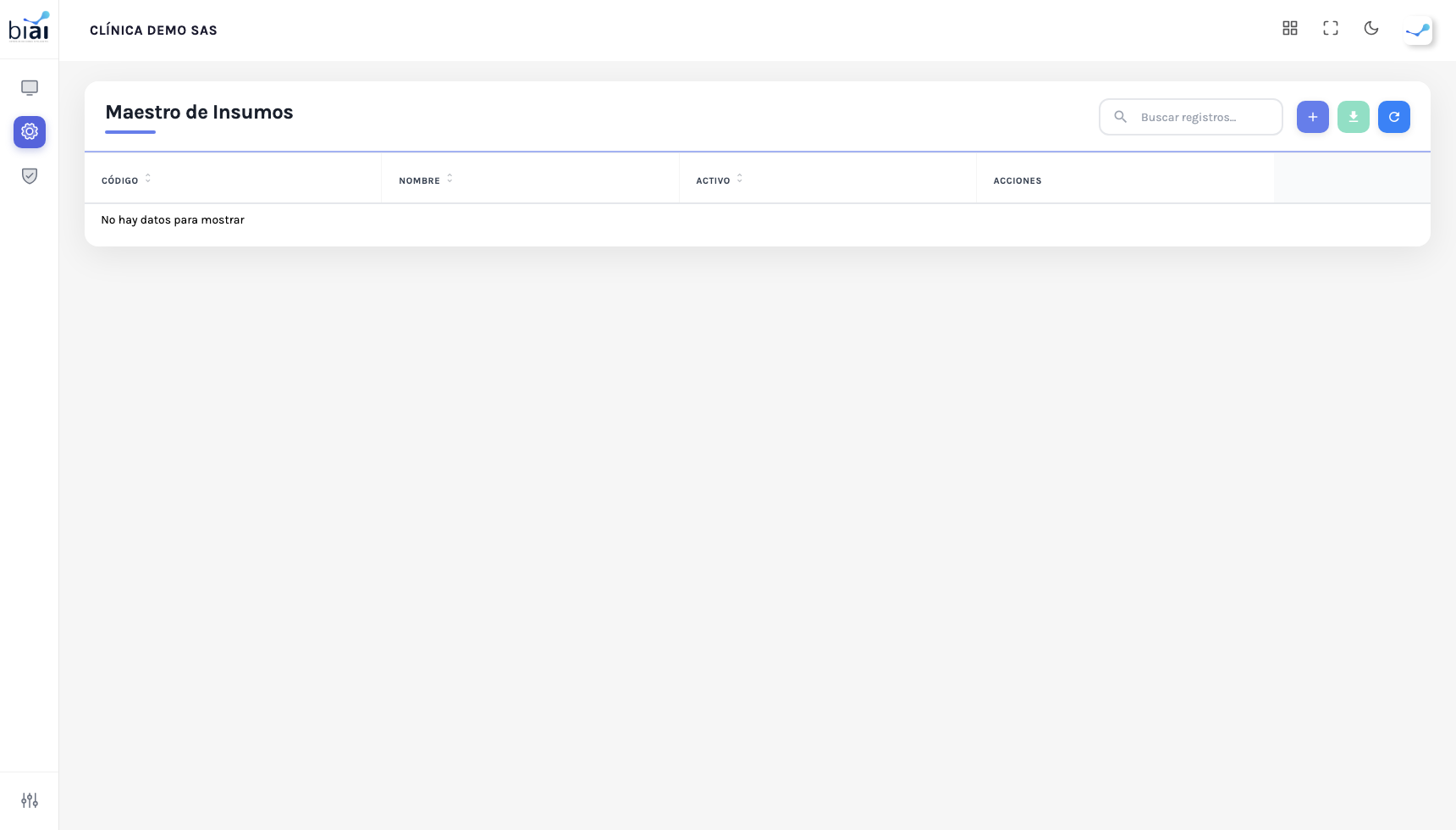
Título de la tabla: Maestro de Insumos.
| Columna | Contenido |
|---|---|
| Código | Código interno del insumo en la institución. |
| Nombre | Nombre del insumo. |
| Activo | Etiqueta de color Sí/No que indica si el insumo está habilitado. |
| Acciones | Editar (lápiz) y Eliminar (papelera). |
A diferencia de Medicamentos, esta pantalla no tiene acciones de fila propias: no hay modal de principios activos ni de homologaciones.
El comportamiento general de los listados está explicado en Cómo trabajar con los listados.
Paginación en servidor y búsqueda
Igual que Medicamentos, este listado pagina en el servidor, con 20 registros por página: cada cambio de página, de orden o de búsqueda vuelve a consultar al servidor.
El buscador global Buscar registros... consulta al servidor y es insensible a mayúsculas. Los filtros por columna solo afinan sobre las 20 filas cargadas en pantalla, así que no sustituyen al buscador global: para encontrar un insumo en todo el catálogo, escríbelo arriba.
Exportar a Excel descarga el catálogo completo e ignora la búsqueda y los filtros aplicados.
Crear un insumo
- Haz clic en +.
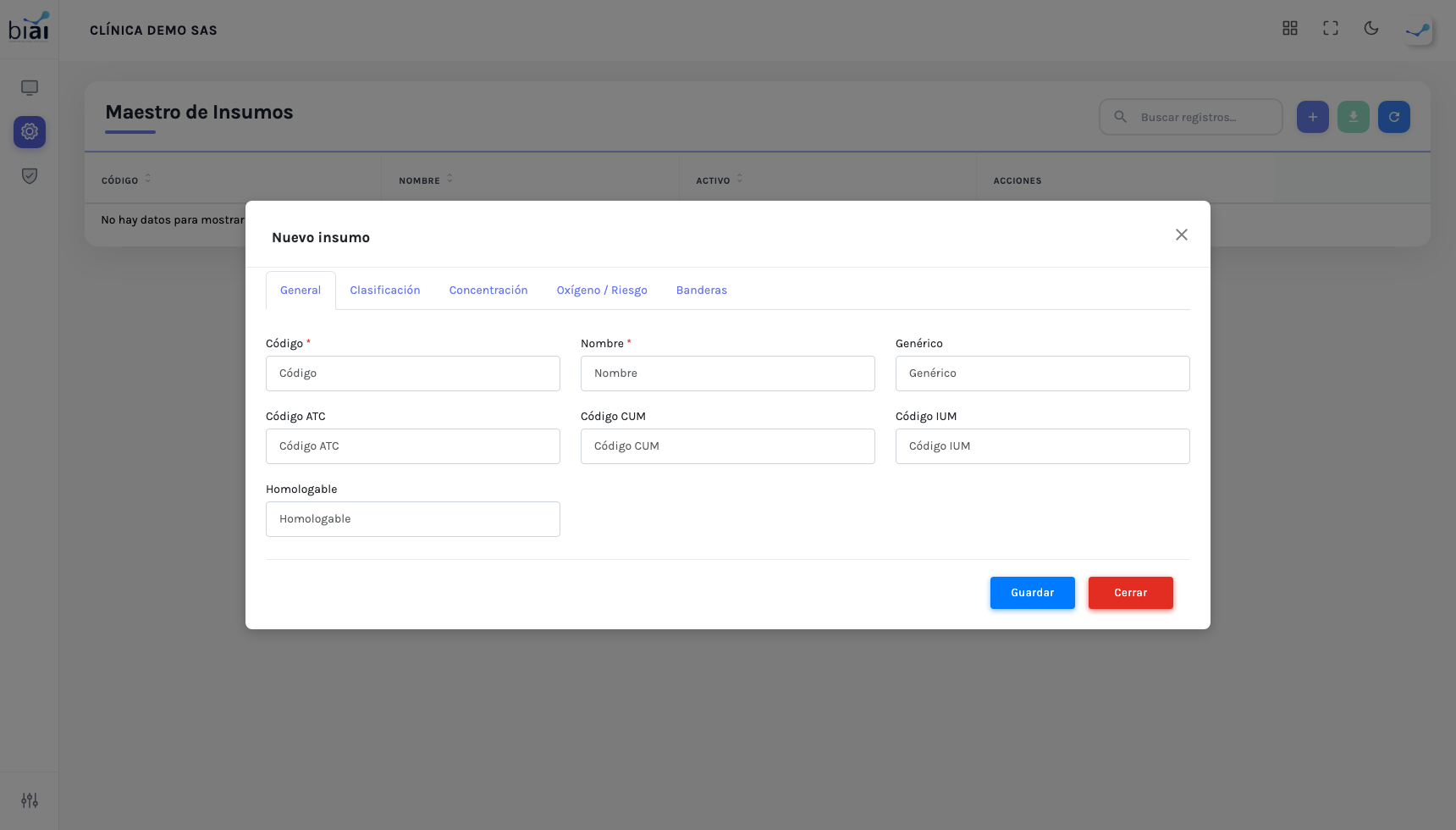
- Se abre el mismo modal grande de 5 pestañas que el de Medicamentos: General, Clasificación, Concentración, Oxígeno / Riesgo y Banderas.
- Diligencia al menos Código * y Nombre * en la pestaña General.
- Haz clic en Guardar.
* Campo obligatorio
El detalle campo por campo de las cinco pestañas está documentado una sola vez, en Medicamentos: consúltalo allí para saber qué guarda cada campo de General, Clasificación, Concentración, Oxígeno / Riesgo y Banderas.
Para un insumo, en la práctica trabajarás sobre todo con:
- General: Código y Nombre. Los códigos regulatorios de medicamento (ATC, CUM, IUM) y el campo Genérico normalmente no aplican.
- Clasificación: Área, Forma, Unidad Equivalente y Unidad de facturación son los que determinan cómo se mide y se cobra el insumo.
- Banderas: Activo y las banderas operativas —En Uso, Solicitado Enfermería, Activo Intrahospitalario, Aplica Distribución— que definen dónde queda disponible el insumo.
Importante: la bandera NO POS se guarda en positivo también aquí: activada significa que el insumo NO está cubierto por el plan de beneficios.
Editar un insumo
Haz clic en el icono de lápiz de la fila, ajusta los campos en las pestañas que necesites y haz clic en Guardar.
Para retirar un insumo de circulación sin perder su historia, apaga la bandera Activo en vez de borrarlo.
Eliminar un insumo
Haz clic en el icono de papelera y confirma en el modal Eliminar registro.
Importante: verifica antes que el insumo no esté asociado a ninguna lista de precios. El sistema no da un mensaje de negocio cuando el registro está en uso: verás un error técnico.
Importación masiva
El botón Importar desde Excel de la barra superior abre el asistente de carga masiva. El flujo completo —descargar la plantilla, cargar el archivo, revisar la validación y confirmar— está en Importación masiva; no se repite aquí.
Recuerda que la carga es todo o nada y que solo crea registros nuevos: no actualiza los insumos que ya existan.
Validaciones
- El Código es obligatorio y único por institución.
- El Nombre es obligatorio.
Recomendaciones
- Define un criterio claro de qué entra como insumo y qué como medicamento antes de cargar los catálogos. Un producto mal clasificado se paga después en tarifas y en reportes.
- Deja vacías las pestañas que no apliquen. Un insumo con datos de concentración u oxígeno inventados solo genera ruido.
- Carga primero los catálogos de apoyo —Áreas de Medicamento, formas farmacéuticas, unidades de facturación y unidades equivalentes—: aparecen como listas dentro del formulario.
- Usa el buscador global, no los filtros por columna, para ubicar un insumo en el catálogo completo.
- Para la carga inicial, prefiere la importación masiva al alta uno por uno.
Nota: el modelo de datos contempla asociar insumos a un servicio con una cantidad, para que el consumo quede ligado al procedimiento. Esa configuración no está disponible hoy en la interfaz: no hay ningún botón que la abra, ni desde Insumos ni desde Servicios.
Nota: los campos de lote y fecha de vencimiento que aparecen en el formato de origen corresponden a una existencia de inventario, no al catálogo. BIAI Salud todavía no tiene módulo de inventario.
Así se ve la pantalla
A continuación, el listado del Maestro de Insumos con sus columnas y el botón Importar desde Excel:
El formulario de creación y edición de un insumo, con sus cinco pestañas:
Dirección en el sistema:
/contratacion/parametrizacion/insumos