Medicamentos
El maestro de Medicamentos es el catálogo de todos los medicamentos que la institución puede formular, dispensar, cobrar y reportar. De aquí salen los medicamentos que se asocian a una lista de precios, los que se particularizan por plan en la configuración de una administradora y los códigos con los que la institución factura y reporta a cada EPS.
Es uno de los cuatro maestros grandes del módulo. Un catálogo CUM completo ronda las decenas de miles de registros, y esa escala condiciona la forma de trabajar en esta pantalla: no busques con la vista, busca con el buscador.
¿Para qué sirve?
- Crear, editar y eliminar los medicamentos del catálogo institucional.
- Registrar la identificación regulatoria de cada medicamento: Código ATC, Código CUM (INVIMA) y Código IUM.
- Clasificar el medicamento por grupo farmacológico, área de medicamento, forma farmacéutica y unidades.
- Registrar la concentración y los topes de cantidad por día y por dosis.
- Configurar los parámetros propios del oxígeno y las alertas de alto riesgo.
- Marcar las banderas regulatorias, clínicas y operativas que otros módulos consultan.
- Asociar los principios activos del medicamento e indicar cuál es el principal.
- Registrar las homologaciones: el código con el que cada plan de cada administradora identifica ese mismo medicamento.
- Cargar el catálogo de forma masiva desde un archivo de Excel.
Acceso
- Menú: Contratación > Parametrización General > Medicamentos.
- Ruta:
/contratacion/parametrizacion/medicamentos.
La tabla
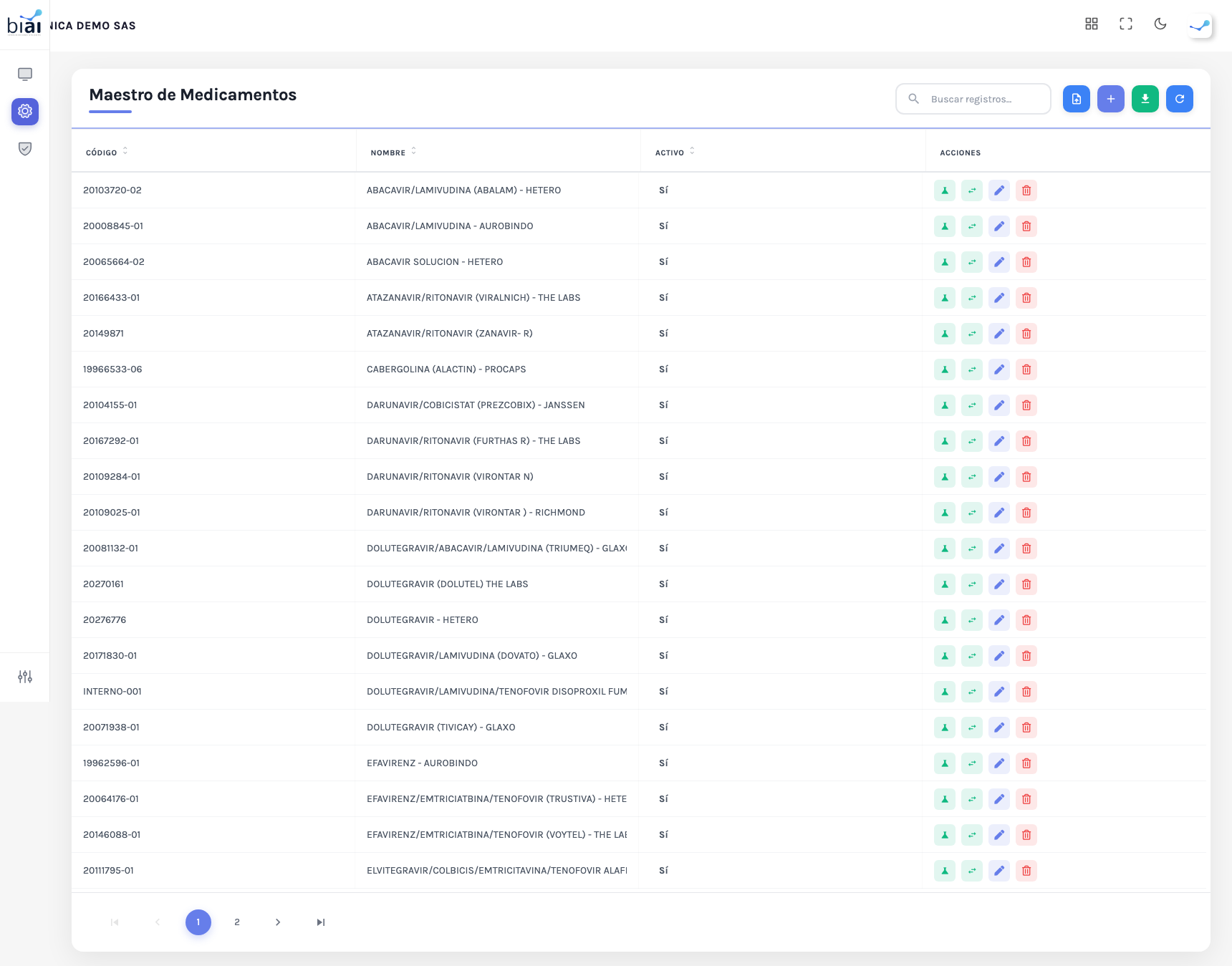
Título de la tabla: Maestro de Medicamentos.
| Columna | Contenido |
|---|---|
| Código | Código interno del medicamento en la institución. |
| Nombre | Nombre del medicamento. |
| Activo | Etiqueta de color Sí/No que indica si el medicamento está habilitado. |
| Acciones | Principios activos (icono de probeta), Homologaciones (icono de flechas), Editar (lápiz) y Eliminar (papelera). |
El comportamiento general de los listados (buscador, filtros por columna, botón +, Exportar a Excel, Actualizar) está explicado en Cómo trabajar con los listados. Aquí solo se describe lo que se aparta de ese estándar.
Paginación en servidor y búsqueda
A diferencia de la mayoría de las pantallas del módulo, este listado pagina en el servidor, con 20 registros por página. El navegador nunca tiene el catálogo completo en memoria: cada vez que cambias de página, ordenas o escribes en el buscador, la pantalla vuelve a consultar al servidor.
El buscador global Buscar registros... consulta al servidor por código, nombre y CUM, sin distinguir mayúsculas de minúsculas.
Importante: en esta pantalla los filtros por columna no sustituyen al buscador global. Los filtros por columna trabajan sobre las 20 filas que están cargadas en ese momento, así que solo sirven para afinar dentro de la página visible. Si buscas un medicamento en todo el catálogo, escríbelo en el buscador global; si lo escribes solo en el filtro de columna, no lo vas a encontrar aunque exista.
Ten en cuenta también que Exportar a Excel siempre descarga el catálogo completo: ignora la búsqueda y los filtros que tengas aplicados en pantalla.
Crear un medicamento
- Haz clic en +.
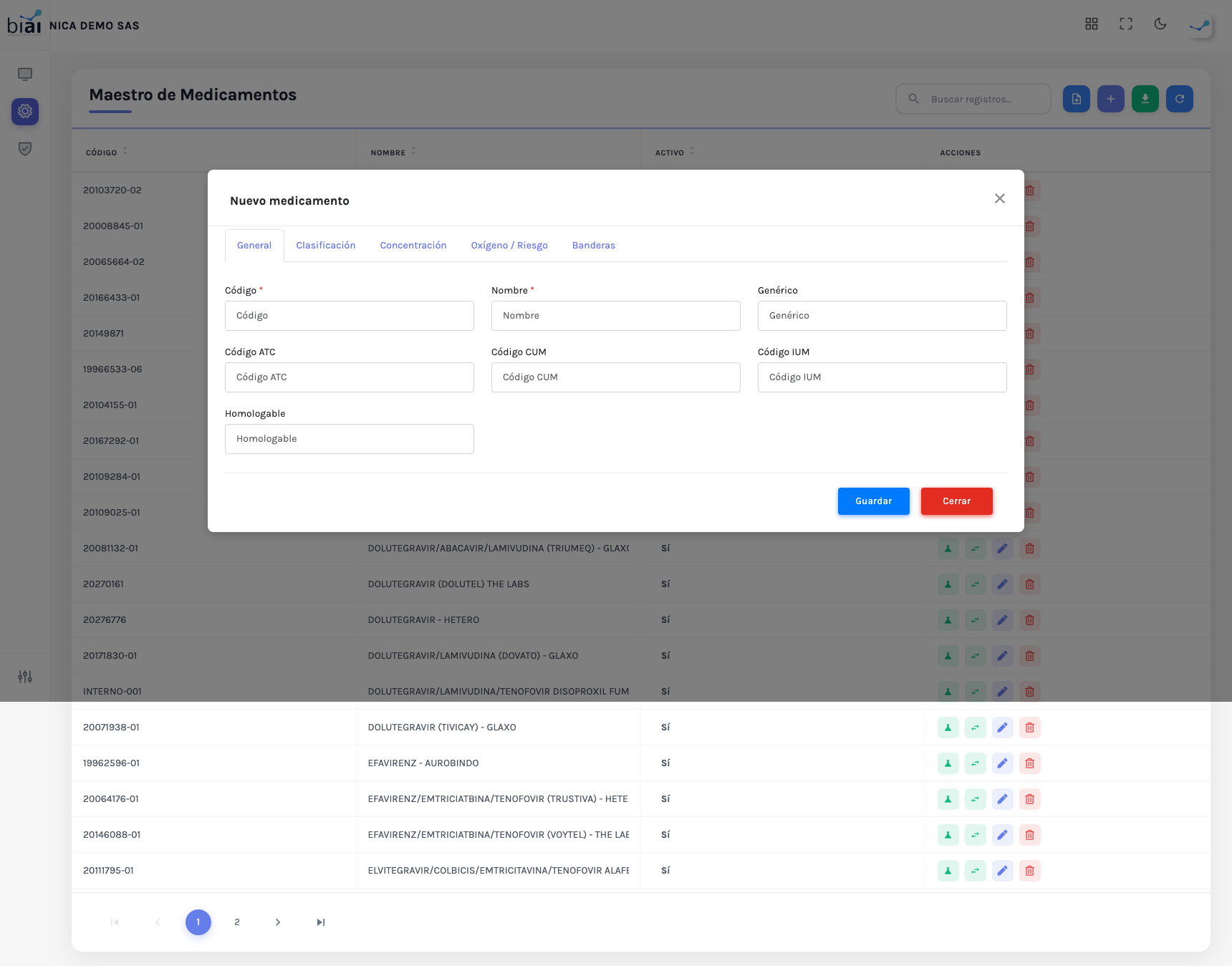
- Se abre un modal grande con 5 pestañas: General, Clasificación, Concentración, Oxígeno / Riesgo y Banderas. Puedes moverte libremente entre ellas antes de guardar.
- Diligencia al menos los campos obligatorios de la pestaña General.
- Haz clic en Guardar.
Pestaña General
| Campo | Tipo | Descripción |
|---|---|---|
| Código * | Texto | Código interno del medicamento. Debe ser único dentro de la institución. |
| Nombre * | Texto | Nombre del medicamento. |
| Genérico | Texto | Nombre genérico o denominación común del medicamento. |
| Código ATC | Texto | Código de la clasificación Anatómica, Terapéutica y Química. |
| Código CUM | Texto | Código Único de Medicamento del INVIMA. Es uno de los campos por los que busca el buscador global. |
| Código IUM | Texto | Identificador Único de Medicamento. |
| Homologable | Interruptor (toggle) | Indica que el medicamento admite homologaciones con los códigos externos de los planes. |
* Campo obligatorio
Pestaña Clasificación
| Campo | Tipo | Descripción |
|---|---|---|
| Grupo Farmacológico | Lista | Grupo del catálogo de Grupos Farmacológicos. |
| Área | Lista | Área del catálogo de Áreas de Medicamento. |
| Forma | Lista | Forma farmacéutica (tableta, ampolla, jarabe, entre otras), del catálogo de Formas Farmacéuticas. |
| Unidad Equivalente | Lista | Unidad equivalente del catálogo de Unidades Equivalentes. |
| Unidad de facturación | Lista | Unidad con la que se factura el medicamento, del catálogo de Unidades de Facturación. |
| Recaudo | Lista fija | Por dosis o Por forma. Define la base sobre la que se calcula el cobro. |
| Unidades Máximas | Número | Cantidad máxima de unidades permitida. |
Pestaña Concentración
| Campo | Tipo | Descripción |
|---|---|---|
| Unidad de volumen | Lista | Unidad de medida del volumen. |
| Unidad de soluto | Lista | Unidad de medida del soluto. |
| Unidad de solvente | Lista | Unidad de medida del solvente. |
| Unidades por forma | Número | Cantidad de unidades que contiene cada forma farmacéutica. |
| Volumen | Número | Volumen del medicamento, expresado en la unidad de volumen seleccionada. |
| Soluto | Número | Cantidad de soluto, expresada en su unidad. |
| Solvente | Número | Cantidad de solvente, expresada en su unidad. |
| Cant. máx. por día | Número | Cantidad máxima que se puede administrar en un día. |
| Cant. máx. por dosis | Número | Cantidad máxima que se puede administrar en una sola dosis. |
Pestaña Oxígeno / Riesgo
Esta pestaña reúne dos temas distintos: los parámetros de cálculo del oxígeno medicinal y las alertas de alto riesgo.
| Campo | Tipo | Descripción |
|---|---|---|
| FiO2 | Número | Fracción inspirada de oxígeno. |
| Flujo | Número | Flujo de oxígeno. |
| Constante | Número | Constante usada en el cálculo del consumo de oxígeno. |
| Factor de conversión | Número | Factor con el que se convierten las unidades del medicamento. |
| Edad inferior | Número | Edad mínima para la que aplica el medicamento. |
| Edad superior | Número | Edad máxima para la que aplica el medicamento. |
| Mensaje alto riesgo | Texto | Mensaje que se muestra cuando el medicamento está marcado como de alto riesgo. |
| Sistema de oxígeno | Interruptor (toggle) | Marca el medicamento como parte del sistema de oxígeno. |
| Alto Riesgo | Interruptor (toggle) | Marca el medicamento como de alto riesgo; se acompaña del mensaje anterior. |
Pestaña Banderas
La pestaña Banderas reúne una veintena de interruptores. Todos funcionan igual —activado o apagado— pero no todos significan lo mismo, así que conviene leerlos por grupos y no como una lista plana.
Banderas regulatorias y de plan de beneficios
| Bandera | Qué indica al activarla |
|---|---|
| NO POS | El medicamento no está cubierto por el plan de beneficios. Lee la advertencia que sigue a esta tabla. |
| Requiere alternativa POS | Al formular este medicamento debe ofrecerse una alternativa cubierta por el plan de beneficios. |
| Requiere CTC por diagnóstico | El medicamento requiere trámite de Comité Técnico Científico según el diagnóstico. |
| Regulado | El medicamento tiene precio regulado. |
| Controlado | El medicamento es de control especial. |
| Alto costo | El medicamento se clasifica como de alto costo. |
| Antirretroviral | El medicamento es antirretroviral. |
Importante: la bandera NO POS se guarda en positivo. Activarla significa que el medicamento NO está cubierto por el plan de beneficios; dejarla apagada significa que sí lo está. Es la lectura contraria a la que sugiere el hábito de "activar lo que aplica", y es el error más frecuente al cargar este maestro. Si activas NO POS en un medicamento que sí es POS, lo estarás marcando como no cubierto para todo el sistema.
Banderas clínicas y de naturaleza del producto
| Bandera | Qué indica al activarla |
|---|---|
| Comercial | El registro corresponde a un producto comercial (de marca) y no a un genérico. |
| Puede ser diluido | El medicamento admite dilución. |
| Central de mezclas | El medicamento se prepara en central de mezclas. |
| Nutrición parenteral | El medicamento hace parte de una nutrición parenteral. |
| Para Nutrición | El medicamento se usa con fines nutricionales. |
| Suplemento | El registro corresponde a un suplemento. |
| Líquido | El medicamento es líquido. |
| Oxígeno | El registro corresponde a oxígeno medicinal. Se configura junto con la pestaña Oxígeno / Riesgo. |
| Óxido nítrico | El registro corresponde a óxido nítrico. |
Banderas operativas
| Bandera | Qué indica al activarla |
|---|---|
| Activo Historia Clínica | El medicamento queda disponible para formularse desde la historia clínica. |
| Activo Intrahospitalario | El medicamento queda disponible para la atención intrahospitalaria. |
| En Uso | El medicamento está en uso dentro de la institución. |
| Solicitado Enfermería | El medicamento puede ser solicitado por enfermería. |
| Conversión de unidades | El medicamento requiere conversión de unidades al calcular cantidades. |
| Requiere variable | El medicamento requiere que se capture una variable adicional al formularlo. |
| Aplica Distribución | El medicamento entra en el proceso de distribución. |
| Activo | Habilita o deshabilita el medicamento en el resto del sistema. |
Nota: la pestaña Banderas no tiene campos obligatorios. Un medicamento se puede guardar con todas las banderas apagadas salvo Activo, que conviene dejar encendida si el medicamento va a usarse.
Editar un medicamento
Haz clic en el icono de lápiz de la fila correspondiente. Se abre el mismo modal de 5 pestañas con los datos cargados. Ajusta lo que necesites y haz clic en Guardar.
Cambiar la bandera Activo es la forma recomendada de sacar un medicamento de circulación sin borrarlo: los registros históricos que lo referencian se conservan.
Eliminar un medicamento
Haz clic en el icono de papelera y confirma en el modal Eliminar registro.
Importante: antes de eliminar, verifica que el medicamento no esté asociado a listas de precios, homologaciones ni configuraciones de plan. Si está en uso, el sistema no te dará un mensaje de negocio explicando qué lo bloquea. En la mayoría de los casos es preferible desactivarlo a borrarlo.
Principios activos
Un medicamento puede tener uno o varios principios activos, y uno de ellos es el principal. Los principios se toman del catálogo de Principios Activos, así que ese catálogo debe estar cargado antes.
Para gestionarlos:
- Ubica el medicamento en el listado.
- Haz clic en el icono de probeta (Principios activos) de la fila.
- En el modal, despliega la lista Principio activo *. La lista tiene búsqueda: escribe parte del código o del nombre para filtrarla.
- Si ese principio es el principal del medicamento, activa el interruptor Principal.
- Agrega el principio. Aparecerá en la tabla inferior con las columnas #, Código, Nombre, Principal y Acciones.
- Repite para cada principio activo del medicamento.
* Campo obligatorio
La columna Principal de la tabla es un interruptor editable: puedes cambiar cuál es el principal sin borrar y volver a agregar las filas.
Importante: solo un principio activo puede ser el principal. Al marcar uno como principal, el sistema desmarca automáticamente el que lo era antes. No es un error de la pantalla ni hace falta apagar el anterior a mano.
Para quitar un principio activo, usa la acción de eliminar de su fila en la tabla del modal.
Homologaciones
Cada EPS o administradora suele identificar el mismo medicamento con un código propio, distinto al código interno de la institución. Las homologaciones guardan esa equivalencia para que la institución pueda facturar y reportar con el código que exige cada plan sin cambiar su propio maestro.
Para gestionarlas:
- Ubica el medicamento en el listado.
- Haz clic en el icono de flechas (Homologaciones) de la fila.
- Selecciona la Administradora. La lista de Plan está encadenada: hasta que no elijas administradora no se cargan sus planes.
- Selecciona el Plan.
- Escribe el Código externo *: el código con el que ese plan identifica el medicamento.
- Agrega la homologación. Aparecerá en la tabla con las columnas #, Plan, Código externo y Acciones.
* Campo obligatorio
La columna Código externo de la tabla se edita en línea: para corregir un código no hace falta borrar la fila.
Importante: solo puede existir una homologación por plan y medicamento. Si intentas agregar una segunda homologación para el mismo plan, el sistema devuelve un conflicto. Si el código cambió, edítalo en línea en vez de crear otra fila.
Las administradoras y sus planes se crean en Administradoras y Planes. Si un plan no aparece en la lista, es porque todavía no está creado allí.
Importación masiva
El botón Importar desde Excel de la barra superior abre el asistente de carga masiva del catálogo. El flujo —descargar la plantilla, cargar el archivo diligenciado, revisar la validación y confirmar— está explicado completo en Importación masiva.
Dos puntos que conviene recordar antes de importar medicamentos:
- Las columnas de tipo catálogo piden el código del catálogo de la institución, no un identificador interno. Carga primero Grupos Farmacológicos, Áreas de Medicamento, formas farmacéuticas y unidades.
- La importación solo crea registros nuevos, nunca actualiza los existentes. Para modificar medicamentos ya cargados, edítalos desde la pantalla.
Validaciones
- El Código es obligatorio y único por institución; repetirlo devuelve un conflicto.
- El Nombre es obligatorio.
- Solo un principio activo puede ser el principal por medicamento: al marcar uno, el anterior se desmarca automáticamente.
- Solo puede existir una homologación por plan y medicamento; repetirla devuelve un conflicto.
- El Código externo de una homologación es obligatorio.
- El Principio activo es obligatorio al agregarlo desde el modal.
Recomendaciones
- Parametriza primero los catálogos de apoyo —Grupos Farmacológicos, Áreas de Medicamento, Principios Activos, formas farmacéuticas y unidades—: los verás como listas dentro del formulario y, si están vacíos, tendrás que volver a entrar al medicamento para completarlo.
- Usa siempre el buscador global para localizar un medicamento. Con decenas de miles de registros, recorrer las páginas de 20 en 20 no es una opción realista.
- Diligencia el Código CUM aunque no sea obligatorio: es uno de los tres campos por los que busca el servidor y es la identificación regulatoria del medicamento ante el INVIMA.
- Revisa la bandera NO POS en frío, con una muestra de registros ya cargados, antes de dar por bueno el maestro. Es la bandera que más se marca al revés.
- Para cargas iniciales grandes, usa la importación masiva en vez de crear los medicamentos uno por uno.
- Registra las homologaciones a medida que firmas contratos con cada administradora, no al final: son las que evitan glosas por código no reconocido.
Nota: los campos de lote y fecha de vencimiento aparecen en el formato de origen de este maestro, pero corresponden a una existencia de inventario, no al catálogo de medicamentos. BIAI Salud todavía no tiene módulo de inventario, así que ese dato no se administra desde aquí.
Así se ve la pantalla
A continuación, el listado del Maestro de Medicamentos con sus columnas, sus acciones de fila y el botón Importar desde Excel:
El formulario de creación y edición de un medicamento, con sus cinco pestañas:
Dirección en el sistema:
/contratacion/parametrizacion/medicamentos