Lista de Precios
Una lista de precios es el mecanismo con el que la institución define el valor de un medicamento o un insumo por plan, área y unidad funcional, con soporte de vigencias históricas: una misma lista puede tener varios rangos de fechas, cada uno con sus propios valores.
¿Para qué sirve?
- Crear, editar y eliminar listas de precios.
- Asociar medicamentos e insumos a una lista y definir el valor que tiene cada uno dentro de ella.
- Administrar las vigencias (versiones) de una lista, para mantener un histórico de precios sin perder los valores anteriores.
- Servir de base para las pestañas Área × UF Med. y Medicamentos de la configuración de un plan, donde una lista de precios se asocia a una unidad funcional o a un medicamento particular.
Acceso
- Menú: Contratación > Parametrización General > Lista de Precios.
- Ruta:
/contratacion/parametrizacion/lista-precios.
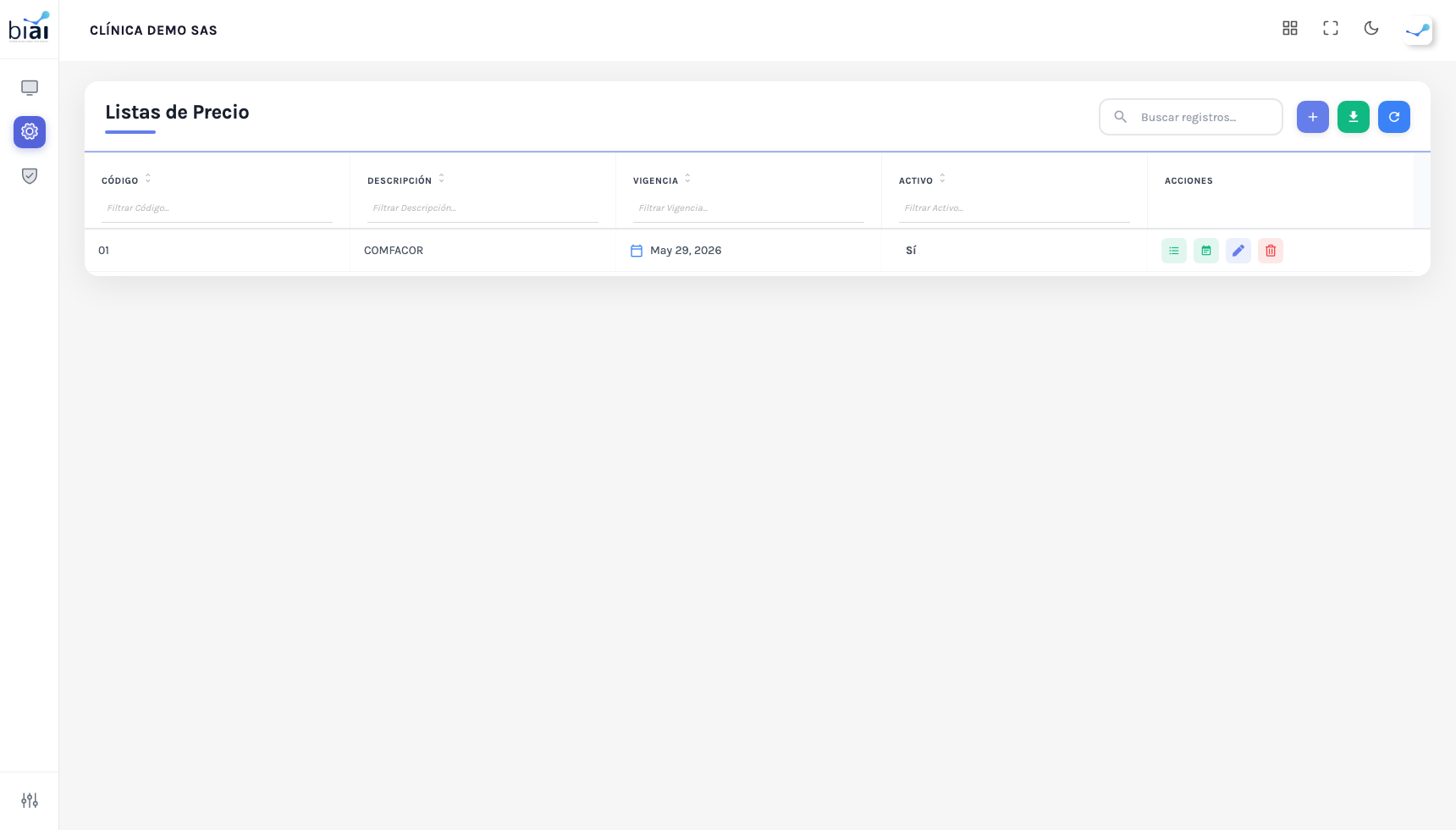
La tabla
| Columna | Contenido |
|---|---|
| Código | Código de la lista de precios. |
| Descripción | Nombre o descripción de la lista. |
| Vigencia | Fecha de vigencia registrada en la cabecera de la lista. |
| Activo | Etiqueta de color Sí/No que indica si la lista está habilitada. |
| Acciones | Gestionar ítems, Versiones, Editar (lápiz) y Eliminar (papelera). |
Crear un registro
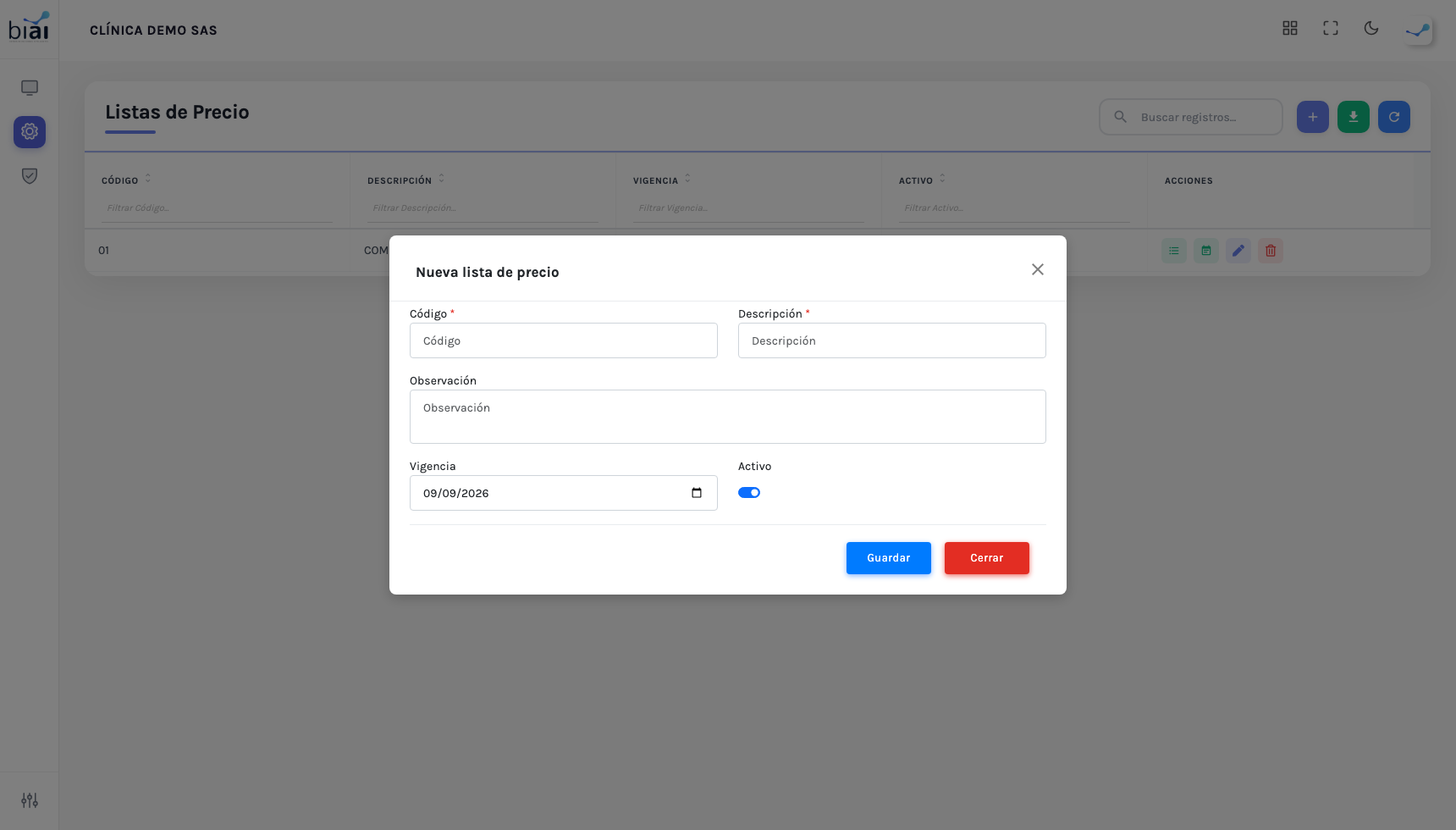
- Haz clic en +.
- Diligencia el formulario:
| Campo | Tipo | Descripción |
|---|---|---|
| Código * | Texto | Código de la lista de precios. |
| Descripción * | Texto | Nombre o descripción de la lista. |
| Observación | Área de texto | Notas libres sobre la lista. |
| Vigencia | Fecha | Fecha de vigencia registrada en la cabecera de la lista. |
| Activo | Interruptor (toggle) | Habilita o deshabilita la lista. |
* Campo obligatorio
- Haz clic en Guardar.
Editar un registro
Haz clic en el icono de lápiz de la fila correspondiente, ajusta los campos que necesites y guarda los cambios.
Eliminar un registro
Haz clic en el icono de papelera y confirma en el modal de eliminación.
Modal Gestionar ítems
Acción de fila Gestionar ítems. Desde la interfaz solo se asocian medicamentos e insumos a una lista de precios; el resto de tipos de ítem no está disponible aquí. El modal tiene dos pestañas:
- Asociados (N): tabla con el Tipo de ítem (etiqueta de color medicamento o insumo), Código, Descripción y Valor, editable directamente en la fila. Cada fila tiene además la acción Quitar, para retirar el ítem de la lista.
- Sin asociar (N): tabla de medicamentos e insumos que todavía no pertenecen a la lista, con un campo Valor * por fila y un botón Asociar. Al asociar un ítem, este pasa a la pestaña Asociados.
Un mismo ítem no puede asociarse dos veces a la misma lista.
Modal Versiones
Acción de fila Versiones. Administra las vigencias históricas de la lista: cada versión es un rango de fechas con sus propios valores.
- Diligencia el formulario de alta:
| Campo | Tipo | Descripción |
|---|---|---|
| Fecha inicio * | Fecha | Inicio de la vigencia de la versión. |
| Fecha final * | Fecha | Fin de la vigencia de la versión. |
* Campo obligatorio
- Haz clic en Guardar.
La tabla de versiones muestra # / Fecha inicio / Fecha final / Activo / Acciones.
Importante: las vigencias de una misma lista no pueden solaparse. El sistema compara el rango de fechas que estás creando contra las versiones ya existentes de esa lista y rechaza el guardado si hay traslape. Para encadenar vigencias correctamente, cierra la versión anterior con una Fecha final justo antes del inicio de la nueva —por ejemplo, si la versión vigente termina el 31 de diciembre, la siguiente debe iniciar el 1 de enero— en lugar de dejar fechas abiertas o solapadas entre versiones.
Validaciones
- El Código de la lista es único por institución.
- Las versiones (vigencias) de una misma lista no pueden solaparse.
- Un mismo ítem no puede asociarse dos veces a la misma lista.
- Desde la interfaz solo se asocian medicamentos e insumos a una lista de precios.
Recomendaciones
- Antes de asociar ítems, define bien el código y la descripción de la lista: este código es el que verás luego en las pestañas Área × UF Med. y Medicamentos de la configuración de un plan.
- Planifica el calendario de vigencias con anticipación para evitar rechazos por traslape al crear una versión nueva; cierra siempre la versión anterior antes de abrir la siguiente.
- Usa la pestaña Sin asociar del modal Gestionar ítems para verificar qué medicamentos o insumos todavía no tienen precio en la lista, en lugar de recorrer manualmente el catálogo completo.
Así se ve la pantalla
El listado de Listas de Precio:
El modal de gestión de ítems, con las pestañas Asociados y Sin asociar:
Dirección en el sistema:
/contratacion/parametrizacion/lista-precios