Plantillas de Liquidación QX
Una plantilla de liquidación quirúrgica define cómo se descompone la factura de una cirugía: qué conceptos la conforman (derechos de sala, materiales, honorarios, entre otros), en qué orden aparecen y cuál es el valor de cada uno.
¿Para qué sirve?
- Crear, editar y eliminar plantillas de liquidación quirúrgica.
- Definir los conceptos de cada plantilla: el detalle en el que se descompone la factura de una cirugía.
- Clonar una plantilla existente como punto de partida para una nueva, en lugar de armar los conceptos desde cero.
- Servir de referencia para el campo Plantilla Qx de la pestaña Procedimientos en la configuración de un plan: la plantilla se asigna después a un procedimiento particularizado por plan y unidad funcional, no desde esta pantalla.
Acceso
- Menú: Contratación > Parametrización General > Plantillas Liquidación QX.
- Ruta:
/contratacion/parametrizacion/plantillas-liquidacion-qx.
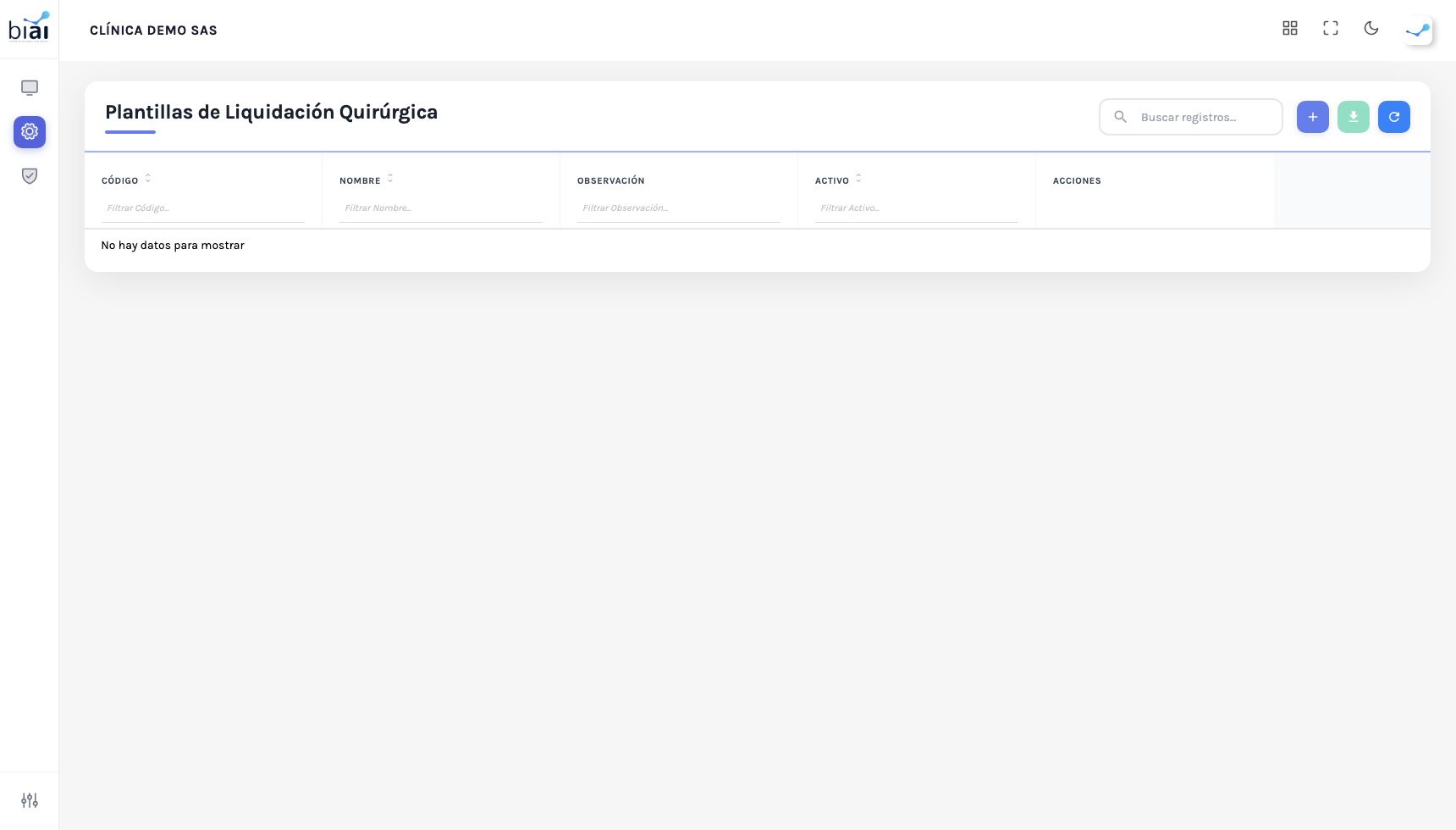
La tabla
| Columna | Contenido |
|---|---|
| Código | Código de la plantilla. |
| Nombre | Nombre de la plantilla. |
| Observación | Texto libre con notas sobre la plantilla. |
| Activo | Etiqueta de color Sí/No que indica si la plantilla está habilitada. |
| Acciones | Conceptos, Clonar, Editar (lápiz) y Eliminar (papelera). |
Crear un registro
- Haz clic en +.
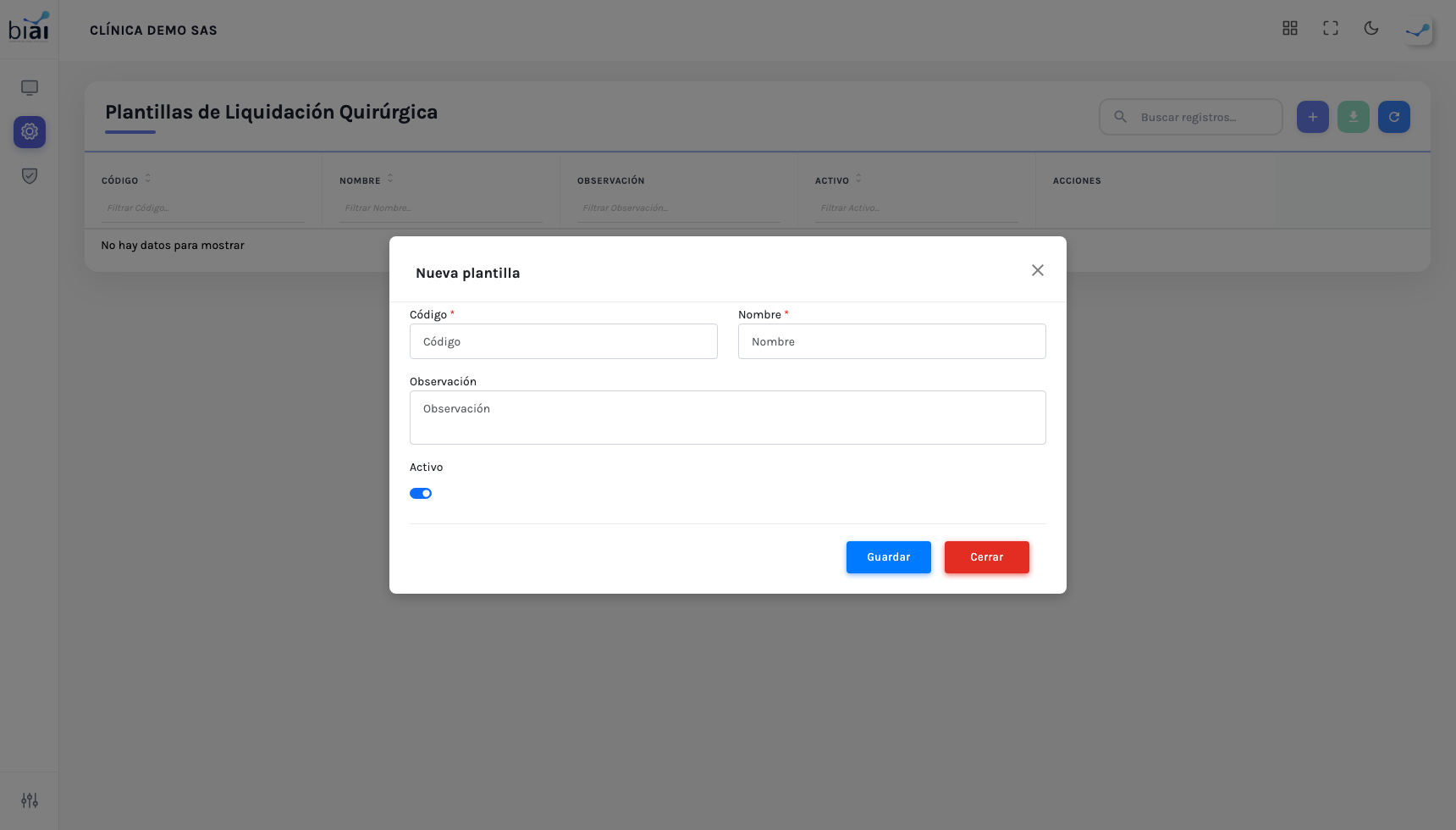
- Diligencia el formulario:
| Campo | Tipo | Descripción |
|---|---|---|
| Código * | Texto | Código de la plantilla. |
| Nombre * | Texto | Nombre de la plantilla. |
| Observación | Área de texto | Notas libres sobre la plantilla. |
| Activo | Interruptor (toggle) | Habilita o deshabilita la plantilla. |
* Campo obligatorio
- Haz clic en Guardar.
Editar un registro
Haz clic en el icono de lápiz de la fila correspondiente, ajusta los campos que necesites y guarda los cambios.
Eliminar un registro
Haz clic en el icono de papelera y confirma en el modal de eliminación.
Modal Conceptos
Acción de fila Conceptos. Aquí defines el detalle en el que se descompone la factura de una cirugía que use esta plantilla.
- Diligencia el formulario de alta:
| Campo | Tipo | Descripción |
|---|---|---|
| Código * | Texto | Código del concepto. |
| Descripción | Texto | Descripción del concepto. |
| Tipo liquidación * | Lista | Tipo de liquidación al que pertenece el concepto (por ejemplo, derechos de sala, materiales u honorarios). |
| Valor * | Número ($) | Valor del concepto. |
| Orden * | Número | Orden en el que aparece el concepto dentro de la factura liquidada. |
| Cobrable | Interruptor (toggle) | Indica si el concepto se factura o es solo informativo. |
* Campo obligatorio
- Haz clic en Guardar.
La tabla de conceptos muestra # / Código / Descripción / Tipo liquidación / Valor / Cobrable / Orden / Acciones.
Modal Clonar
Acción de fila Clonar. El modal advierte: "Se creará una nueva plantilla con sus conceptos a partir de la seleccionada." Clonar copia la cabecera de la plantilla y todos sus conceptos en una sola operación.
- Diligencia Código nuevo * y Nombre nuevo *.
- El botón Clonar solo se habilita cuando ambos campos están diligenciados.
- Haz clic en Clonar.
* Campo obligatorio
Validaciones
- El código de la nueva plantilla, al clonar, no puede repetir uno existente.
- El botón Clonar permanece deshabilitado hasta que diligencies el código y el nombre nuevos.
Recomendaciones
- Si ya tienes una plantilla parecida a la que necesitas, clónala en lugar de crear los conceptos uno por uno desde cero.
- Recuerda que la plantilla, por sí sola, no queda vinculada a ningún procedimiento: la asignación se hace después, desde la pestaña Procedimientos de la configuración de un plan.
- Define el Orden de los conceptos pensando en cómo quieres que se lea la factura liquidada, no solo en el orden en que los vas creando.
Así se ve la pantalla
El listado de Plantillas de Liquidación Quirúrgica:
El modal de Conceptos de una plantilla:
Dirección en el sistema:
/contratacion/parametrizacion/plantillas-liquidacion-qx