Servicios
El maestro de Servicios es el catálogo de todo lo que la institución presta y cobra como acto asistencial: los procedimientos y las consultas. Es el maestro central del módulo de Contratación. De él dependen las tarifas de cada manual, las frecuencias y los topes por servicio de un plan, las particularizaciones de procedimientos por unidad funcional y los códigos con los que se reporta a RIPS y se factura.
Si un servicio está mal codificado aquí, el error no se queda en esta pantalla: reaparece en la tarifa, en la autorización, en el RIPS y en la factura.
¿Para qué sirve?
- Crear, editar y eliminar los procedimientos y las consultas que presta la institución.
- Registrar el Código CUPS con el que cada servicio se reporta y se factura.
- Clasificar el servicio por complejidad, clasificación, área, sub-área, cuenta contable, ámbito y forma de realización.
- Delimitar la población a la que aplica el servicio por sexo y rango de edad.
- Registrar los datos propios de laboratorio cuando el servicio lo es.
- Marcar las banderas que otros módulos consultan (quirúrgico, paquete, POS, historia clínica, entre otras).
- Asociar al servicio sus guías de manejo (manuales).
- Cargar el catálogo de forma masiva desde un archivo de Excel.
- Servir de base para las tarifas por manual, las listas de precios y la configuración fina de los planes de las administradoras.
Acceso
- Menú: Contratación > Parametrización General > Servicios.
- Ruta:
/contratacion/parametrizacion/servicios.
Las dos pestañas de la pantalla
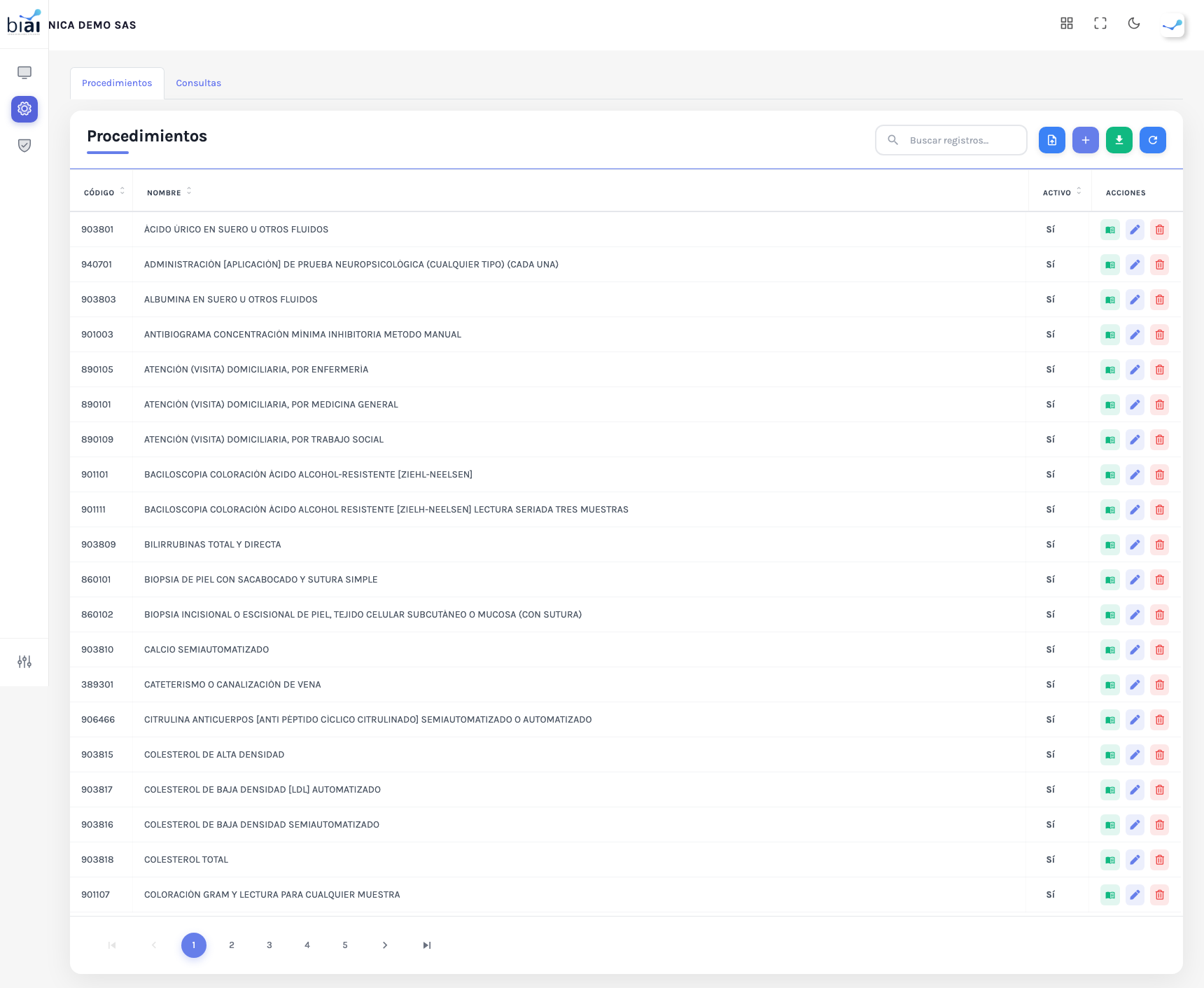
La pantalla se divide en dos pestañas: Procedimientos y Consultas. Son dos maestros distintos que comparten pantalla y formulario:
- Procedimientos: intervenciones, cirugías, estudios y demás actos no consultivos.
- Consultas: atenciones de consulta, con sus finalidades, causas externas y tipos de diagnóstico.
Cada pestaña tiene su propio listado, su propia búsqueda y su propia paginación en servidor.
Importante: cambiar de pestaña reinicia la búsqueda, el orden y la página. Si estabas revisando la página 12 de Procedimientos filtrada por un texto y pasas a Consultas, al volver empezarás desde la primera página sin búsqueda. Termina lo que estés haciendo en una pestaña antes de cambiar a la otra.
Los botones de la barra superior actúan siempre sobre la pestaña activa: + crea un servicio del tipo de la pestaña, Importar desde Excel importa a ese maestro y Exportar a Excel descarga ese maestro.
La tabla
| Columna | Contenido |
|---|---|
| Código | Código interno del servicio en la institución. |
| Nombre | Nombre del servicio. |
| Activo | Etiqueta de color Sí/No que indica si el servicio está habilitado. |
| Acciones | Manuales (guías de manejo), Editar (lápiz) y Eliminar (papelera). |
La Descripción es un campo del formulario, pero no se muestra como columna del listado.
El comportamiento general de los listados está explicado en Cómo trabajar con los listados. Lo específico de esta pantalla es lo siguiente.
Paginación en servidor y búsqueda
Cada pestaña pagina en el servidor, con 20 registros por página. El buscador global Buscar registros... consulta al servidor por código, nombre y CUPS, sin distinguir mayúsculas.
Los filtros por columna trabajan sobre las 20 filas visibles, así que úsalos para afinar dentro de la página, no para buscar en todo el maestro.
Exportación
Exportar a Excel descarga el maestro de la pestaña activa y siempre completo: ignora la búsqueda y los filtros aplicados. El archivo se llama:
servicios-procedimiento.xlsxsi estás en la pestaña Procedimientos.servicios-consulta.xlsxsi estás en la pestaña Consultas.
Crear un servicio
- Sitúate en la pestaña correcta: Procedimientos o Consultas. El tipo del servicio lo determina la pestaña desde la que lo creas, no un campo del formulario.
- Haz clic en +.
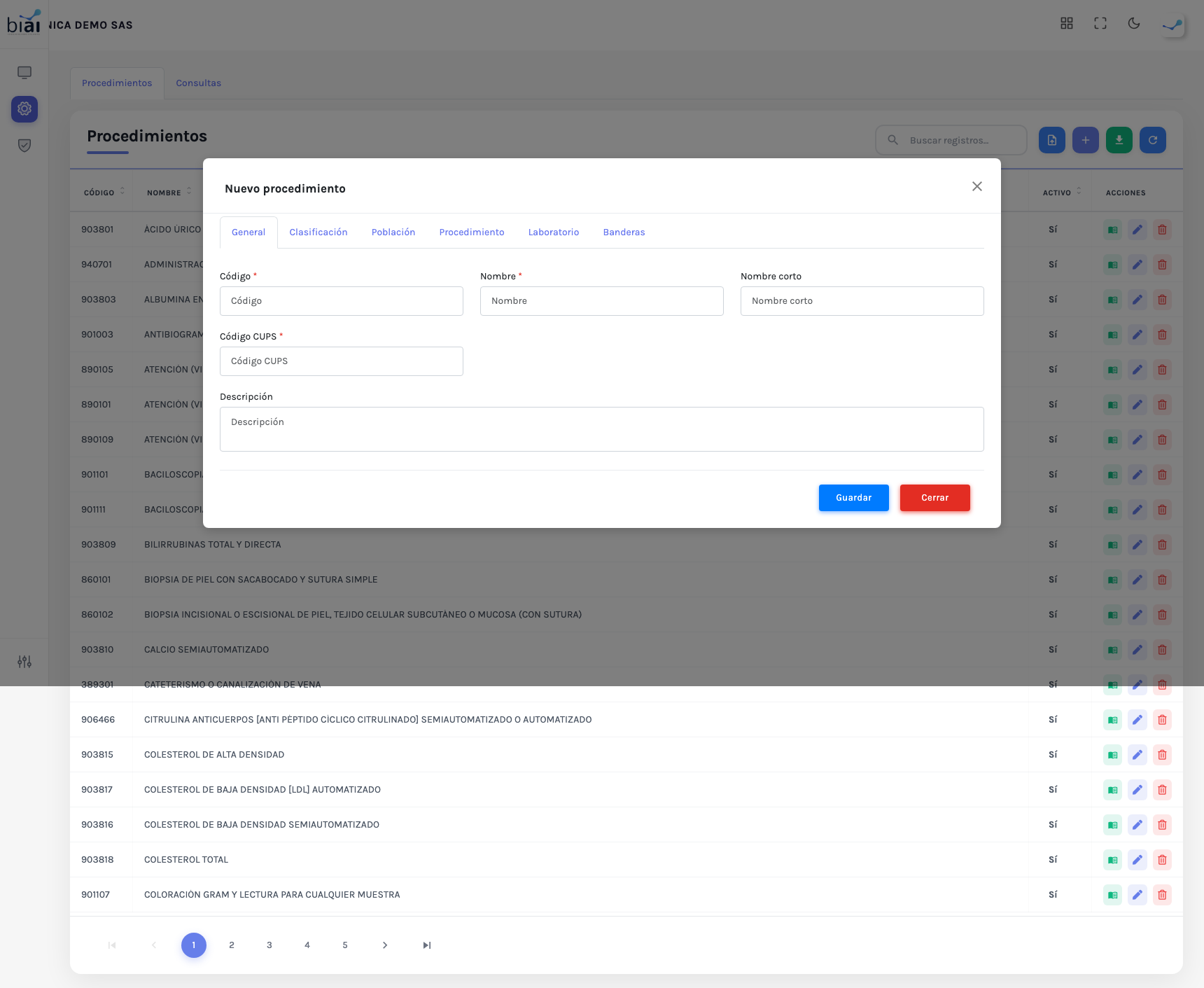
- Se abre un modal grande con 7 pestañas: General, Clasificación, Población, Procedimiento o Consulta, Laboratorio y Banderas.
- Diligencia al menos los campos obligatorios de la pestaña General.
- Haz clic en Guardar.
Nota: la pestaña Procedimiento solo aparece cuando estás creando o editando desde la pestaña Procedimientos, y la pestaña Consulta solo aparece cuando trabajas desde la pestaña Consultas. Nunca verás las dos a la vez.
Pestaña General
| Campo | Tipo | Descripción |
|---|---|---|
| Código * | Texto | Código interno del servicio. Es único por tipo y código: lee la sección de validaciones. |
| Nombre | Texto | Nombre del servicio. |
| Nombre corto | Texto | Versión abreviada del nombre, para listados e impresiones. |
| Código CUPS * | Texto | Código del catálogo CUPS. Lee la advertencia que sigue a esta tabla. |
| Descripción | Texto | Descripción ampliada del servicio. No se muestra en el listado. |
* Campo obligatorio
Advertencia sobre el Código CUPS
Esto es lo más importante de esta página.
El sistema valida el Código CUPS únicamente por su formato: que tenga 6 dígitos, según la Resolución 3495 de 2019. No verifica que el código exista en el catálogo oficial ni que esté vigente.
La consecuencia es directa: un CUPS bien formado pero inexistente —o derogado— se guarda sin ningún error. La pantalla no te avisa. El problema aparece después, aguas abajo, cuando ese servicio se reporta en RIPS o se factura, y la EPS lo devuelve o lo glosa.
Por eso:
- Verifica cada CUPS contra el catálogo oficial vigente antes de escribirlo, no después.
- Desconfía especialmente de los códigos escritos a mano y de los que vienen de archivos antiguos: un dígito cambiado sigue teniendo 6 dígitos y sigue pasando la validación.
- Revisa el catálogo cuando salga una actualización del CUPS: los códigos que quedaron sin vigencia siguen guardados aquí tal como estaban.
Ten en cuenta que sí existe validación de existencia contra el catálogo CUPS en otras partes del sistema —al crear autorizaciones y al definir topes por servicio—, pero no en este maestro. Que un código funcione aquí no significa que vaya a funcionar allá.
Pestaña Clasificación
| Campo | Tipo | Descripción |
|---|---|---|
| Complejidad | Lista | Nivel de complejidad del servicio, del catálogo de Complejidades. |
| Clasificación | Lista | Clasificación del servicio, del catálogo de Clasificaciones de Servicio. |
| Área | Lista | Área institucional a la que pertenece el servicio, del catálogo de Áreas. |
| Sub-área | Lista | Sub-área dentro del área seleccionada. |
| Cuenta contable | Lista | Cuenta contable asociada al servicio. |
| Otro tipo de servicio | Lista | Tipo de servicio adicional aplicable. |
| Ámbito de realización | Lista | Ámbito en el que se realiza el servicio, del catálogo de Ámbitos de Realización. |
| Forma de realización | Lista | Forma en que se realiza el servicio, del catálogo de Formas de Realización. |
| Porcentaje de IVA | Lista | Porcentaje del catálogo de Porcentajes de IVA. Se usa junto con la bandera Requiere IVA y solo aplica a procedimientos. |
Pestaña Población
Delimita a qué pacientes aplica el servicio.
| Campo | Tipo | Descripción |
|---|---|---|
| Sexo | Lista fija | Masculino, Femenino o Ambos. |
| Edad inicial | Número | Edad mínima del paciente para este servicio. |
| Unidad edad inicial | Lista fija | Horas, Días, Meses o Años. |
| Edad final | Número | Edad máxima del paciente para este servicio. |
| Unidad edad final | Lista fija | Horas, Días, Meses o Años. |
La unidad no es un detalle: una edad inicial de 3 significa cosas muy distintas si la unidad es Días o Años. Diligencia siempre la edad y su unidad juntas.
Pestaña Procedimiento
Solo aparece cuando trabajas desde la pestaña Procedimientos.
| Campo | Tipo | Descripción |
|---|---|---|
| Finalidad del procedimiento | Lista | Finalidad del catálogo de Finalidades de Procedimiento. |
| Tiempo quirúrgico (min) | Número | Duración estimada del acto quirúrgico, en minutos. |
| Requiere IVA | Interruptor (toggle) | Indica que al procedimiento se le aplica IVA, según el Porcentaje de IVA seleccionado en Clasificación. |
Pestaña Consulta
Solo aparece cuando trabajas desde la pestaña Consultas.
| Campo | Tipo | Descripción |
|---|---|---|
| Tipo de servicio asistencial | Lista | Tipo del catálogo de Tipos de Servicio. |
| Finalidad de la consulta | Lista | Finalidad del catálogo de Finalidades de Consulta. |
| Causa externa | Lista | Causa externa del catálogo de Causas Externas. |
| Tipo de diagnóstico | Lista | Tipo del catálogo de Tipos de Diagnóstico. |
Estos cuatro campos son los que alimentan el reporte de RIPS de una consulta. Diligenciarlos bien aquí evita corregir consulta por consulta más adelante.
Pestaña Laboratorio
Diligénciala solo cuando el servicio sea de laboratorio.
| Campo | Tipo | Descripción |
|---|---|---|
| Duración de laboratorio | Número | Tiempo estimado de procesamiento. |
| Unidad de duración lab. | Lista | Unidad en la que se expresa la duración. |
| Tipo de muestra | Lista | Tipo de muestra del catálogo de Tipos de Muestra. |
| Clasificación laboratorio | Lista | Clasificación del catálogo de Clasificaciones de Laboratorio. |
| Nro. de stickers | Número | Cantidad de rótulos que se imprimen para la muestra. |
| Se remite | Interruptor (toggle) | Indica que la muestra se remite a un laboratorio externo. |
Pestaña Banderas
Una quincena de interruptores. Leídos por grupos:
Banderas de cobertura y normativa
| Bandera | Qué indica al activarla |
|---|---|
| POS | El servicio está cubierto por el plan de beneficios. |
| POS subsidiado | El servicio está cubierto en el régimen subsidiado. |
| P y P | El servicio corresponde a promoción y prevención. |
| Código Manual | El código del servicio corresponde a un código de manual tarifario. |
Nota: a diferencia de la bandera NO POS del maestro de Medicamentos, aquí la bandera se llama POS y se lee en el sentido natural: activada significa que el servicio sí está cubierto. No las confundas al parametrizar.
Banderas clínicas y del tipo de servicio
| Bandera | Qué indica al activarla |
|---|---|
| Quirúrgico | El servicio es un procedimiento quirúrgico. |
| Paquete | El servicio se cobra como paquete. |
| Recién nacido | El servicio aplica a recién nacidos. |
| Hemoderivados | El servicio involucra hemoderivados. |
Banderas operativas
| Bandera | Qué indica al activarla |
|---|---|
| Historia clínica | El servicio queda disponible desde la historia clínica. |
| Activo intrahospitalario | El servicio queda disponible para la atención intrahospitalaria. |
| Institucional | El servicio es de carácter institucional. |
| Requerido enfermería | El servicio puede ser solicitado por enfermería. |
| Requiere programación | El servicio debe programarse antes de prestarse. |
| Revisado | Marca el registro como revisado por el equipo de parametrización. |
| Activo | Habilita o deshabilita el servicio en el resto del sistema. |
La bandera Revisado es útil como control de calidad de una carga masiva: marca los servicios cuyo CUPS ya verificaste contra el catálogo oficial.
Editar un servicio
Haz clic en el icono de lápiz de la fila. Se abre el mismo modal de 7 pestañas con los datos cargados. Ajusta lo que necesites y haz clic en Guardar.
Un servicio se edita siempre desde la pestaña de su tipo: los procedimientos desde Procedimientos, las consultas desde Consultas.
Eliminar un servicio
Haz clic en el icono de papelera y confirma en el modal Eliminar registro.
Importante: un servicio suele estar referenciado en tarifas de manual, frecuencias, topes y particularizaciones de plan. El sistema no da un mensaje de negocio cuando el servicio está en uso: verás un error técnico. Salvo que se trate de un registro recién creado por error, apaga la bandera Activo en lugar de eliminarlo.
Guías de manejo
Las guías de manejo son los manuales que respaldan clínicamente un servicio. Un mismo servicio puede tener varias.
Para gestionarlas:
- Ubica el servicio en el listado.
- Haz clic en la acción de fila Manuales.
- En el modal, selecciona un valor de la lista Manual *.
- Haz clic en Agregar. El manual aparece en la tabla del modal.
- Repite para cada guía que apliques al servicio.
* Campo obligatorio
Para desasociar una guía, usa la acción de quitar de su fila en la tabla del modal. Quitar la asociación no borra el manual del Maestro de Manuales: solo deshace el vínculo con este servicio.
Si la lista Manual aparece vacía, es porque todavía no hay manuales creados en Manuales.
Importación masiva
El botón Importar desde Excel abre el asistente de carga masiva e importa al maestro de la pestaña activa: si estás en Procedimientos, la plantilla es la de procedimientos; si estás en Consultas, la de consultas. Confirma en qué pestaña estás antes de descargar la plantilla.
El flujo completo está en Importación masiva; no se repite aquí. Recuerda que la carga es todo o nada y que solo crea registros nuevos, nunca actualiza los existentes.
Validaciones
- El Código es obligatorio.
- El Código CUPS es obligatorio y se valida solo por formato: 6 dígitos, según la Resolución 3495 de 2019. El sistema no verifica que el código exista ni que esté vigente en el catálogo oficial.
- El código es único por tipo y código: el mismo código puede existir una vez como procedimiento y otra como consulta. Son dos registros independientes y no se estorban. Lo que el sistema rechaza es repetir el mismo código dentro del mismo tipo.
- El Manual es obligatorio al agregar una guía de manejo.
Recomendaciones
- Verifica cada Código CUPS contra el catálogo oficial vigente antes de guardarlo. Es la única barrera real, porque el sistema no la pone.
- Parametriza primero los catálogos de apoyo —complejidades, clasificaciones de servicio, ámbitos y formas de realización, finalidades, tipos de diagnóstico, causas externas, tipos de muestra, clasificaciones de laboratorio, cuentas contables, áreas, sub-áreas y porcentajes de IVA—: todos aparecen como listas en el formulario.
- Aprovecha que el código es único por tipo: si tu institución maneja un mismo código para el procedimiento y la consulta equivalentes, puedes conservarlo en ambos maestros sin conflicto. Aun así, documenta esa decisión: en los listados solo verás el código, no el tipo.
- Diligencia la pestaña Población en los servicios sensibles al sexo o a la edad. Es la forma de evitar que se formulen donde no corresponden.
- Crea los servicios antes de los manuales y sus tarifas: una tarifa se define sobre un servicio existente.
- Deja Activo encendido solo en lo que la institución realmente presta. Un maestro inflado de servicios inactivos entorpece todas las pantallas que lo consultan.
Así se ve la pantalla
A continuación, el listado de Servicios con sus dos pestañas de página, sus columnas y sus acciones de fila:
El formulario de creación y edición de un servicio, con sus siete pestañas:
Dirección en el sistema:
/contratacion/parametrizacion/servicios