Sub-Áreas
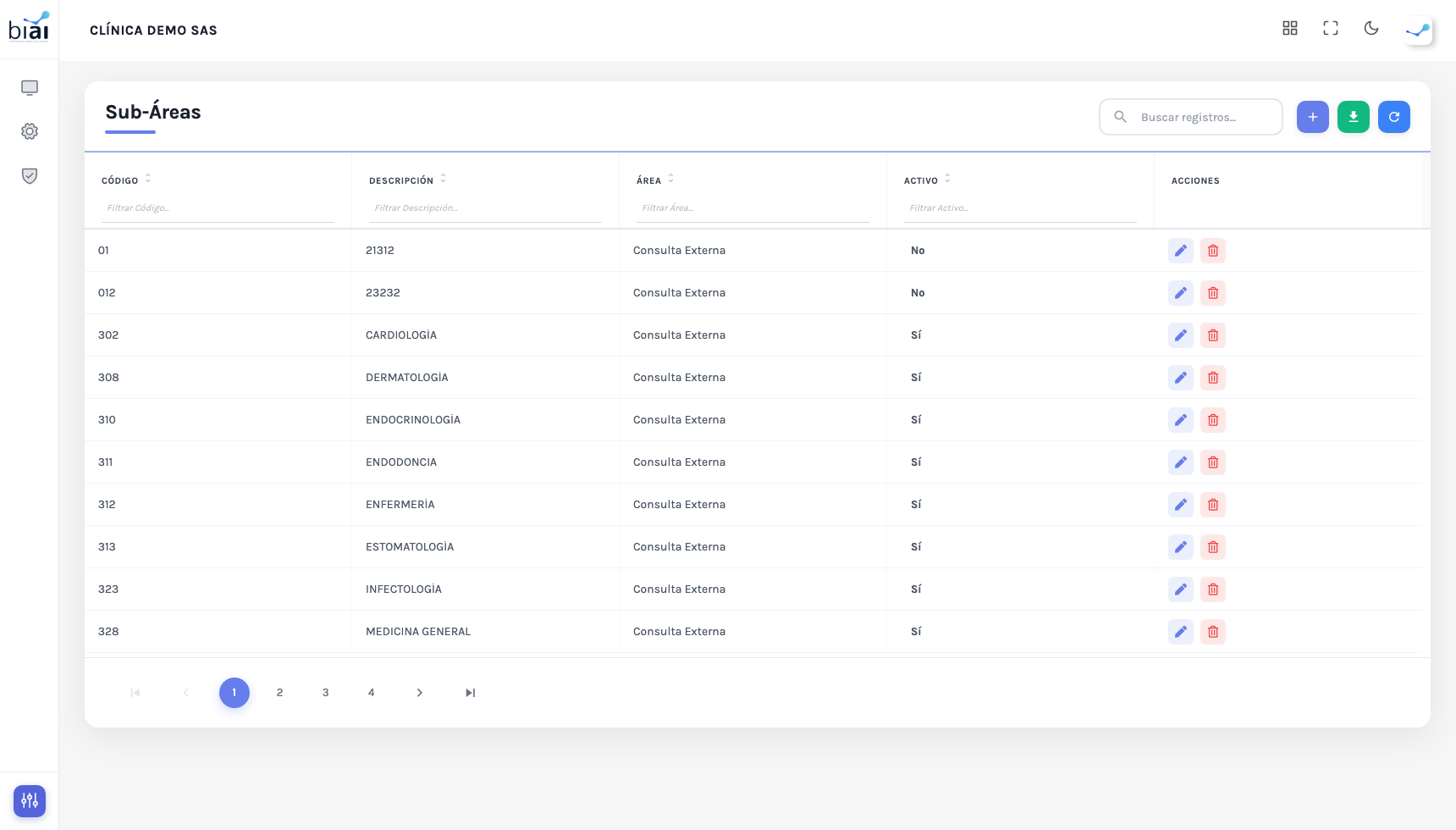
Esta pantalla administra las sub-áreas de la institución. Cada sub-área pertenece a un área existente y se usa en la clasificación de los servicios.
¿Para qué sirve?
- Crear, editar y eliminar sub-áreas, siempre asociadas a un área ya creada.
- Filtrar y organizar las sub-áreas por área en el listado.
- Alimentar el campo Sub-área del formulario de un servicio (procedimiento o consulta).
Acceso
- Menú: Contratación > Configuraciones > Sub-Áreas.
- Ruta:
/contratacion/configuraciones/sub-areas.
La tabla
| Columna | Contenido |
|---|---|
| Código | Código de la sub-área. |
| Descripción | Nombre o descripción de la sub-área. |
| Área | Área a la que pertenece la sub-área. |
| Activo | Etiqueta de color Sí/No que indica si la sub-área está habilitada. |
| Acciones | Editar (lápiz) y Eliminar (papelera). |
Crear un registro
- Haz clic en +.
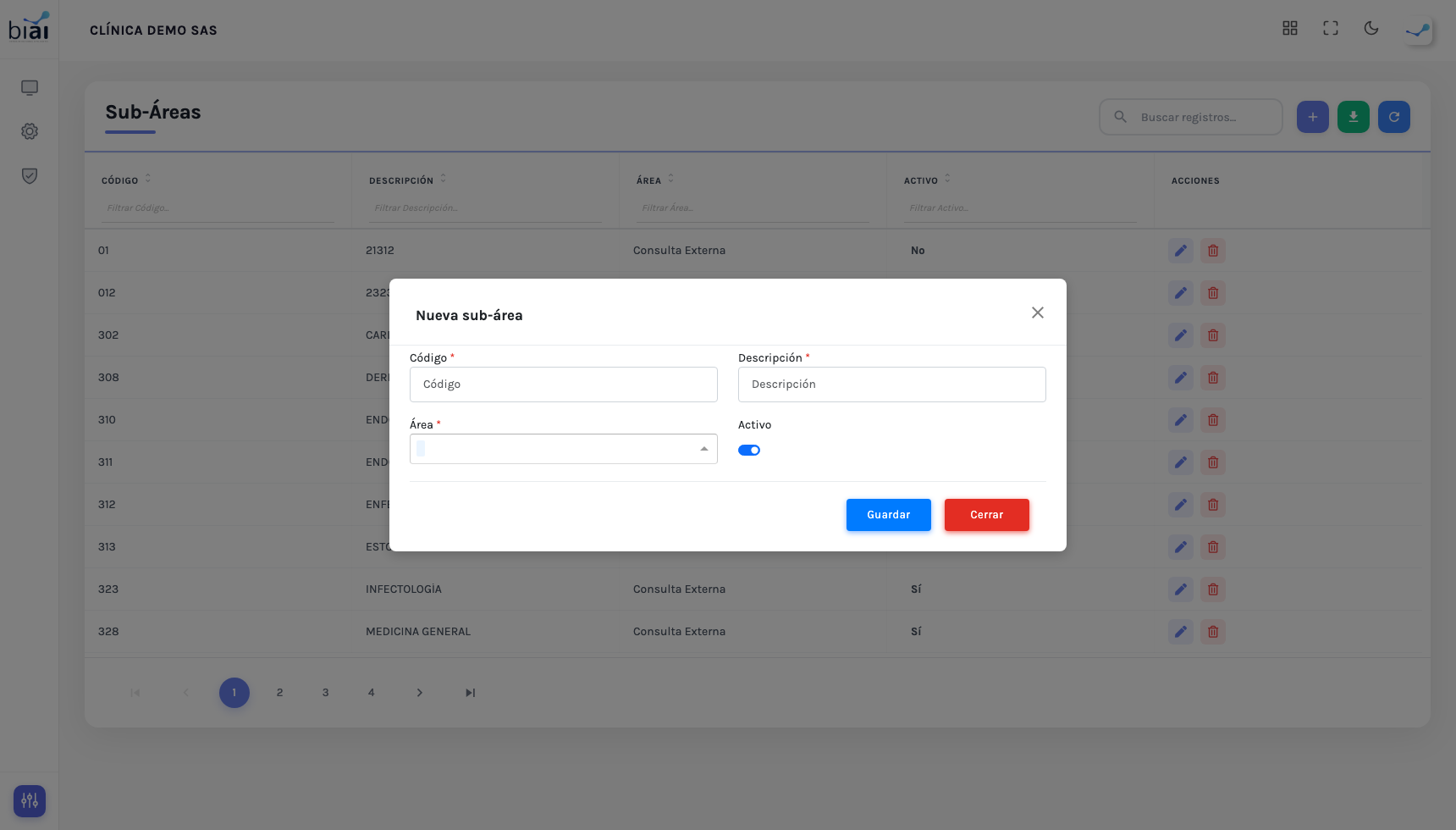
- Diligencia el formulario:
| Campo | Tipo | Descripción |
|---|---|---|
| Código * | Texto | Código de la sub-área. |
| Descripción * | Texto | Nombre o descripción de la sub-área. |
| Área * | Lista ("código — descripción") | Área a la que pertenece la sub-área. Debe existir previamente. |
| Activo | Interruptor (toggle) | Habilita o deshabilita la sub-área. |
* Campo obligatorio
- Haz clic en Guardar.
Editar un registro
Haz clic en el icono de lápiz de la fila correspondiente, ajusta los campos que necesites y guarda los cambios.
Eliminar un registro
Haz clic en el icono de papelera y confirma en el modal de eliminación.
Importante: el sistema no valida si la sub-área está en uso antes de borrarla. Si un servicio la tiene asignada, verás un mensaje de error técnico y no uno de negocio.
Validaciones
- Antes de crear una sub-área debe existir su área. No puedes crear una sub-área "huérfana".
- El Código es único dentro de su área, no de toda la institución. Esto suele sorprender a los usuarios que vienen de otros catálogos del módulo: puedes tener el código
01repetido en dos áreas distintas sin ningún conflicto, porque la unicidad se evalúa área por área, no de forma global.
Recomendaciones
- Crea primero el área y luego sus sub-áreas; el formulario no te deja avanzar sin un área seleccionada.
- Si reutilizas códigos numéricos simples (
01,02...) entre distintas áreas, recuerda que eso es válido por diseño; no lo confundas con un error del sistema. - Usa el filtro por área de la tabla cuando la institución tenga muchas sub-áreas, para ubicar rápido las que pertenecen a un área concreta.
Así se ve la pantalla
El listado de Sub-Áreas, con la columna Área que indica de dónde depende cada registro:
El formulario de creación y edición de una sub-área, con la lista de áreas disponibles:
Dirección en el sistema:
/contratacion/configuraciones/sub-areas