Unidades Funcionales
Esta pantalla administra las unidades funcionales de la institución. Es el catálogo con más peso de toda la sección de Configuraciones: es el eje sobre el que se arma la configuración fina de los planes de las administradoras, así que debe existir antes de empezar a configurar cualquier plan.
¿Para qué sirve?
- Crear, editar y eliminar las unidades funcionales con las que trabaja la institución.
- Servir de base a la configuración de un plan en varios frentes: la pestaña Área × UF (porcentaje por área y unidad funcional), Área × UF Med. (lista de precios de medicamentos por área y unidad funcional), Unidades facturación (modo individual o agrupado por unidad funcional), Procedimientos (particularización de procedimientos por unidad funcional) y Medicamentos (particularización de medicamentos por unidad funcional).
- Definir en qué ámbitos de atención opera cada unidad funcional y con qué tipo de servicio se relaciona, a través de sus banderas.
Acceso
- Menú: Contratación > Configuraciones > Unidades Funcionales.
- Ruta:
/contratacion/configuraciones/unidades-funcionales.
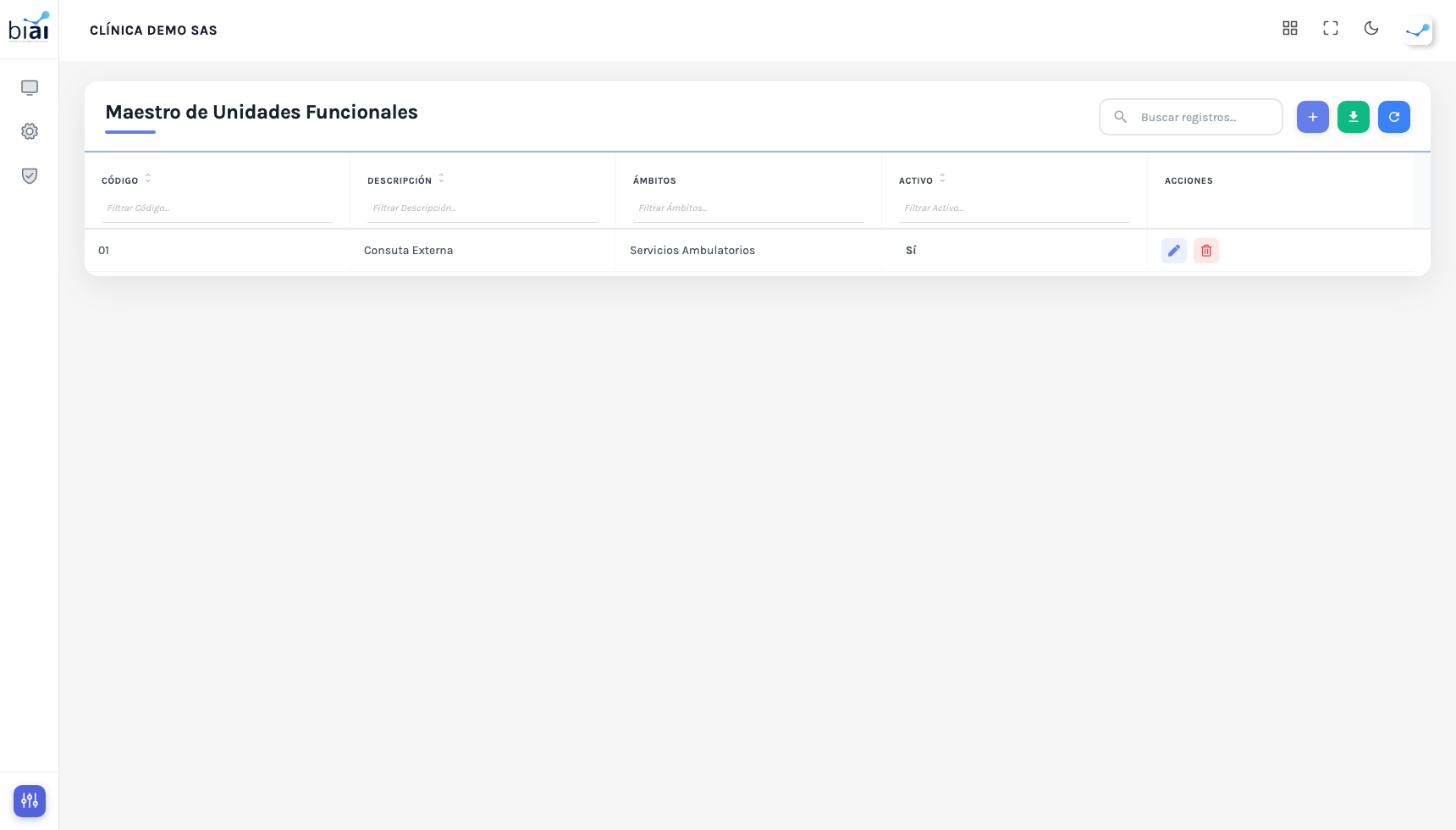
La tabla
| Columna | Contenido |
|---|---|
| Código | Código de la unidad funcional. |
| Descripción | Nombre o descripción de la unidad funcional. |
| Ámbitos | Ámbitos de atención asignados a la unidad funcional. |
| Activo | Etiqueta de color Sí/No que indica si la unidad funcional está habilitada. |
| Acciones | Editar (lápiz) y Eliminar (papelera). |
Crear un registro
- Haz clic en +.
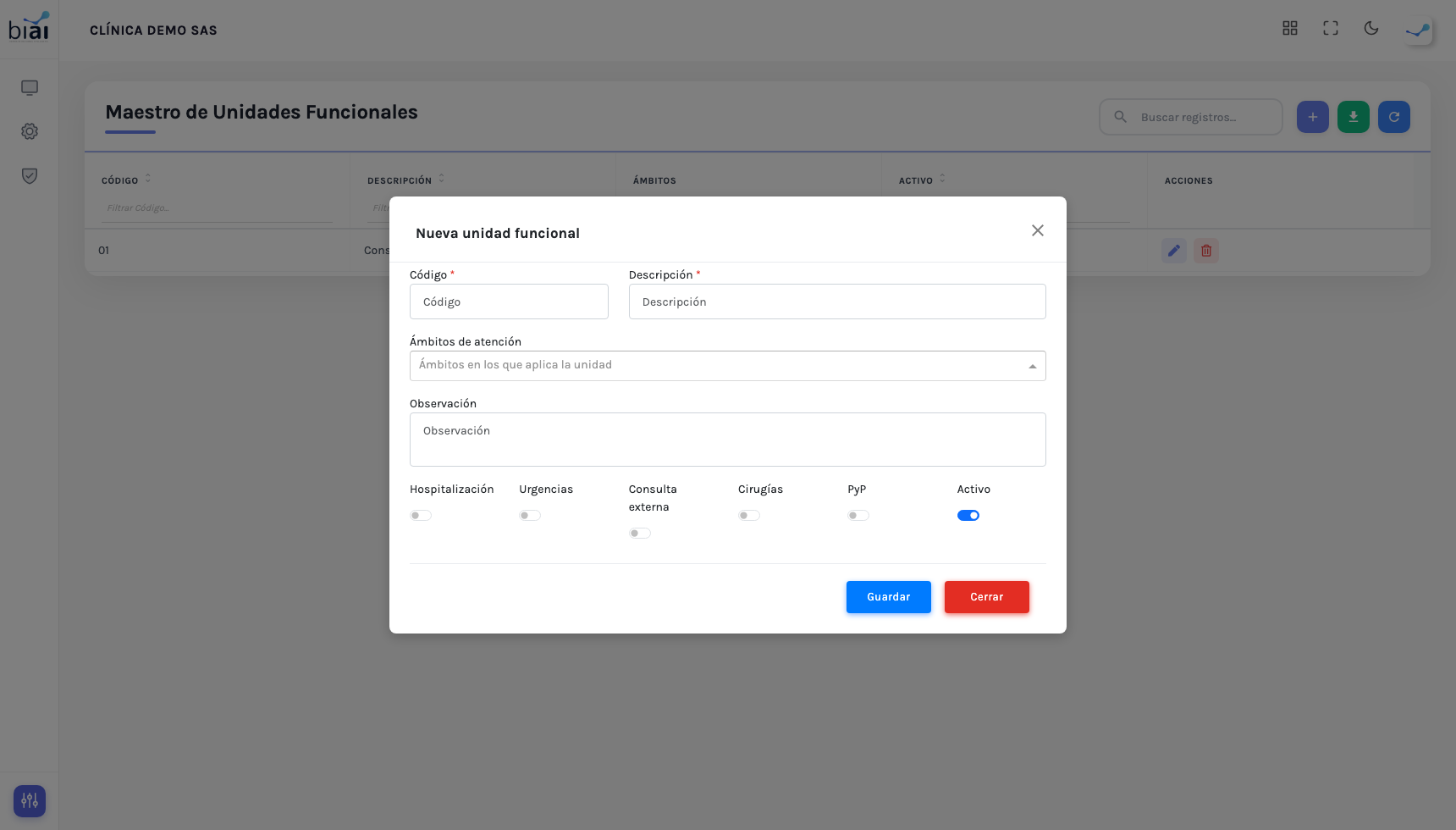
- Diligencia el formulario:
| Campo | Tipo | Descripción |
|---|---|---|
| Código * | Texto | Código de la unidad funcional. |
| Descripción * | Texto | Nombre o descripción de la unidad funcional. |
| Ámbitos de atención | Selección múltiple | Uno o varios de: Urgencias, Hospitalización, Servicios Ambulatorios, Promoción y Mantenimiento. |
| Observación | Área de texto | Notas libres sobre la unidad funcional. |
| Hospitalización | Interruptor (toggle), apagado por defecto | Marca la unidad funcional como relacionada con hospitalización. |
| Urgencias | Interruptor (toggle), apagado por defecto | Marca la unidad funcional como relacionada con urgencias. |
| Consulta externa | Interruptor (toggle), apagado por defecto | Marca la unidad funcional como relacionada con consulta externa. |
| Cirugías | Interruptor (toggle), apagado por defecto | Marca la unidad funcional como relacionada con cirugías. |
| PyP | Interruptor (toggle), apagado por defecto | Marca la unidad funcional como relacionada con Promoción y Mantenimiento. |
| Activo | Interruptor (toggle) | Habilita o deshabilita la unidad funcional. |
* Campo obligatorio
- Haz clic en Guardar.
Nota: los Ámbitos de atención y las cinco banderas (Hospitalización, Urgencias, Consulta externa, Cirugías, PyP) son dos clasificaciones distintas que conviven a propósito en el mismo formulario, no un campo duplicado. Los ámbitos son la lista que también se usa para habilitar servicios a nivel de institución y para la pestaña Ámbitos de atención de un plan; las cinco banderas son una clasificación adicional, propia de la unidad funcional. Fíjate en que Cirugías existe como bandera pero no tiene equivalente en la lista de ámbitos: no busques una opción "Cirugías" entre los ámbitos, porque no existe.
Editar un registro
Haz clic en el icono de lápiz de la fila correspondiente, ajusta los campos que necesites y guarda los cambios.
Eliminar un registro
Haz clic en el icono de papelera y confirma en el modal de eliminación.
Importante: el sistema no valida si la unidad funcional está en uso antes de borrarla. Si ya está referenciada en la configuración de algún plan, verás un mensaje de error técnico y no uno de negocio.
Recomendaciones
- Completa este catálogo antes de empezar a configurar cualquier plan: sin unidades funcionales no puedes diligenciar las pestañas Área × UF, Área × UF Med., Unidades facturación, Procedimientos ni Medicamentos de un plan.
- Marca las banderas y los ámbitos con criterio clínico real; ambos se usan por separado en distintas pantallas del sistema, así que una unidad funcional mal marcada puede quedar invisible donde sí debería aparecer.
- Antes de eliminar una unidad funcional, revisa que no esté referenciada en la configuración de ningún plan.
Así se ve la pantalla
El listado del Maestro de Unidades Funcionales, con la columna Ámbitos:
El formulario de creación y edición de una unidad funcional, con los ámbitos de atención y las cinco banderas:
Dirección en el sistema:
/contratacion/configuraciones/unidades-funcionales