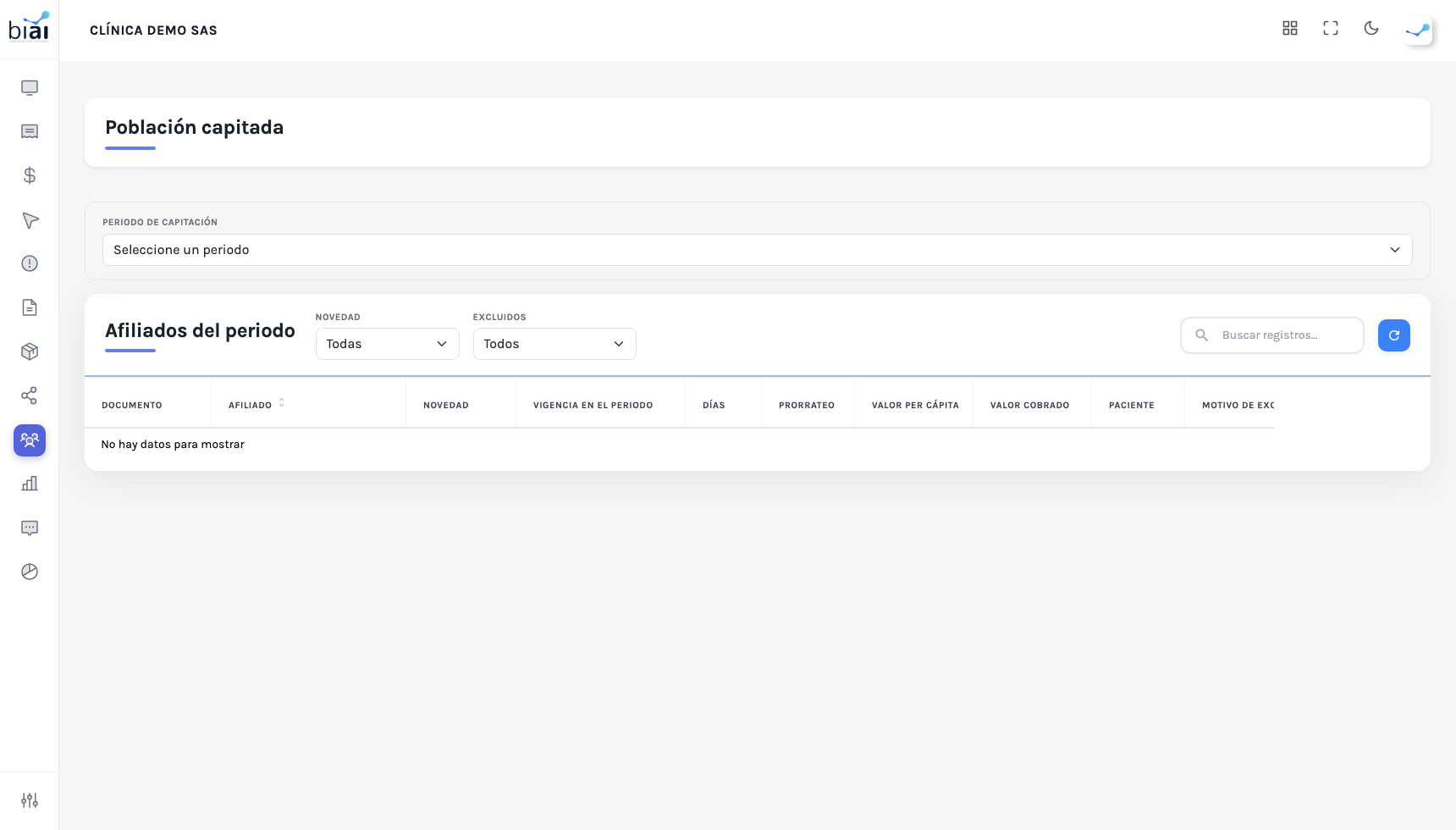
Población capitada
Aquí se carga y se revisa la lista de afiliados que la entidad le asignó en un periodo. Es la base de todo el cálculo: la factura de capitación sale de multiplicar esta población por el valor per cápita.
Cómo llegar
- En el menú: Facturación > Capitación > Población capitada.
- O desde Periodos de capitación, con el ícono de grupo de personas de la fila: así la pantalla ya abre con ese periodo elegido, que es lo recomendable.
Elegir el periodo
En Periodo de capitación elija el periodo con el que va a trabajar. Cada opción muestra su etiqueta, el código del contrato y su estado. Al elegirlo aparecen la carga del archivo, el historial de cargas y la tabla de afiliados.
Cargar el archivo de población
Si el periodo está cerrado, liquidado o anulado, la pantalla se lo indica y no ofrece la carga. Reábralo desde Periodos de capitación si necesita registrar novedades.
El archivo
Es un Excel (.xlsx, .xls) o un CSV. La primera fila debe traer los títulos exactos; la pantalla los muestra en «Encabezados que debe traer el archivo», marcando cuáles son obligatorios.
| Encabezado | Obligatorio | Qué poner |
|---|---|---|
| Tipo documento | Sí | CC, TI, RC, CE, PA, PE, AS o MS. |
| Número documento | Sí | Solo letras y números, entre 3 y 20 caracteres. Sin espacios, puntos ni guiones. |
| Nombres y apellidos | Sí | El nombre completo del afiliado. |
| Novedad | No | permanencia, ingreso, retiro o traslado. Si la deja vacía, el sistema la deduce de las fechas. |
| Fecha desde | No | Desde cuándo está vigente en el periodo. Si la deja vacía, se toma el inicio del periodo. |
| Fecha hasta | No | Hasta cuándo. Si la deja vacía, se toma el fin del periodo. |
| Valor UPC | No | El valor per cápita de esa persona. Si lo deja vacío, se usa el del periodo. |
Algunos detalles que le ahorran correcciones:
- Las fechas se aceptan como
dd/mm/aaaa,dd-mm-aaaaoaaaa-mm-dd. - El valor se lee con el formato colombiano (por ejemplo
34.428o34428). - Si una vigencia queda completamente fuera del periodo, el sistema la rechaza en vez de recortarla en silencio: casi siempre significa que el archivo es de otro mes.
- Si la vigencia se sale un poco del periodo, se recorta a los bordes del periodo.
- Las filas totalmente vacías se ignoran sin avisar.
- Un mismo documento no puede aparecer dos veces en el archivo. Deje una sola fila con la vigencia correcta.
El paso a paso
- Elija el archivo en el selector. El sistema lo lee en su equipo y le muestra el nombre y cuántas filas con datos encontró.
- Espere la validación. Se revisa el archivo completo, no solo una parte.
- Lea el resumen:
| Indicador | Qué significa |
|---|---|
| filas leídas | Total de filas con datos. |
| correctas | Las que no tienen problemas. |
| nuevas | Afiliados que todavía no estaban en el periodo. |
| reemplazan a un afiliado ya cargado | Afiliados que ya estaban; la nueva fila sustituye la anterior. |
| error(es) | Problemas por corregir. |
- Si no hay errores, aparece «El archivo está correcto. Ya puede cargarlo.» y se habilita Cargar población. Oprímalo.
- Al terminar verá cuántos afiliados nuevos se cargaron, cuántos se actualizaron y con cuántos quedó el periodo.
Si hay errores
Es una regla a propósito: cargar «lo que se pueda» deja el listado a medias, sin que nadie sepa quién entró, y con un total que parece razonable. Aquí no se guarda ninguna fila hasta que todo el archivo esté bien.
La pantalla muestra una tabla con la Fila (tal como la ve en Excel, donde los títulos son la fila 1), la Columna, el Valor que traía y Qué corregir. Corrija el archivo, bórrelo del selector y vuelva a elegirlo. Se muestran los primeros 200 errores; si hay más, el aviso se lo indica.
También puede aparecer «Faltan columnas de la plantilla». Significa que cambió algún título: los datos de esa columna no se leen. Devuelva el título original.
Archivos muy grandes
Un listado real puede tener decenas de miles de afiliados. El sistema lo envía por bloques de 5.000 filas y le muestra el avance. La carga es incremental: si un bloque se reenvía, no duplica afiliados.
Si entre la validación y la carga algo cambió (por ejemplo, alguien cerró el periodo), el sistema vuelve a validar y le muestra los nuevos puntos por corregir.
Cargas del periodo
Debajo aparece el historial: fecha, nombre del archivo, filas leídas, nuevas y actualizadas de cada carga.
Revisar los afiliados
La tabla Afiliados del periodo lista a las personas cargadas, de a 50 por página.
| Columna | Qué muestra |
|---|---|
| Documento | Tipo y número. |
| Afiliado | Nombre completo. |
| Novedad | Permanencia, ingreso, retiro o traslado. |
| Vigencia en el periodo | Desde y hasta. |
| Días | Días cobrados. |
| Prorrateo | La fracción del periodo que se cobra, en porcentaje. |
| Valor per cápita | El valor de esa persona. |
| Valor cobrado | Lo que resulta de aplicar el prorrateo. |
| Paciente | Sí si esa persona ya existe como paciente de la institución; No si nunca ha venido. |
| Motivo de exclusión | Si fue excluido, por qué. |
| Estado | En cobro o Excluido. |
La mayoría de la población capitada nunca visitó la institución y se cobra igual. No es un error.
Los días, el prorrateo y el valor cobrado aparecen con un guion hasta que se liquida el periodo.
Filtros
| Campo | Opciones |
|---|---|
| Novedad | Todas, o una en particular. |
| Excluidos | Todos, Sólo los que cobran o Sólo excluidos. |
También puede buscar por documento o nombre con la caja de búsqueda de la tabla y exportar el listado.
Excluir a un afiliado del cobro
Si al revisar encuentra a alguien que no debe cobrarse en este periodo:
- En la fila, oprima el ícono de prohibido (Excluir del cobro de este periodo).
- Escriba el Motivo de la exclusión (mínimo 5 caracteres).
- Oprima Excluir.
La fila no se borra: queda como evidencia de que la entidad lo envió. Para revertirlo, use el ícono de deshacer (Devolver al cobro).
Ambas acciones dependen de sus permisos y del estado del periodo: cuando el periodo está cerrado ya no se pueden excluir afiliados.
Así se ve la pantalla
Dirección en el sistema:
/facturacion/capitacion/poblacion