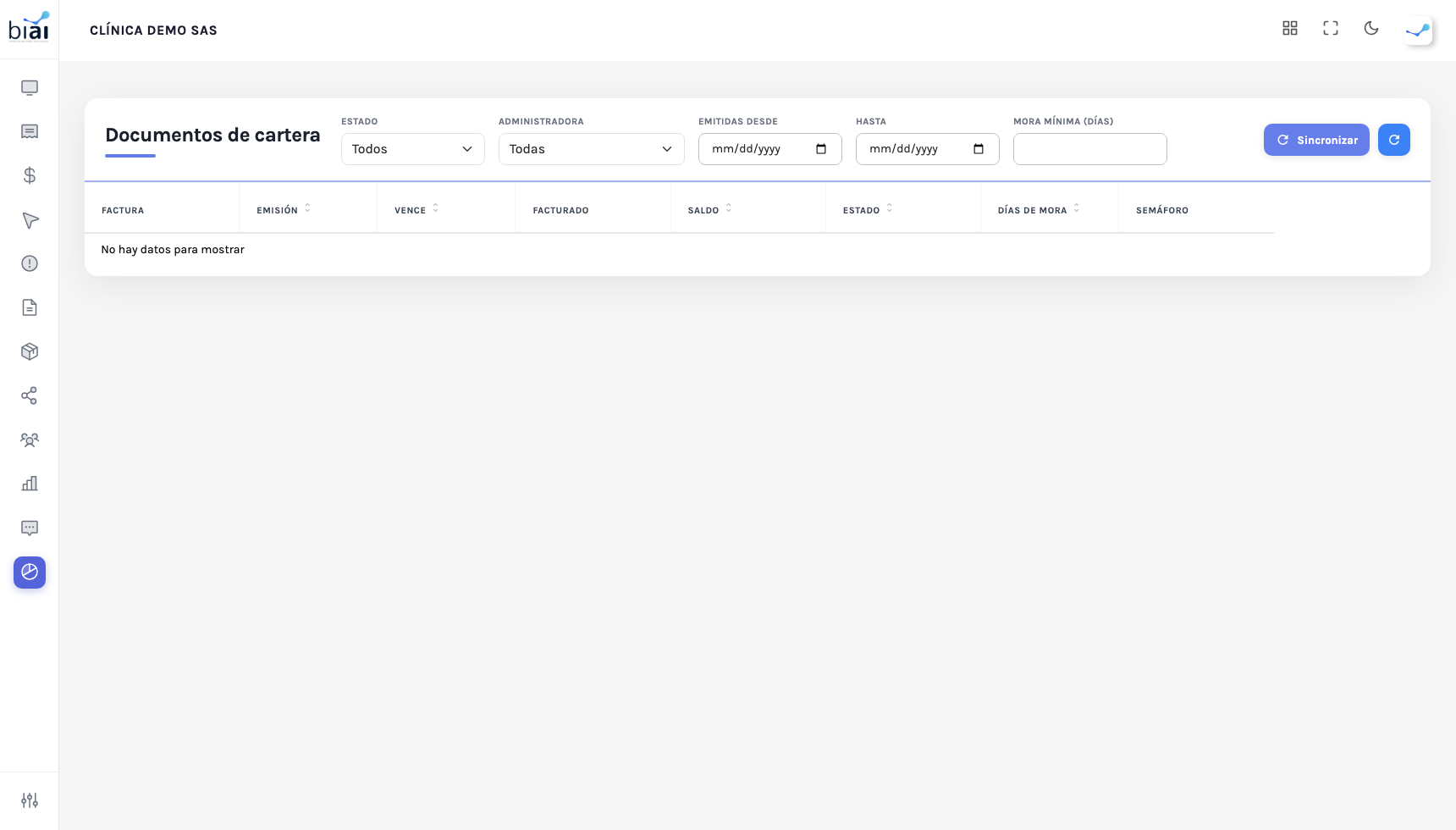
Documentos de cartera
La lista de todo lo que las administradoras le deben a la institución, factura por factura. Cada renglón es una cuenta por cobrar: nace de una factura emitida y se va moviendo a medida que llegan glosas, notas y pagos.
Cómo llegar
En el menú: Facturación > Cartera y conciliación > Documentos de cartera.
Por qué no hay botón «Nuevo»
Un documento de cartera no se crea a mano. Nace de las facturas emitidas, y para traerlas se usa el botón Sincronizar. Así se evita lo que este módulo existe para no dejar pasar: una deuda sin factura detrás.
Filtros
| Campo | Para qué sirve |
|---|---|
| Estado | Muestra solo los documentos en un estado (ver la tabla de abajo). |
| Administradora | Solo las deudas de una entidad. |
| Emitidas desde / Hasta | Rango de fechas de emisión de la factura. |
| Mora mínima (días) | Solo los documentos con al menos esa cantidad de días de atraso. Útil para armar la lista de cobro: por ejemplo, escriba 90 para ver lo más atrasado. |
Columnas
| Columna | Qué muestra |
|---|---|
| Factura | Los primeros caracteres del identificador de la factura. |
| Emisión | Fecha en que se emitió la factura. |
| Vence | Fecha en que la entidad debía pagar. |
| Facturado | Valor original de la factura. |
| Saldo | Lo que todavía falta por cobrar. |
| Estado | Ver la tabla siguiente. |
| Días de mora | El número exacto de días de atraso. |
| Semáforo | La lectura rápida de la mora. |
Las dos últimas columnas conviven a propósito: el semáforo sirve para decidir por dónde empezar, y los días le dicen si son 32 o 320.
El semáforo de mora
| Semáforo | Cuándo aparece |
|---|---|
| Al día (verde) | No hay días de atraso. |
| Mora reciente (naranja) | De 1 a 30 días de atraso. |
| Mora crítica (rojo) | Más de 30 días de atraso. |
Los estados de un documento
| Estado | Qué significa |
|---|---|
| Corriente | Está dentro del plazo de pago. |
| Vencida | Pasó la fecha de vencimiento y aún hay saldo. |
| En glosa | La entidad objetó parte de la factura y el trámite sigue en curso. |
| Conciliada | El valor en disputa se acordó en una conciliación. |
| Pagada | Ya no hay saldo. |
| Castigada | Se dio el saldo por incobrable. |
| Anulada | La factura dejó de valer. |
Sincronizar
El botón Sincronizar (arriba, en el encabezado) crea los documentos que falten para las facturas emitidas y recalcula los que están vivos. Al terminar, el sistema le avisa cuántos documentos nuevos creó y cuántos recalculó.
Úselo cuando emita facturas y no las vea todavía en la lista, o si sospecha que algún saldo no está al día.
Detalle de un documento
Haga clic en cualquier renglón para abrirlo. Arriba verá el número de la factura, la fecha de vencimiento, los días de mora y el estado. Debajo:
El resumen de valores
| Valor | Qué es |
|---|---|
| Facturado | Lo que se facturó. |
| Glosado | Lo que la entidad objetó y quedó sin pagar. |
| Notas (neto) | El efecto de las notas crédito y débito. |
| Recaudado | Lo que la entidad ya pagó. |
| Saldo | Lo que aún se le puede cobrar. |
Movimientos. Una tabla con la historia del documento: fecha, tipo, valor, el saldo que quedó después de cada movimiento y una observación. Se muestra tal cual, sin resumir, porque responde a la pregunta «¿de dónde sale este saldo?» cuando alguien de la entidad llama a discutirlo.
Aplicaciones de pago. Los pagos que se han aplicado a este documento, con su fecha, el valor y si siguen Vigente o quedaron Desaplicada (porque el pago se anuló).
Recalcular
El botón Recalcular vuelve a calcular el saldo del documento con la información actual. Sirve si acaba de registrar una glosa, una nota o un pago y el saldo no parece reflejarlo.
Castigar
El botón Castigar aparece mientras el documento tenga saldo. Castigar es declarar el saldo incobrable: el documento queda como Castigada y su saldo se lleva a cero.
- Oprima Castigar.
- Escriba el Motivo del castigo: por qué se da por perdido (por ejemplo, liquidación de la entidad o prescripción).
- Oprima Confirmar castigo y acepte el aviso.
El propio sistema se lo advierte antes de confirmar. Castigue solo cuando ya se agotaron las vías de cobro y con la autorización que corresponda en su institución. El motivo queda visible en el documento.
Aplicar un pago a los documentos
Los documentos no se pagan desde esta pantalla: el pago se registra y se aplica desde Pagos recibidos. Cuando lo aplica, el sistema le muestra estos documentos para repartir el valor.
La ventana «Aplicar pago a cartera»
Arriba muestra tres cifras: Valor del pago, Ya aplicado y Por aplicar. Abajo, dos formas de trabajar:
| Forma | Cómo funciona |
|---|---|
| Aplicar automáticamente por antigüedad (viene marcada) | No tiene que elegir nada. El sistema cubre primero los documentos más vencidos, hasta agotar el pago o los documentos con saldo de esa administradora. |
| Manual (desmarque la casilla anterior) | Aparece la lista de documentos con saldo. Marque los que quiere pagar y en Valor a aplicar escriba cuánto va a cada uno. Al marcar un documento, el sistema le propone el menor entre lo que falta del pago y el saldo del documento. |
En la forma manual, debajo de la tabla verá Distribuido: X de Y disponibles. Si lo distribuido supera lo disponible, la cifra se pone en rojo y el botón Aplicar no se habilita. Tampoco se habilita si no marcó ningún documento o dejó alguno en cero.
Los documentos Pagada, Castigada y Anulada no se ofrecen, porque ya no admiten un pago encima. Solo se listan hasta 100 documentos con saldo de la administradora.
Así se ve la pantalla
Dirección en el sistema:
/facturacion/cartera/documentos