Resolución 4505
Aquí se prepara el archivo de la Resolución 4505: primero se revisa qué registros tienen problemas y, una vez corregidos, se genera el archivo. Son dos pantallas seguidas, Inconsistencias y Generar Archivo.
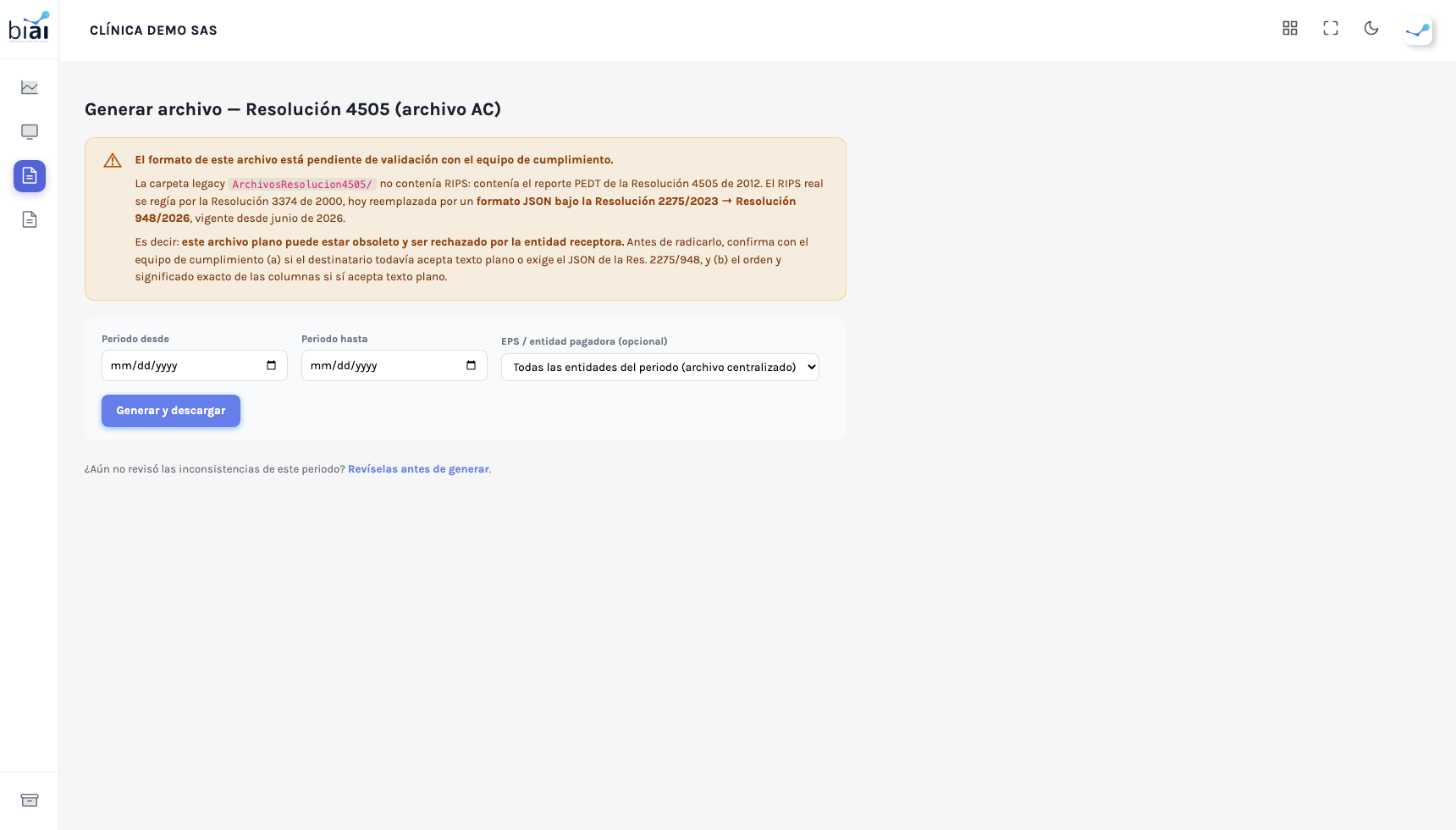
La pantalla de generación muestra un aviso: el formato de este archivo está pendiente de validación con el equipo de cumplimiento.
El archivo que genera el sistema es el «archivo AC» de RIPS (diagnóstico, finalidad de la consulta y causa externa de cada atención), en texto plano. Hoy el envío de RIPS se hace por medio de un formato JSON que reemplazó al texto plano (Resoluciones 2275 de 2023 y 948 de 2026, vigentes desde junio de 2026). Por eso este archivo puede estar obsoleto y ser rechazado por la entidad que lo recibe.
Antes de radicarlo, confirme con el equipo de cumplimiento: (a) si el destinatario todavía acepta texto plano y (b) qué columnas exige y en qué orden.
Qué archivo se genera
Un archivo de texto con una línea por atención cerrada en el periodo. Cada línea trae los datos del paciente (documento, nombres, fecha de nacimiento, sexo), la fecha de la atención, la finalidad de la consulta, la causa externa, el diagnóstico principal con su tipo, hasta tres diagnósticos relacionados y la EPS o entidad pagadora.
- El periodo se cuenta por la fecha en que se abrió la atención, no por la de cierre: una atención pertenece al periodo en que ocurrió la consulta, aunque se haya cerrado días después.
- Si el código de un diagnóstico tiene un equivalente RIPS registrado, se usa ese equivalente.
Inconsistencias
Cómo llegar
En el menú: Resolución 4505 > Inconsistencias.
Cómo se usa
| Campo | Obligatorio | Qué poner |
|---|---|---|
| Periodo desde | Sí | Primer día del periodo. |
| Periodo hasta | Sí | Último día del periodo (se incluye completo). |
| EPS / entidad pagadora (opcional) | No | Una EPS concreta. Con Todas las entidades del periodo se revisa todo junto. |
Oprima Revisar inconsistencias. Aparecen cuatro totales:
| Total | Qué significa |
|---|---|
| Atenciones evaluadas | Cuántas atenciones del periodo se revisaron. |
| Excluidas (críticas) | Cuántas no entrarían al archivo por tener un error crítico. |
| Con advertencia | Cuántas entran, pero con algún dato faltante. |
| Quedarían en el archivo | Evaluadas menos excluidas. |
Debajo hay una tabla con cada problema: Severidad, Regla, Detalle, Paciente y un enlace Ver atención que lo lleva directo a la atención en la historia clínica para corregirla. Las críticas salen primero.
Qué reglas se revisan
| Regla (columna «Regla») | Nivel | Qué quiere decir y cómo corregirlo |
|---|---|---|
atencion_sin_cerrar | Crítica | La atención sigue abierta; el archivo solo reporta atenciones cerradas. Ciérrela desde la historia clínica (Cerrar atención). |
paciente_sin_tipo_documento | Crítica | Al paciente le falta el tipo de documento. Complételo en su ficha. |
sin_finalidad_consulta | Crítica | La atención no tiene finalidad de consulta, que es obligatoria. |
sin_diagnostico | Crítica | La atención no tiene ningún diagnóstico. Ver Diagnósticos. |
diagnostico_principal_sin_tipo_rips | Crítica | El diagnóstico principal no tiene su tipo RIPS (impresión diagnóstica, confirmado nuevo o confirmado repetido). |
diagnostico_relacionado_sin_tipo_rips | Advertencia | Un diagnóstico relacionado no tiene tipo RIPS; se omite de la línea, pero la atención sí entra. |
sin_entidad_pagadora | Advertencia | No se pudo saber la EPS de la atención (la admisión no tiene plan asociado). Entra con la EPS en blanco. |
Cuando termine, el botón inferior lo lleva a la generación con el periodo y la EPS ya cargados. Dice Todo listo — ir a generar el archivo si no hay críticas, o Ya corregí lo que pude — ir a generar si las hay.
Después de corregir una atención, oprima de nuevo Revisar inconsistencias: los totales se recalculan con lo que hay ahora. Repita hasta que Excluidas (críticas) sea cero, o hasta que las que queden sean casos que no se pueden arreglar.
Generar Archivo
Cómo llegar
En el menú: Resolución 4505 > Generar Archivo. También puede llegar desde el botón al final de Inconsistencias.
Cómo se usa
Los campos son los mismos que en la revisión: Periodo desde, Periodo hasta y EPS / entidad pagadora (opcional). Si deja la EPS sin elegir, el resultado es un archivo centralizado con todas las entidades del periodo.
Oprima Generar y descargar. El archivo se descarga y en pantalla aparece un resumen:
| Dato | Qué significa |
|---|---|
| Archivo | El nombre del archivo, que incluye el NIT de su institución y el periodo. |
| Formato | La versión del formato usada. |
| Registros incluidos | Cuántas atenciones quedaron en el archivo. |
| Excluidos por inconsistencia crítica | Cuántas quedaron fuera. Si es mayor que cero, un aviso le recuerda revisar el detalle en Inconsistencias. |
| Con advertencia (campo en blanco) | Cuántas entraron con algún dato faltante. |
Si necesita el archivo otra vez, oprima Volver a descargar.
Toda vez que oprime Generar y descargar se guarda una entrada en el Historial de generaciones. Si generó por error, la entrada queda igual: es una auditoría, no se borra.
Bajo el formulario hay un recordatorio con enlace: ¿Aún no revisó las inconsistencias de este periodo? Úselo si llegó directo aquí.
Dos cosas para no confundir
- «Resolución 4505» en este sistema es el archivo AC de RIPS, con diagnósticos, finalidad y causa externa. La Resolución 4505 de 2012 original trata de la protección específica y detección temprana (controles, vacunación, medidas del paciente); eso es una pieza aparte y no es lo que genera esta pantalla. El seguimiento de programas de detección temprana se lleva en Promoción y Prevención.
- «Excluido» no es «borrado». Una atención excluida sigue en la historia clínica intacta; solo se deja fuera del archivo hasta que se corrija.
Así se ve la pantalla
Direcciones en el sistema:
/gerencial/normativos/4505/inconsistencias y /gerencial/normativos/4505/generar