Mi desempeño
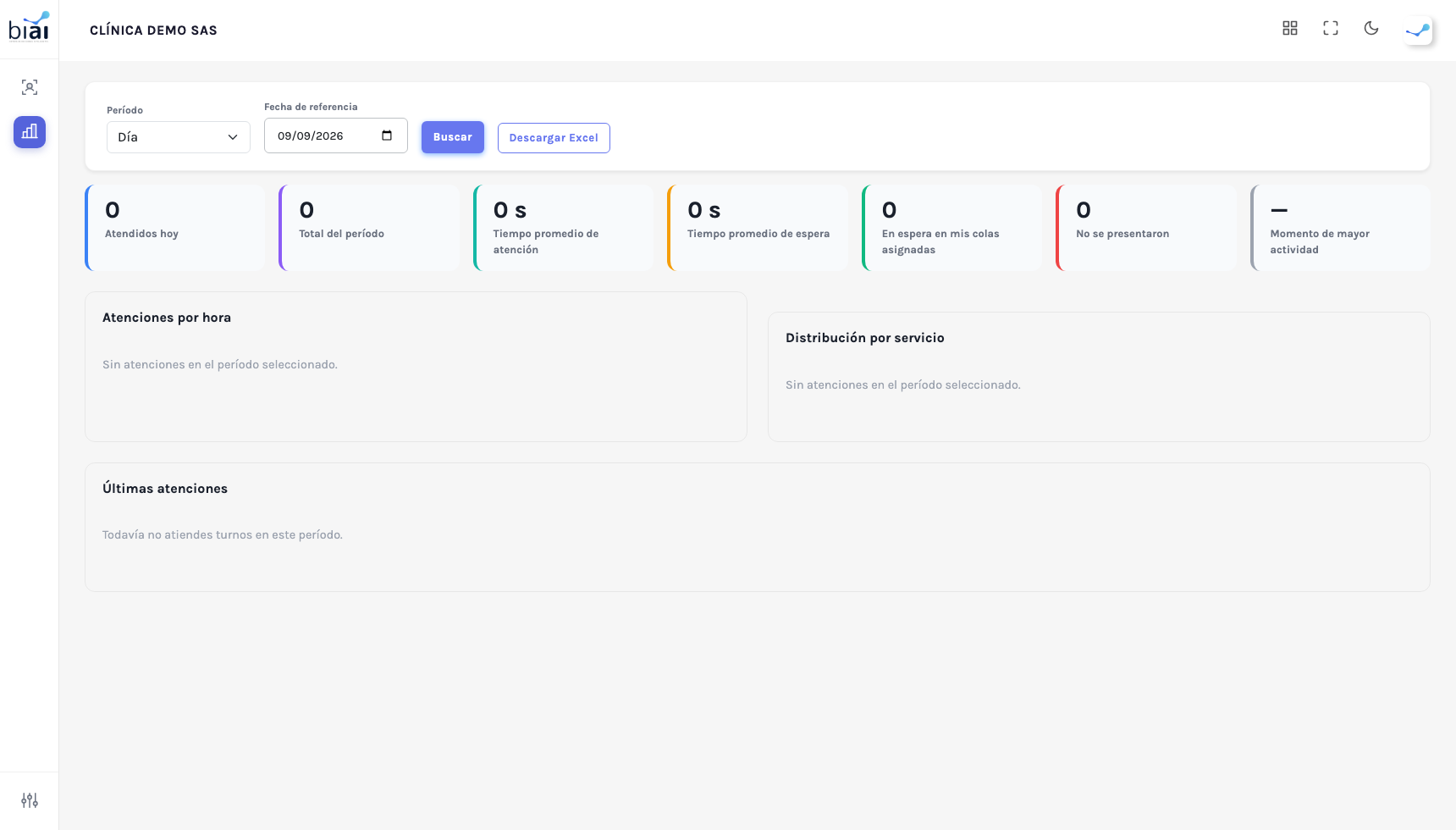
El tablero personal del asesor: cuánto atendió, cuánto tardó y a qué hora tuvo más trabajo. Muestra sólo tu propia actividad, no la de tus compañeros.
Acceso
- Menú: Informes > Mi Desempeño.
- Ruta:
/digiturno/informes/mi-desempeno.
Filtros
| Filtro | Opciones |
|---|---|
| Período | Día, Mes o Año. |
| Fecha de referencia | El día contra el que se calcula el período. Hoy por defecto. |
El botón Descargar Excel sólo se habilita cuando ya hay algo consultado.
Los siete indicadores
| Indicador | Qué mide |
|---|---|
| Atendidos hoy | Turnos que cerraste hoy, sin importar el período elegido. |
| Total del período | Turnos que cerraste en el período. |
| Tiempo promedio de atención | Desde que inicias la atención hasta que la cierras. |
| Tiempo promedio de espera | Cuánto esperó el paciente en la fila antes de que lo llamaras. |
| En espera en mis colas asignadas | Cuánta gente hay esperando ahora en las colas que puedes atender. |
| No se presentaron | Turnos que cerraste como ausentes. |
| Momento de mayor actividad | La franja con más atenciones. |
"En espera en mis colas asignadas" no son turnos tuyos. Cuenta toda la cola que tienes alcance para atender, no los que ya te pertenecen. Es un número de contexto, no de trabajo pendiente propio.
Los tres paneles
- Serie del período: gráfico de línea con la evolución de tus atenciones. El título cambia según el período elegido.
- Distribución por servicio: barras horizontales con cuántos turnos atendiste de cada cola.
- Últimas atenciones: tabla con turno, paciente, documento, servicio, sub-servicio, ingreso, salida y duración.
Recomendaciones
- Mira el tiempo de espera junto con el de atención, nunca solo. Un tiempo de atención bajo con espera alta no significa eficiencia: significa que faltan ventanillas abiertas.
- El "momento de mayor actividad" es lo que sirve para pedir refuerzos. Es el dato que justifica abrir un módulo más a esa hora.
Así se ve la pantalla
Dirección en el sistema:
/digiturno/informes/mi-desempeno