Registros clínicos
Un registro clínico es la plantilla con la que un profesional documenta una atención: qué campos ve, en qué orden y cuáles son obligatorios. Es el equivalente digital del formato en papel de la institución.
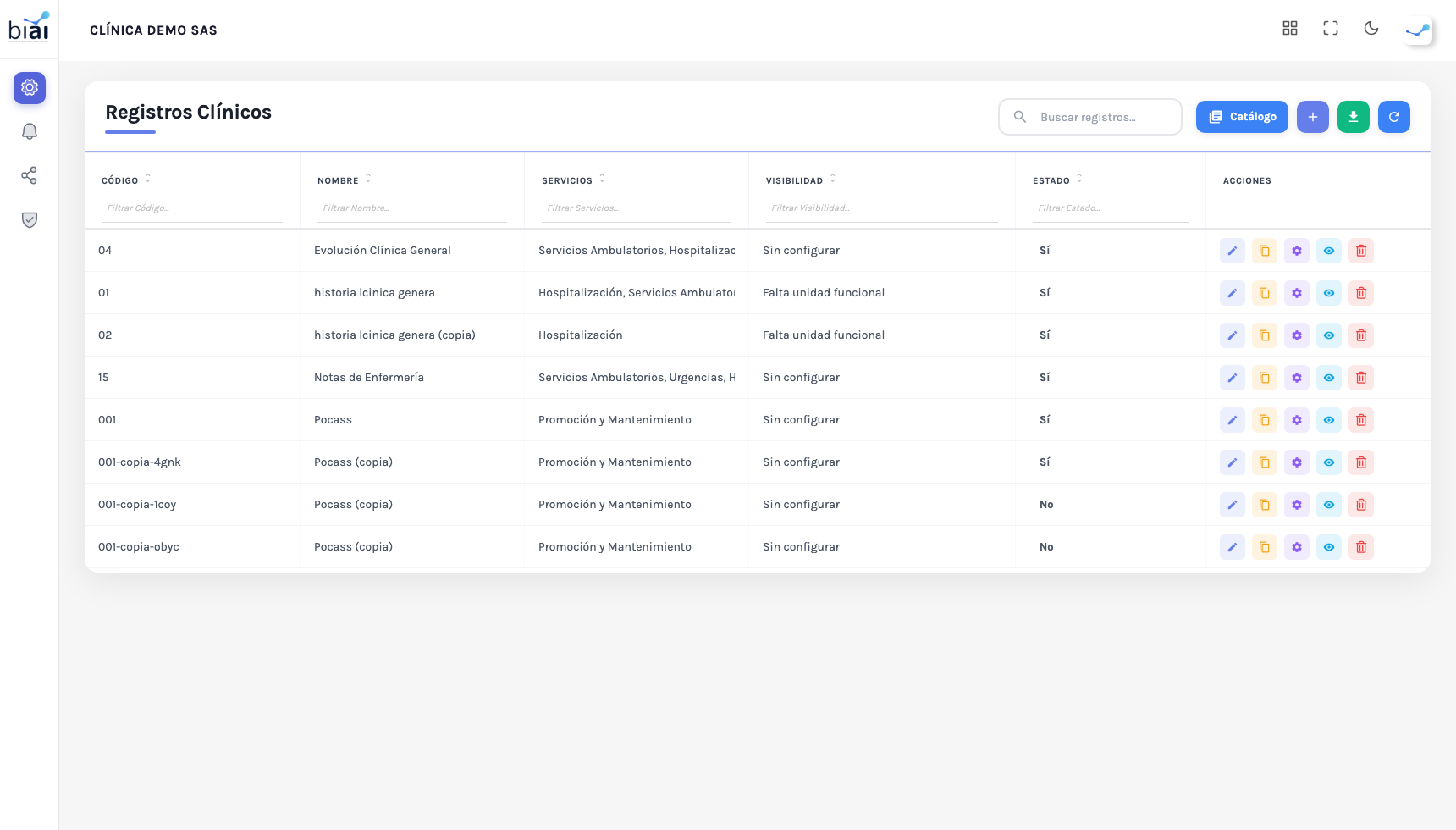
Los registros son propios de la IPS. Se crean de cero o se importan del catálogo que publica BIAI, y desde este listado se configuran sus dos aspectos: los campos (con el editor visual) y la visibilidad (a qué especialidades y unidades funcionales se les ofrece).
Acceso
- Menú: Administración > Registros Clínicos.
- Ruta:
/administracion/registros-clinicos.
La tabla
| Columna | Contenido |
|---|---|
| Código | Código corto del registro. |
| Nombre | Nombre del formato, tal como lo verá el profesional. |
| Servicios | Ámbitos a los que aplica: Urgencias, Hospitalización, Servicios Ambulatorios, Promoción y Mantenimiento. |
| Visibilidad | Estado de la configuración de visibilidad. Ver más abajo. |
| Estado | Etiqueta de color Activo/Inactivo. |
| Acciones | Editar, Clonar, Configurar campos y Visibilidad. |
La columna Visibilidad
Es la columna que más problemas evita. En lugar de contar lo que hay, nombra lo que falta:
| Valor | Qué significa |
|---|---|
| Sin configurar | No tiene especialidades ni unidades funcionales asociadas. No se le ofrece a nadie. |
| Falta especialidad | Tiene unidades funcionales pero ninguna especialidad. No se le ofrece a nadie. |
| Falta unidad funcional | Tiene especialidades pero ninguna unidad funcional. No se le ofrece a nadie. |
| 2 espec. · 3 unid. | Está configurado: indica cuántas especialidades y cuántas unidades funcionales tiene asociadas. |
Un registro con cualquiera de los tres primeros valores existe, está activo y no llega a ningún profesional. Es la causa más frecuente de "el médico no encuentra el formato".
Acciones de la fila
| Icono | Acción | Qué hace |
|---|---|---|
| Lápiz | Editar | Abre la ficha con los datos generales del registro. |
| Copiar | Clonar | Crea una copia del registro con todos sus campos, para partir de él sin tocar el original. |
| Engranaje | Configurar campos | Abre el editor visual. |
| Ojo | Visibilidad | Abre la ventana de especialidades y unidades funcionales. |
En el encabezado, además del +, está el botón Catálogo, que abre la vitrina de registros de BIAI.
Crear o editar un registro
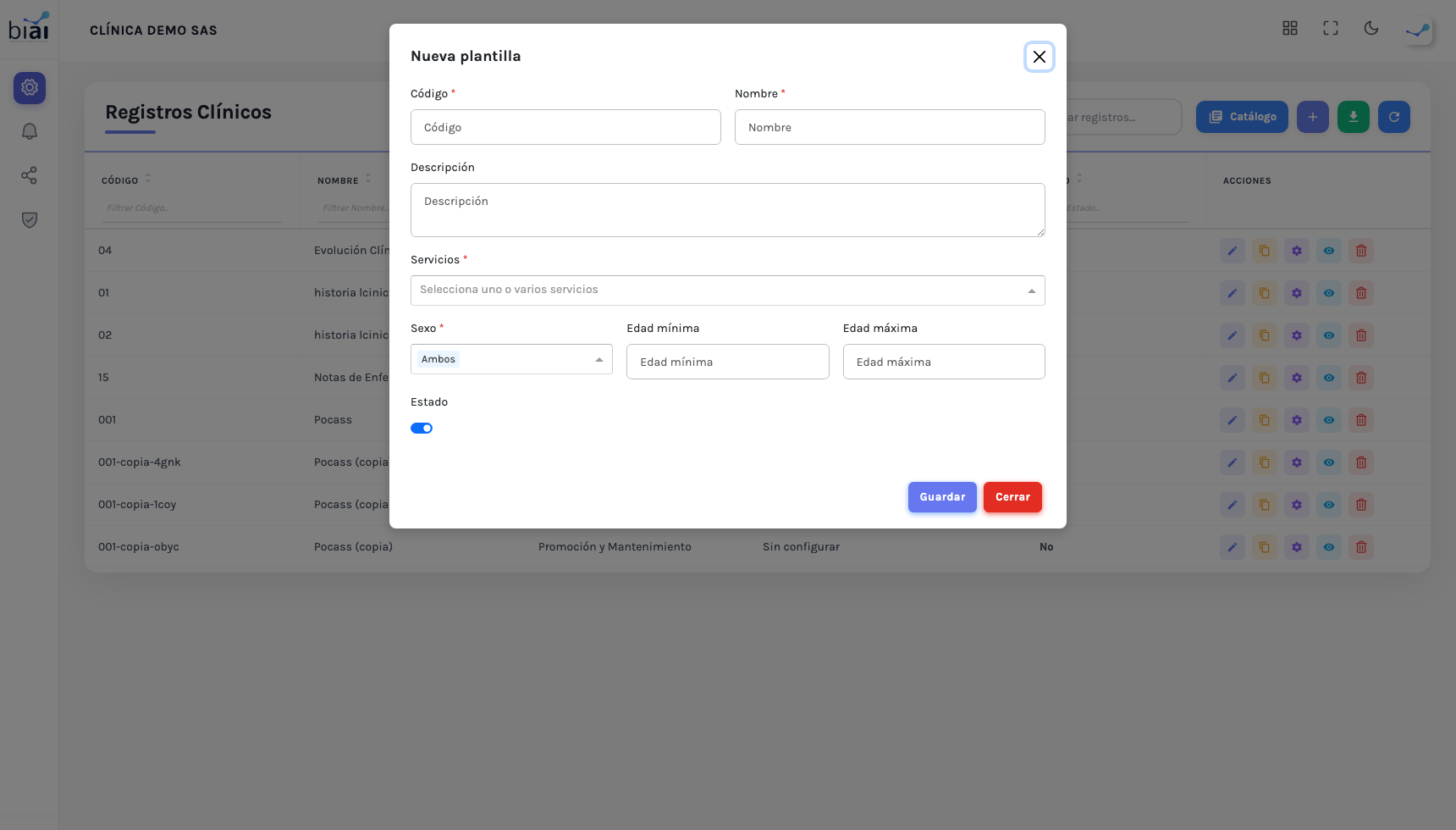
El + y el icono de lápiz abren la misma ficha:
| Campo | Tipo | Descripción |
|---|---|---|
| Código * | Texto | Código corto e interno del registro. |
| Nombre * | Texto | Nombre del formato. Es lo que verá el profesional al elegir con qué documentar. |
| Descripción | Texto largo | Para qué sirve el formato. Uso interno. |
| Servicios * | Selección múltiple | Uno o varios ámbitos: Urgencias, Hospitalización, Servicios Ambulatorios, Promoción y Mantenimiento. |
| Sexo * | Lista | Ambos, Masculino o Femenino. Restringe el formato al sexo del paciente. |
| Edad mínima | Número | Edad desde la que aplica. Déjala vacía para no restringir. |
| Edad máxima | Número | Edad hasta la que aplica. Déjala vacía para no restringir. |
| Estado | Toggle | Un registro inactivo deja de ofrecerse. |
* Campo obligatorio
Servicios, sexo y edad son filtros de aplicabilidad. Junto con la visibilidad determinan si el formato aparece o no en el momento de atender: un registro de control prenatal con Sexo: Femenino y Edad 12–55 no se le ofrecerá a un paciente masculino ni a un niño de 8 años.
Crear un registro desde aquí lo deja sin campos. Para llenarlo, entra al editor visual.
Flujo recomendado
- Importa el formato del catálogo de BIAI en lugar de crearlo de cero.
- Ajusta la ficha: servicios, sexo y rango de edad según cómo lo use tu institución.
- Configura los campos en el editor visual y guarda.
- Revisa el resultado con el botón Vista previa del editor, antes de publicarlo.
- Configura la visibilidad. Hasta este paso, el formato no llega a ningún profesional.
- Verifica en el listado que la columna Visibilidad ya no diga Falta… ni Sin configurar.
Recomendaciones
- Clona antes de experimentar. Si un formato ya está en uso y quieres reorganizarlo, clónalo, trabaja sobre la copia y cambia la visibilidad cuando esté listo.
- No borres un registro que ya se usó. Las atenciones documentadas se apoyan en él. Inactívalo con el toggle Estado.
- Un formato por tipo de atención, no por profesional. Los filtros de especialidad, servicio, sexo y edad existen precisamente para no tener que duplicar formatos.
Así se ve la pantalla
Dirección en el sistema:
/administracion/registros-clinicos