Consola de asesor
La pantalla desde la que se atiende la fila. Es la que se abre al entrar al módulo, porque es la que se usa todos los días.
Acceso
- Menú: Operación > Consola de Asesor.
- Ruta:
/digiturno/asesor.
Si tu perfil no tiene permiso de modificar en digiturno, la consola se abre igual pero en modo lectura y lo avisa en la parte superior: "Estás viendo esta consola en modo lectura: tu perfil no tiene permiso para llamar o atender turnos."
La pantalla
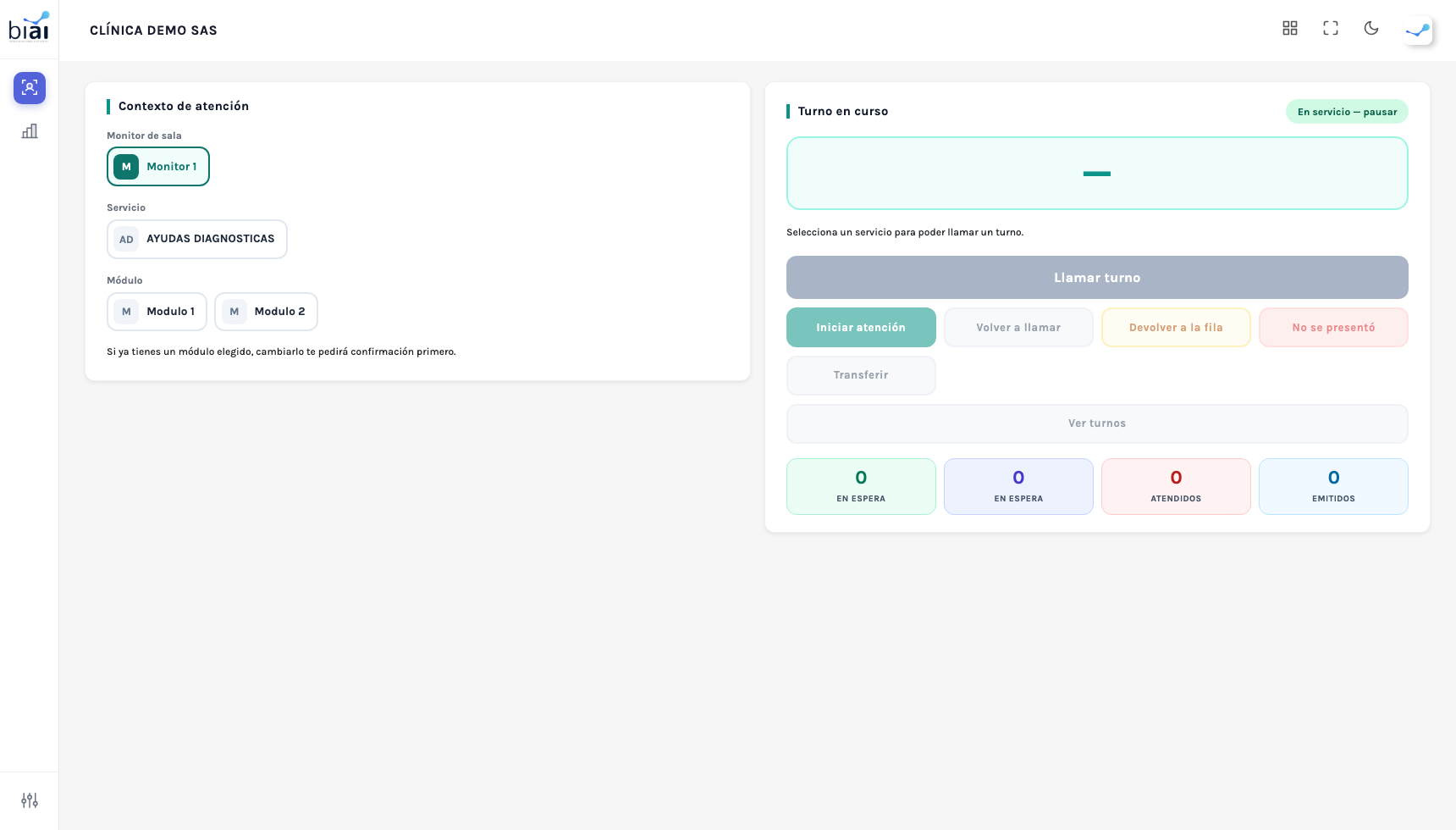
Dos columnas. A la izquierda se elige dónde estás trabajando; a la derecha se opera el turno que tienes en curso.
Columna izquierda: contexto de atención
Las cuatro opciones se eligen tocando botones, no listas desplegables: el asesor cambia de cola muchas veces por jornada y necesita ver de un vistazo qué tiene puesto.
| Campo | Qué elige | Notas |
|---|---|---|
| Monitor de sala | En qué pantalla se anuncian tus llamados | Acota la fila a los turnos que salieron de los kioscos de ese monitor. |
| Servicio | La cola de la que vas a tomar turnos | Sólo aparecen las colas que tienes asignadas en Asesores. |
| Sub-servicio | Acota dentro de la cola | Sólo aparece si el servicio tiene sub-servicios. Todos es la opción por defecto. |
| Módulo | La ventanilla desde la que atiendes | Obligatorio para poder llamar. Cambiarlo con un módulo ya elegido pide confirmación. |
Si el campo Servicio dice "No tienes servicios asignados", no es un error de la pantalla: falta que un administrador te dé alcance en Configuraciones > Asesores.
Las colas con Verificación de cita no aparecen acá. Esos turnos siguen otro flujo (el paciente viene a que le confirmen una cita ya agendada), así que la consola las esconde a propósito para que nadie elija una cola que nunca le va a entregar un turno.
Columna derecha: turno en curso
Arriba, el número del turno en grande y su estado. Debajo, el nombre y el documento del paciente si el tótem los capturó.
En la esquina está el botón de disponibilidad: En servicio — pausar / En pausa — reanudar. En pausa no se pueden tomar turnos nuevos.
Los siete botones
Los siete botones están siempre visibles, en la misma posición. Lo único que cambia es si están disponibles: cuando uno está deshabilitado, pasar el cursor por encima explica por qué.
| Botón | Qué hace | Cuándo se puede |
|---|---|---|
| Llamar turno | Toma el siguiente de la cola y lo anuncia en la pantalla de sala. | Con servicio y módulo elegidos, sin un turno ya en curso. |
| Iniciar atención / Finalizar atención | El mismo botón: arranca la atención y después la cierra. | Con un turno llamado (iniciar) o en atención (finalizar). |
| Volver a llamar | Repite el anuncio del mismo turno. | Con un turno llamado que todavía no llegó. |
| Devolver a la fila | El turno vuelve a En espera para que lo tome cualquiera. | Con un turno llamado. Es reversible. |
| No se presentó | Cierra el turno como ausente. | Sólo después de haber rellamado las veces exigidas en Tiempos y colores. |
| Transferir | Manda el turno a otra cola conservando su número. | Con un turno en curso. Abre una ventana para elegir servicio y sub-servicio destino. |
| Ver turnos | Abre la lista de la cola: los que esperan y los que no se presentaron. | Con un servicio elegido. |
Llamar un turno puntual
Ver turnos abre dos pestañas: En espera y No se presentados. Desde cualquiera de las dos se puede llamar un turno concreto por su número, saltándose el orden de la fila. Es la forma de recuperar al paciente que apareció tarde.
Los cuatro contadores
Al pie de la columna derecha, cuatro cifras con un color cada una:
| Contador | Qué cuenta |
|---|---|
| En espera (general) | Toda la fila del monitor elegido, sin importar la cola. |
| En espera (activos) | Sólo la cola y el sub-servicio que tienes elegidos. |
| Atendidos | Turnos cerrados hoy. |
| Emitidos | Total de turnos que salieron hoy de los kioscos de ese monitor. |
La pantalla se actualiza sola
La consola recibe avisos en tiempo real cuando otro asesor llama, cierra o transfiere un turno, y además se refresca sola cada cierto tiempo como respaldo. No hace falta recargar el navegador: si la conexión de tiempo real se cae, la recarga periódica mantiene la pantalla al día con unos segundos de retraso.
Recomendaciones
- Elige el módulo antes de llamar, y no lo cambies a mitad de jornada. El número que ve el paciente en la pantalla de sala incluye la ventanilla: si cambias de módulo, quien ya estaba caminando hacia el anterior se pierde.
- Usa "Devolver a la fila", no "No se presentó", cuando te levantas. Devolver deja el turno disponible para otro asesor; marcar ausente cierra el turno de un paciente que sigue sentado.
- Ponte "En pausa" antes de retirarte. Es lo que hace que los informes distingan tu tiempo de atención de tu tiempo fuera.
Así se ve la pantalla
Dirección en el sistema:
/digiturno/asesor