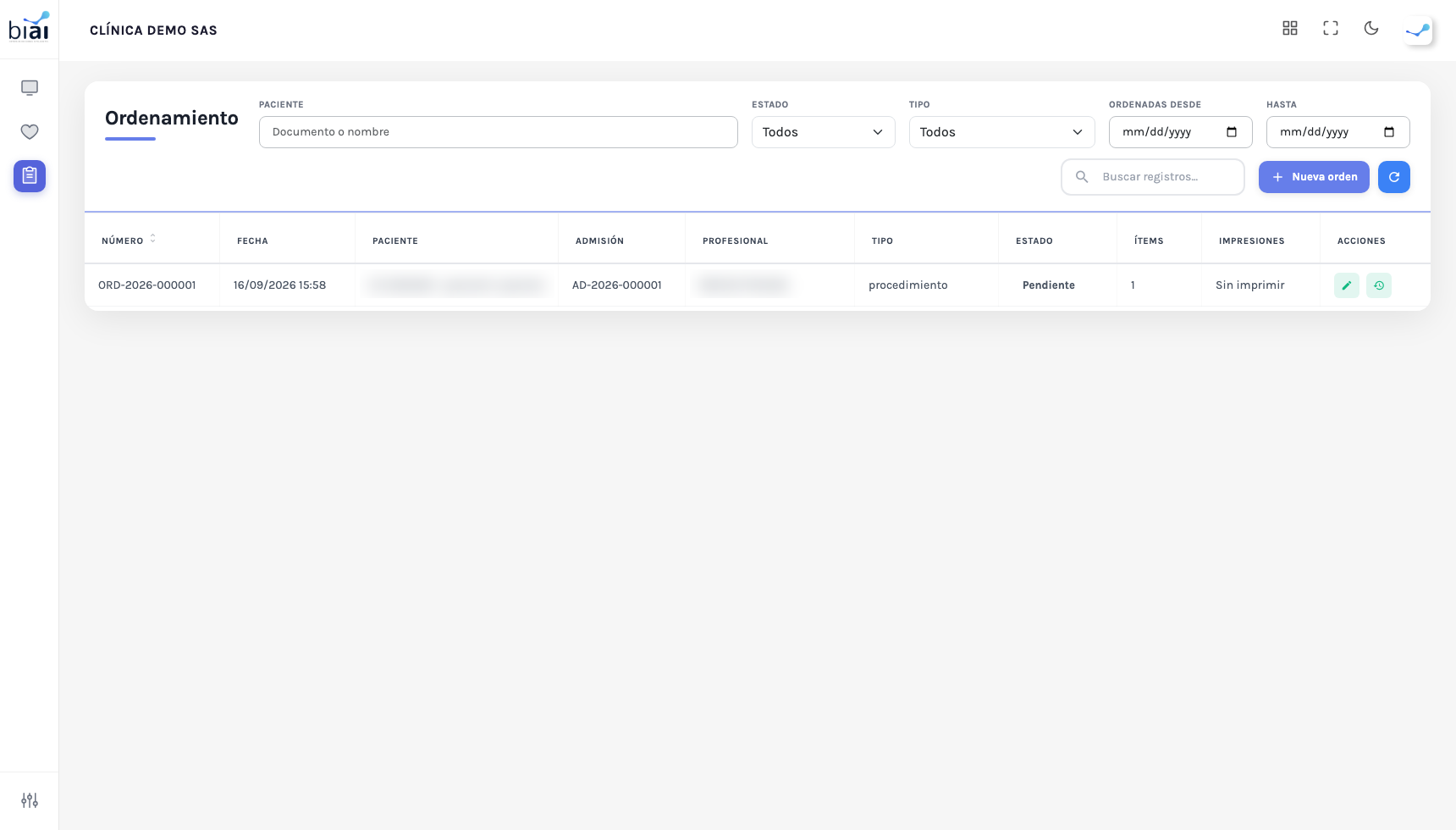
Ordenamiento
Es la bandeja de todas las órdenes médicas de la institución. Sirve para encontrar una orden sin tener que abrir la atención donde se creó, corregirla, imprimirla o crear una nueva sobre una admisión ya existente.
Las órdenes que se hacen durante una consulta se explican en Órdenes médicas. Esta pantalla es la otra puerta de entrada.
Cómo llegar
En el menú: Ordenamiento > Ordenamiento.
Qué muestra la lista
| Columna | Qué contiene |
|---|---|
| Número | El número de la orden. Se puede ordenar por esta columna. |
| Fecha | Fecha y hora de la orden. |
| Paciente | Documento y nombre. |
| Admisión | Número de la admisión a la que pertenece. |
| Profesional | Quién la ordenó. |
| Tipo | Medicamento, Procedimiento, Medida general, Infusión, Sangre / hemoderivado, Interconsulta o Cambio de unidad. |
| Estado | Pendiente, En proceso, Ejecutada o Anulada. |
| Ítems | Cuántos renglones tiene la orden. |
| Impresiones | Impresa o Sin imprimir. |
| Acciones | Ver y editar la orden e Historial de impresiones. |
Filtros
| Filtro | Para qué sirve |
|---|---|
| Paciente | Buscar por documento o nombre. |
| Estado | Ver solo un estado. |
| Tipo | Ver solo un tipo de orden. |
| Ordenadas desde / Hasta | Limitar por fecha. |
Cada cambio de filtro vuelve a la primera página del resultado.
Ver y editar una orden
Haga clic sobre la fila. Se abre el detalle de la orden, con su número y su estado arriba, y tres bloques.
Cabecera
Muestra el Tipo y el Profesional (no se cambian) y permite editar:
| Campo | Qué es |
|---|---|
| Fecha de la orden | Fecha y hora. |
| Observación | Nota general de la orden. |
Oprima Guardar cambios de la cabecera; el botón solo se activa si algo cambió.
Ítems
Cada renglón muestra su descripción, cantidad, indicaciones y estado. Editar permite cambiar la Descripción, la Cantidad y las Indicaciones; luego Guardar o Cancelar.
Debajo hay una fila para Agregar ítem a una orden existente: descripción, cantidad e indicaciones.
Un ítem que ya se ejecutó o se anuló no admite cambios: modificarlo alteraría algo que ya ocurrió. Esos renglones salen marcados en rojo con el motivo, y no muestran el botón Editar.
Historial de cambios
Una tabla con Campo, Antes, Después, Motivo y Fecha de cada modificación. Si la orden nunca se cambió, lo dice.
Cuando la orden es de otro profesional
Si usted no es quien registró la orden, puede editarla, pero cada cambio le pide un motivo: se abre la ventana Justifique el cambio con el campo Motivo del cambio (mínimo 10 caracteres) y el botón Guardar cambio. El cambio queda registrado con su motivo en el historial.
Esto no es desconfianza: es lo que permite saber después por qué una orden ajena quedó distinta de como se creó.
Imprimir y su historial
Imprimir, en la parte superior del detalle, arma el documento de la orden. Cada vez que imprime, el sistema registra la impresión, incluso antes de abrir el documento. Desde la segunda vez, el impreso lleva la marca de reimpresión con su número, para que nadie confunda una copia con el original.
En el impreso de los procedimientos, cada línea muestra el código CUPS antes del nombre («CÓDIGO - NOMBRE»).
Historial de impresiones (en el detalle o desde la fila de la lista) abre una ventana con:
| Columna | Qué contiene |
|---|---|
| Copia | Número de la copia. |
| Tipo | Original o Reimpresión. |
| Fecha | Cuándo se imprimió. |
Si la orden nunca se imprimió, la ventana lo dice.
Crear una nueva orden
Oprima Nueva orden, en la parte superior de la tabla. Si no ve el botón, su perfil no tiene permiso para crear. Se abre Nueva orden sobre una admisión.
- Elija la admisión. Busque por número de admisión, paciente o documento y marque la que corresponda. Las admisiones anuladas no aparecen.
- Agregue los ítems. Elija el Tipo, escriba la Descripción (obligatoria), y si quiere la Cantidad y las Indicaciones; oprima Agregar. Puede sumar varios y quitar cualquiera con Quitar.
- Observación. Opcional, salvo en el caso de la advertencia de abajo.
- Oprima Guardar orden. El sistema lo lleva al detalle de la orden creada.
El botón permanece apagado mientras no haya una admisión elegida y al menos un ítem.
Al elegir una admisión cerrada, la ventana avisa: continuar reabre la admisión y su cuenta. Si la cuenta ya estaba liquidada, la liquidación queda invalidada y hay que volver a liquidar antes de facturar.
Por eso aquí la Observación es obligatoria (mínimo 10 caracteres) y debe explicar por qué se reabre. El botón cambia a Reabrir y ordenar, y la reapertura queda registrada con quién la hizo, cuándo y por qué.
Recomendaciones
- Antes de crear una orden, revise el estado de la admisión. Ordenar sobre una cerrada tiene consecuencias en la facturación.
- Ponga motivos claros al editar órdenes ajenas. Los lee quien audite.
- Si la lista de admisiones no muestra la suya, afine la búsqueda con el número exacto.
Así se ve la pantalla