Agendas
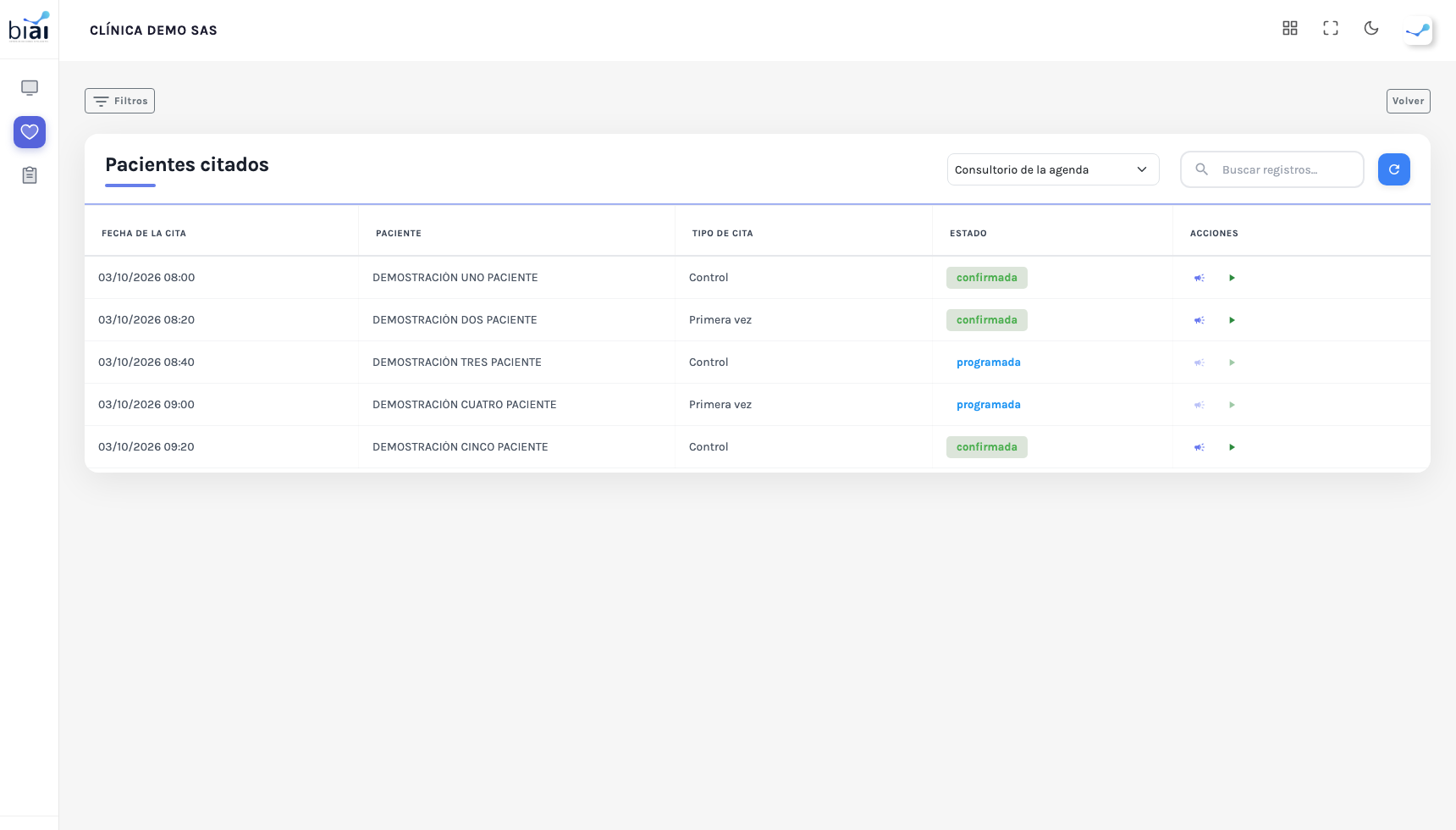
Los pacientes citados. Es la pantalla desde la que el profesional abre la atención de cada paciente de su jornada.
Acceso
- Desde Servicios, elige un ámbito y luego Agendas.
- Ruta:
/historia-clinica/servicios/<ámbito>/agenda.
Los filtros
Los filtros están plegados por defecto: la pantalla abre directamente con el listado del día. El botón de filtros los despliega.
| Filtro | Valor por defecto | Descripción |
|---|---|---|
| Sede | La primera sede de la institución | Sede de las citas. |
| Fecha Inicial / Fecha Final | Hoy | Rango de fechas. |
La caja de búsqueda de la tabla filtra por nombre o documento del paciente.
La agenda no muestra las citas canceladas. Es la lista de pacientes por atender: una cita cancelada no le pide nada al profesional, así que no aparece. Recepción y el historial de citas sí las siguen mostrando.
La agenda muestra solo las citas de la especialidad de tu puesto de atención. Es la especialidad con la que entraste al módulo (la única que tienes, o la que elegiste al abrir la ventana Puesto de atención). Si cambias de especialidad desde el bloque de identificación del encabezado, la lista se ajusta a la nueva.
El filtrado es por sede, rango de fechas y especialidad. El ámbito de la ruta se usa como contexto visual: la cita no lleva grabado el ámbito asistencial, así que la agenda no puede filtrar por él.
La tabla
| Columna | Contenido |
|---|---|
| Fecha de la Cita | Fecha y hora de la cita. |
| Paciente | Número de documento y nombre, separados por un guion (por ejemplo, 1234567 - Ana Pérez). El nombre se escribe con los nombres primero y luego los apellidos. |
| Tipo de cita | Primera vez, Control, Urgencia o Procedimiento. |
| Estado | Etiqueta de color con el estado de la cita. |
| Acciones | Llamar al paciente, Volver a llamar, Cancelar el llamado, Atender y No atendido. |
Atender
El botón de reproducción (Atender) abre la atención y lleva al visor.
Solo aparece cuando la cita está Confirmada o En atención.
Confirmada significa que el paciente ya llegó y se le hizo el check-in en Recepción o en el kiosco del digiturno. Una cita Programada todavía no permite atender.
Abrir la atención es idempotente: si vuelves a pulsar Atender sobre el mismo paciente, no se crea una atención nueva, se continúa la que ya estaba abierta. No cambia el estado de la cita por sí solo.
No atendido
El icono de persona tachada (No atendido) cierra la cita de un paciente que no se presentó o a quien no se pudo atender. Aparece en las citas Programada, Confirmada o En atención, y solo para quien tiene permiso de anular en esta agenda o en la agenda de citas.
Al pulsarlo se abre la ventana Marcar como no atendido:
| Campo | Descripción |
|---|---|
| Justificación * | Motivo del cierre. Mínimo 10 caracteres; mientras no se alcance, el botón Marcar como no atendido permanece apagado. |
Cuando se confirma, la cita queda con la etiqueta No atendido en la columna Estado (es el mismo estado No asistió que se ve en Agendamiento; solo cambia el rótulo en esta pantalla).
- Si la cita tenía una atención abierta sin nada documentado, la atención se anula junto con la cita.
- Si la atención ya tiene documentación clínica (registros, órdenes, diagnósticos, consentimientos, incapacidades o signos vitales), el sistema no deja marcarla como no atendida: anularla ocultaría lo ya documentado.
- Tampoco se puede si la atención ya fue cerrada.
Llamar al paciente
Las tres acciones del llamado anuncian al paciente por su nombre en la pantalla de la sala de espera, hacia el consultorio de su cita. Están explicadas en detalle en Llamado desde Historia Clínica.
| Acción | Cuándo aparece |
|---|---|
| Llamar al paciente | Cita Confirmada, sin llamado vivo. Mientras el paciente no haga el check-in, el botón aparece apagado y, al pasar el cursor, indica "Haga el check-in del paciente para poder llamarlo". |
| Volver a llamar al paciente | Con un llamado vivo. Repite el anuncio; no crea un renglón nuevo. |
| Cancelar el llamado | Con un llamado vivo. Quita al paciente de la pantalla. |
Llamar y cancelar nunca aparecen a la vez: en el mismo lugar está uno u otro.
Elegir el consultorio del llamado
En la zona de la tabla, junto al buscador, hay un desplegable de Consultorio. Por defecto dice Consultorio de la agenda: el paciente se anuncia hacia el consultorio que tiene su cita. Si el profesional atiende hoy en otro consultorio, elíjalo ahí y los llamados siguientes se anunciarán hacia ese consultorio.
- La lista trae los consultorios activos de la sede elegida en los filtros; al cambiar de sede, la elección vuelve a Consultorio de la agenda.
- Solo cambia hacia dónde se anuncia el llamado: la cita conserva su consultorio original.
Llamar no es atender, y cancelar el llamado no marca inasistencia ni cambia el estado de la cita.
Para que el llamado se vea hacen falta dos cosas: que haya un consultorio de destino (el asignado a la cita en Agendamiento > Agenda o el que se elija en el desplegable), y que ese consultorio tenga monitores en Administración > Distribución. Si falta lo segundo, el llamado se guarda pero ninguna pantalla lo muestra — y el mensaje de confirmación lo dice, informando a cuántas pantallas salió.
Recomendaciones
- Trabaja con el filtro del día. Es la vista pensada para la jornada del profesional.
- Si un paciente no aparece, revisa la sede. El filtro arranca en la primera sede de la institución, no necesariamente en la tuya.
- Si un paciente no aparece, revisa también la especialidad del puesto. Una cita de otra especialidad no se muestra en tu agenda.
- Un paciente sin el botón Atender tiene la cita en un estado que no lo permite: probablemente sigue en Programada (falta hacer el check-in en Recepción) o ya está cerrada.
Así se ve la pantalla
Dirección en el sistema:
/historia-clinica/servicios/ambulatorio/agenda