Órdenes médicas
Lo que el profesional ordena durante la atención: medicamentos, procedimientos y medidas generales. Cada ítem tiene su propio estado y su propio recorrido hasta que se ejecuta.
Acceso
Desde el visor de atención, en el panel izquierdo, sección Órdenes Médicas: Medicamentos, Procedimientos, Medidas Generales o Remisiones, cada uno con la cantidad ya registrada. También con el botón Órdenes Médicas de la barra superior.
Antes de ordenar, la atención debe tener un registro clínico. Si no lo tiene, el sistema avisa: "Primero diligencie un registro de historia clínica." y no deja crear órdenes.
Las cuatro categorías
| Categoría | Qué se ordena |
|---|---|
| Medicamentos | Fármacos, con su dosis, vía, frecuencia y duración. |
| Procedimientos | Procedimientos y estudios. |
| Medidas Generales | Indicaciones no farmacológicas: reposo, dieta, cuidados. |
| Remisiones | Remisión del paciente a otra especialidad, servicio o institución, con el resumen clínico. |
La lista de órdenes
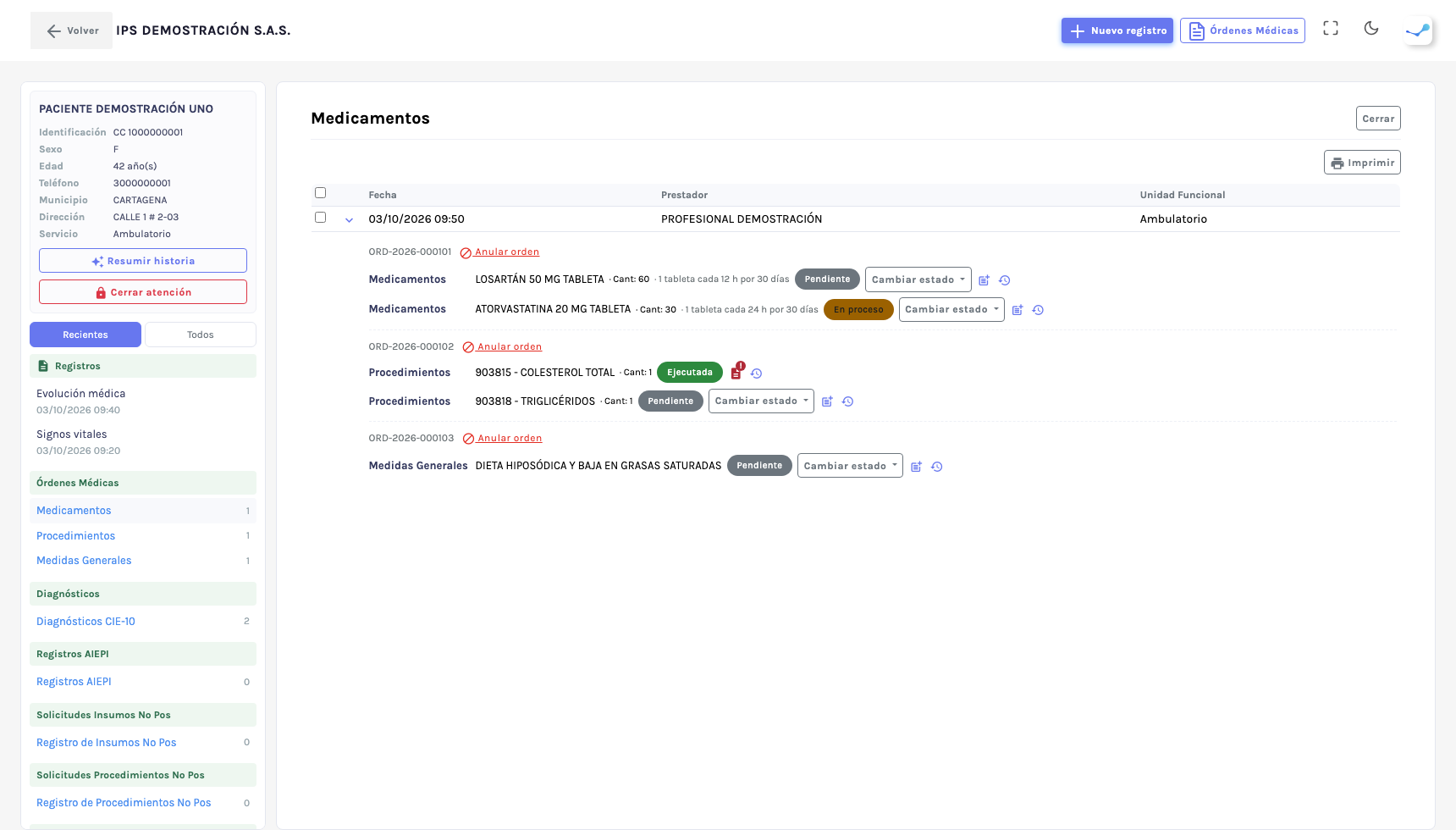
Las órdenes se agrupan por fecha y los grupos arrancan contraídos; se despliegan con la flecha. Cada grupo muestra la Fecha, el Prestador que ordenó y la Unidad Funcional, y se despliega para ver sus ítems.
Cada ítem muestra su número de orden, su descripción y su estado. Cada orden tiene su propio número consecutivo (por ejemplo ORD-000123), que se configura en Consecutivos y sale en el impreso como Orden N.º.
Los estados de una orden
| Estado | Color | Significado |
|---|---|---|
| Pendiente | Gris | Recién ordenada. |
| En proceso | Ámbar | Se está ejecutando. |
| Ejecutada | Verde | Se cumplió. |
| Anulada | Rojo | Se dejó sin efecto. |
Las transiciones posibles son estas y solo estas:
| Desde | Puede pasar a |
|---|---|
| Pendiente | En proceso, Ejecutada, Anulada |
| En proceso | Ejecutada, Anulada |
| Ejecutada | — (estado final) |
| Anulada | — (estado final) |
El menú desplegable de cada ítem ofrece solo los destinos válidos desde su estado actual.
Crear una orden
- Elige la categoría en la parte superior.
- Completa el formulario según el tipo.
- Agregar suma el ítem a la orden en preparación; puedes agregar varios.
- Guardar registra la orden completa.
Volver a la lista descarta lo que estés preparando.
Medicamento
| Campo | Descripción |
|---|---|
| Medicamento | Buscador sobre el maestro de medicamentos. |
| No POS | Marca el medicamento como no incluido en el plan de beneficios. |
| Dosis | Dosis por toma. |
| Vía | Vía de administración. |
| Cant. por dosis | Cantidad de unidades por toma. |
| Cada (h) | Intervalo en horas. |
| Durante | Duración del tratamiento. |
| Cantidad a pedir | Total de unidades a despachar. |
| Observaciones | Indicaciones adicionales. |
| N° Prescripción MIPRES | Número de la prescripción en MIPRES, cuando aplica. |
Procedimiento
| Campo | Descripción |
|---|---|
| Procedimiento | Buscador sobre el maestro de servicios. |
| Unidades | Cantidad. |
| N° Prescripción MIPRES | Cuando aplica. |
| Observaciones | Indicaciones. |
| Justificación | Sustento clínico, especialmente en los no POS. |
Medida general
| Campo | Descripción |
|---|---|
| Medida general | Indicación a ordenar. |
| Orden externa | Casilla. Marca la medida como una orden que se cumple fuera de la institución. |
| Certificado de atención | Casilla. Marca la medida como un certificado de atención. |
Remisión
Formato de referencia del paciente.
| Campo | Descripción |
|---|---|
| Especialidad destino | Especialidad a la que se remite (Seleccionar especialidad…). |
| Servicio destino | Servicio de destino, en texto. Se debe indicar la especialidad o el servicio. |
| Institución destino | Institución que recibe al paciente. |
| Tipo de remisión | Remisión a otro nivel de complejidad, Interconsulta externa o Apoyo diagnóstico / terapéutico. |
| Prioridad | Urgente, Prioritaria o Programada. |
| Motivo de la remisión * | Por qué se remite. |
| Anamnesis | Resumen del interrogatorio. |
| Examen físico | Hallazgos del examen. |
| Hallazgos relevantes (exámenes y procedimientos) | Resultados que sustentan la remisión. |
| Diagnósticos CIE-10 * | Buscador (mínimo 3 caracteres). Se agrega uno o varios y se marca cuál es Principal; la x quita un diagnóstico. |
| Tratamiento instaurado | Lo que ya se hizo. |
| Requiere ambulancia | Casilla. Al marcarla aparece Tipo de traslado (Básico o Medicalizado), obligatorio. |
| Responsable / acompañante y Teléfono del responsable | Persona que acompaña al paciente. |
Antes de agregar, el sistema valida que haya destino, motivo y al menos un diagnóstico (y el tipo de traslado si requiere ambulancia). Las remisiones se imprimen igual que las demás órdenes.
Acciones sobre un ítem
| Icono | Acción |
|---|---|
| Menú de estados | Cambiar el estado del ítem, dentro de las transiciones válidas. |
| Documento | Ver el resultado, cuando el ítem ya tiene informe cargado. Si el resultado trae valores fuera de rango, el icono lo señala con una alerta. |
| Añadir documento | Registrar resultado, cuando el ítem todavía no tiene informe. |
| Reloj | Historial de estados del ítem: quién lo cambió y cuándo. |
| — | Anular la orden. |
Un ítem admite un solo resultado: por eso el mismo botón sirve para cargarlo y, después, para consultarlo.
Imprimir genera el documento de las órdenes seleccionadas. El impreso lleva el encabezado completo con la Admisión N.º, el número de la orden y el bloque de firma del médico, y no repite las órdenes.
En el impreso de los procedimientos, cada línea muestra el código CUPS antes del nombre, con el formato «CÓDIGO - NOMBRE». Es el dato que pide quien recibe la orden para autorizarla o facturarla. Los medicamentos y las medidas generales se imprimen solo con su nombre, porque su código pertenece a otro catálogo y no es un CUPS.
Registrar un resultado
| Campo | Descripción |
|---|---|
| Fecha del resultado | Cuándo se obtuvo. |
| Método o equipo | Con qué se procesó. |
| Conclusión | Interpretación del resultado. |
| Observaciones | Detalle adicional. |
Debajo, una tabla de valores en la que se agregan tantas filas como analitos tenga el informe:
| Columna | Descripción |
|---|---|
| Analito | Qué se midió. Obligatorio. |
| Valor | Resultado obtenido. |
| Unidad | Unidad de medida. |
| Mín. / Máx. | Rango de referencia. |
| Ref. en texto | Referencia cuando no es numérica. |
| Anormalidad | Marca Anormal el valor fuera de rango, y Lo dice el lab. cuando la anormalidad la reporta el laboratorio y no un cálculo del sistema. |
Un resultado con valores anormales queda señalado en la lista de órdenes con una alerta visible.
Anular una orden
Pide una Justificación de mínimo 10 caracteres. Es obligatoria: una anulación sin motivo no se puede auditar.
La orden anulada queda marcada como Orden anulada y no admite más cambios de estado.
Recomendaciones
- Ordena durante la atención, no después. Las órdenes se registran contra la atención abierta; una vez cerrada no se pueden agregar.
- Completa dosis, vía, frecuencia y duración en todo medicamento. Es lo que lee quien despacha y quien administra.
- Marca No POS cuando corresponda y escribe la justificación. Es lo que sustenta el cobro y el trámite MIPRES.
- Cambia el estado a medida que ocurre, no al final del turno: el estado es lo que le dice al resto del equipo qué falta por hacer.
- Justifica bien las anulaciones. Diez caracteres es el mínimo técnico, no el objetivo.
Así se ve la pantalla